












 DIME MAGAZINE








MAXIFS関数は、条件に合うデータの中から最大値を返す関数である。単一条件だけでなく、複数条件や日付条件にも対応できるため、実務での分析効率を大きく高められる。
目次
Excelで「条件に合うデータの中から最大値だけを抽出したい」と感じたことはないだろうか。そのようなときに役立つのがMAXIFS関数である。
本記事では、MAXIFS関数の基本的な使い方から書式、複数条件の指定方法、実務での活用例、エラー対処法までを体系的に解説する。初心者でも理解できるよう具体例を交えながら説明していこう。
MAXIFS関数とは

まずは、MAXIFS関数とはどのようなものか、またMAX関数と何が違うのかについて見ていこう。
■MAXIFS関数の概要
MAXIFS関数は、条件を満たすデータの中から最大値を返す関数である。単なる最大値ではなく、「特定の条件に合致したデータ」に限定できる点が最大の特徴だ。
Excel 2016以降のバージョンに導入された機能で、SUMIFSやAVERAGEIFSと同じIFS系関数に分類される。
■MAX関数との違い
MAX関数は単純に範囲内の最大値を求める関数である。一方、MAXIFS関数は条件を付けられる点が大きな違いだ。
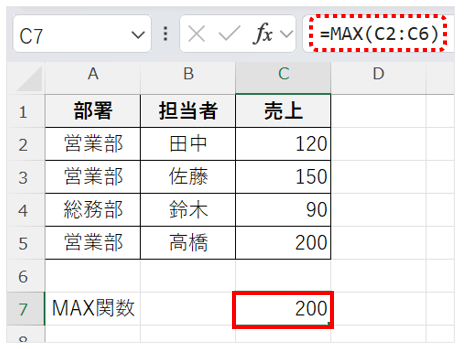
MAX関数で売上列を指定すると200が返る。しかし、「営業部のみの最大売上」を求めたい場合はMAXIFS関数が必要になる。
MAXIFS関数の書式と基本的な使い方
ここでは実際の書式と入力方法を確認する。まずは最も基本的な単一条件から理解するとよい。
■基本書式
=MAXIFS(最大範囲, 条件範囲1, 条件1, …)
- 最大範囲:最大値を求めたい数値範囲
- 条件範囲:条件を判定する範囲
- 条件:絞り込み内容
条件範囲と条件は必ずセットで指定する点が重要である。
■単一条件で最大値を求める
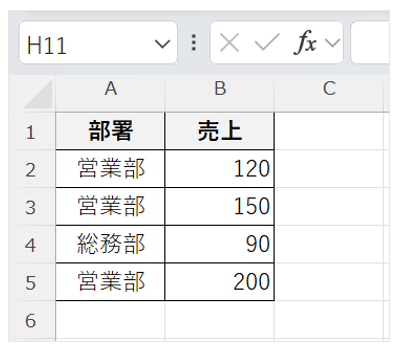
部署別売上表から「営業部」の最大売上を求めてみる。
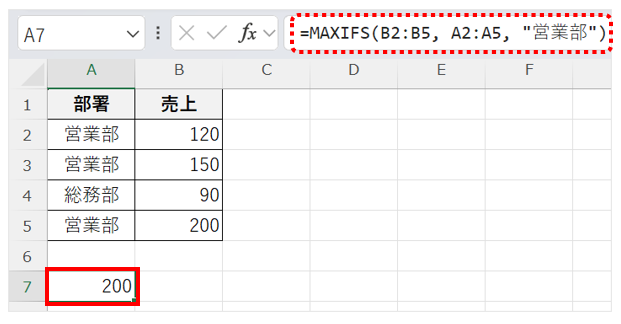
=MAXIFS(B2:B5, A2:A5, “営業部”)
実務での活用シーン
MAXIFS関数は実務でこそ真価を発揮する。 ここでは具体的な活用シーンを紹介しよう。
■営業分析への活用
部署別の最高売上や担当者別の最大契約数を抽出できる。
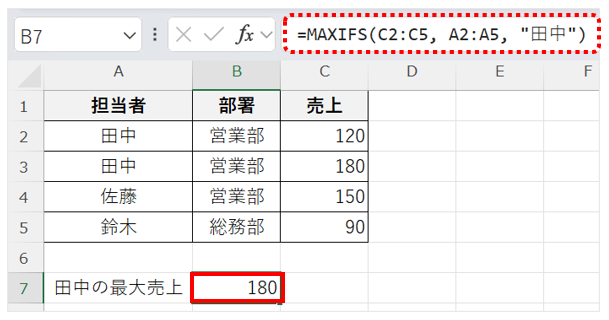
田中の最大売上
=MAXIFS(C2:C5, A2:A5, “田中”)
部署別の分析も同様である。会議資料作成時に瞬時にピーク値を抽出できる。
■在庫・販売管理への応用
商品別最高販売日やエリア別ピーク売上の抽出も可能だ。
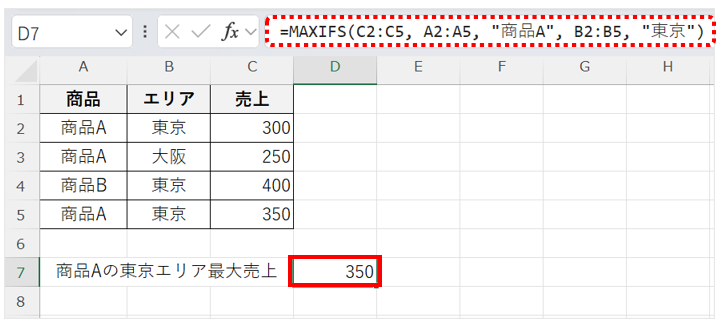
商品Aの東京エリア最大売上
=MAXIFS(C2:C5, A2:A5, “商品A”, B2:B5, “東京”)
複数条件を使えば、より具体的な分析が可能になる。
複数条件の指定方法を理解する
複数条件での抽出はニーズが高い。実務で活用するためには、しっかり理解しておこう。
■複数条件の指定ルール
- 条件範囲と条件は必ずセット
- 最大126組まで指定可能
- 基本はAND条件で抽出される
条件は左から順に評価されるが、順番そのものは結果に影響しない。
■商品×担当者の最大売上を求める
「商品A」かつ「田中」の最大売上を求める。
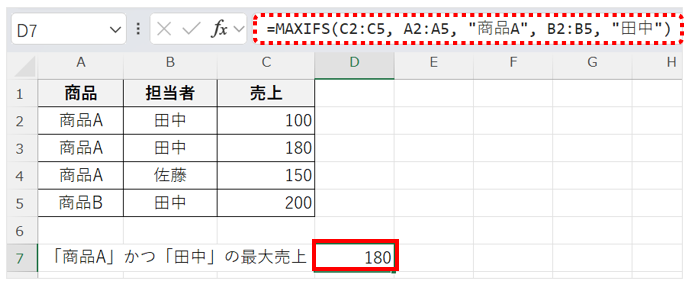
次の式を入力
=MAXIFS(C2:C5, A2:A5, “商品A”, B2:B5, “田中”)

 最新号
最新号









