












 DIME MAGAZINE








この記事では、MAKEARRAY関数の基本構文やLAMBDAの役割、行番号・列番号を使った計算方法を解説している。かけ算表や連番の作成、テストデータ生成、条件付き配列の作り方まで紹介し、初心者でも活用できる内容をまとめている。
目次
MAKEARRAY関数は、指定した行数と列数の表を自動で作成できるExcel関数である。行番号や列番号を使って計算ルールを設定できるため、かけ算表や連番などを簡単に作成できる。
この記事では、MAKEARRAY関数の基本構文から使い方、活用方法までを初心者向けに分かりやすく解説する。
MAKEARRAY関数とは

MAKEARRAY関数は、指定した行数と列数の配列を自動で作成できるExcel関数である。ここでは、MAKEARRAY関数の基本的な仕組みについて解説する。
■MAKEARRAY関数でできること
MAKEARRAY関数では、指定した「行数」と「列数」に基づいて、新しい配列(表)を作成できる。
例えば、次のようなことが可能である。
- 3行×4列の空の表を作成する
- 行番号と列番号を掛け算して、かけ算表を作る
- 行番号をそのまま表示して、連番の一覧を作る
- 条件に応じて値を変える配列を作る
このように、一定のルールに基づいたデータを自動生成できる点が大きな特徴である。
■基本構文と引数の意味
MAKEARRAY関数の基本構文は次の通りである。
=MAKEARRAY(行数, 列数, LAMBDA(行番号, 列番号, 計算式))
それぞれの引数の意味は以下の通りである。
- 行数:作成する配列の行の数を指定する
- 列数:作成する配列の列の数を指定する
- LAMBDA:各セルに表示する値の計算方法を指定する
LAMBDAの中では、
- 行番号(1から始まる)
- 列番号(1から始まる)
を使って、各セルの値を定義する仕組みになっている。
■LAMBDAが必要な理由
MAKEARRAY関数では、各セルにどのような値を表示するかを定義する必要がある。そのために使用するのがLAMBDA関数である。
LAMBDAを使うことで、「行番号が○○のときはこうする」「列番号と行番号を掛け算する」といったルールを記述できる。
つまり、MAKEARRAY関数は「表のサイズを決める関数」であり、LAMBDAは「中身の計算ルールを決める関数」という役割分担になっているのである。
■利用できるExcelのバージョン
MAKEARRAY関数は、主に以下の環境で使用可能である。
- Microsoft 365版 Excel
- Excel 2021以降(動的配列対応版)
- Excel 2019以前のバージョンでは利用できない
利用できない場合は、Excelのバージョンを確認することをおすすめする。
MAKEARRAY関数の使い方

MAKEARRAY関数は「行数・列数を指定する」ことと、「LAMBDAで各セルの計算ルールを決める」ことの2つで構成されている。ここでは、基本操作から順番に解説する。
■行×列を作る基本的な方法
例:3行×4列の表を作りたい場合
- 任意のセルを選択する
- そのセルに=MAKEARRAY(3,4,LAMBDA(r,c,””))を入力する
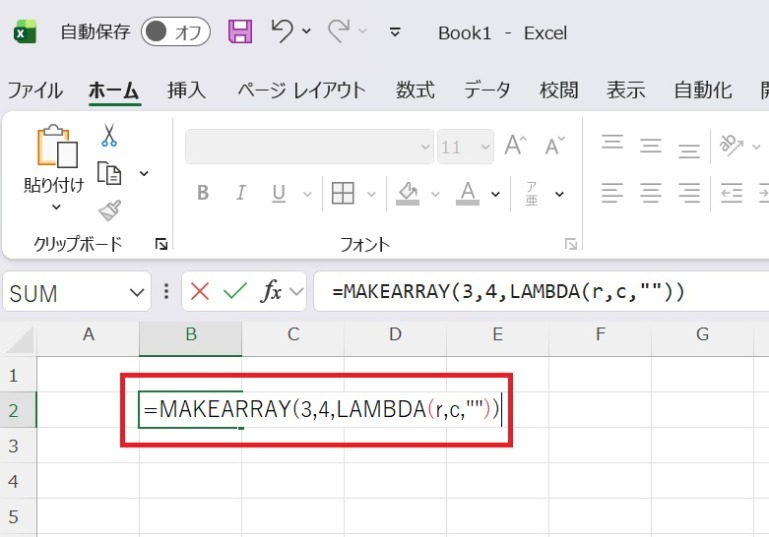
- Enterキーを押すと、3行×4列の配列が生成される
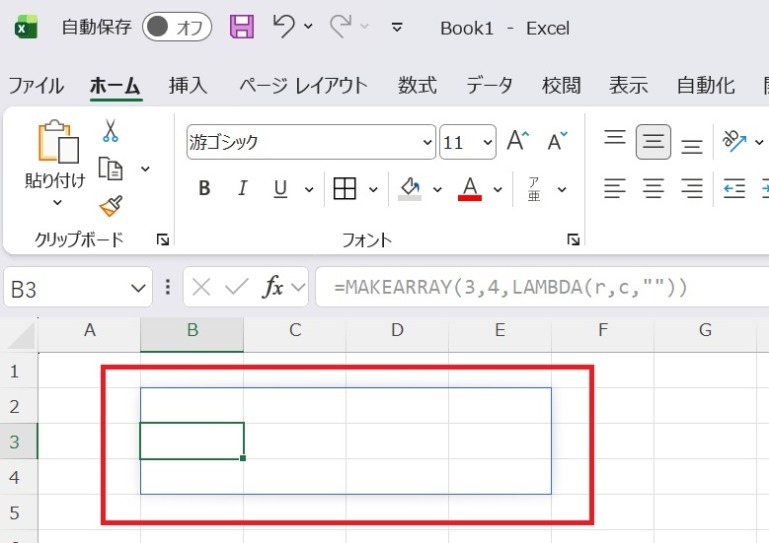
LAMBDA内で空白(””)を指定しているため値は表示されないが、指定したサイズの表が作成される。
■行番号・列番号を使った計算例
例:セルの位置ごとに計算結果を変えたい場合
行番号(r)と列番号(c)を使えば、位置に応じて値を変えられる。
- 任意のセルを選択する
- そのセルに=MAKEARRAY(3,3,LAMBDA(r,c,r+c))を入力する
- Enterキーを押すと、各セルに「行番号+列番号」の結果が表示される
セルの位置によって値が変わる仕組みである。
■かけ算表を作る方法
例:九九表を作りたい場合
- 任意のセルを選択する
- そのセルに=MAKEARRAY(9,9,LAMBDA(r,c,r*c))を入力する
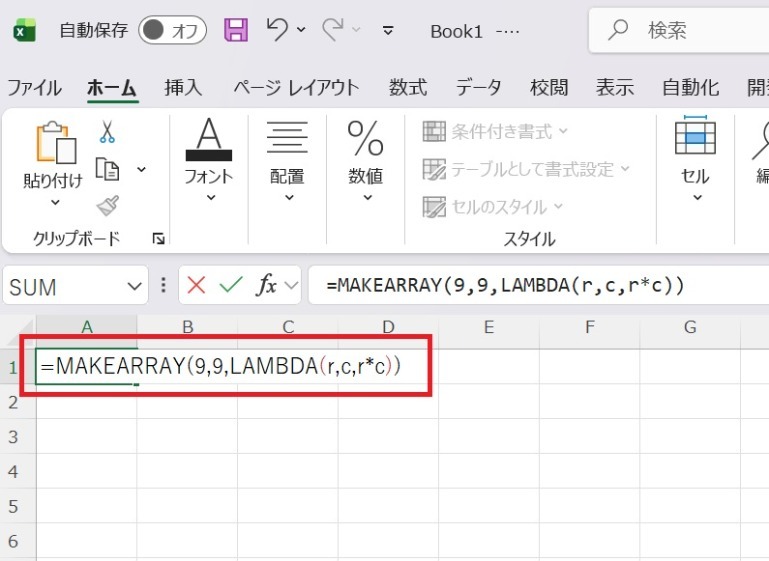
- Enterキーを押すと、9×9のかけ算表が自動生成される
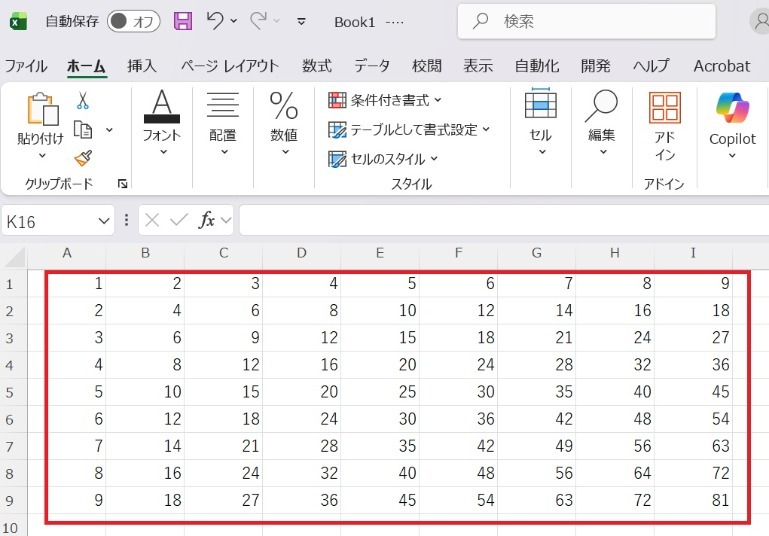
このように行番号と列番号を掛け算している表ができる。
■連番を作る方法
行番号(r)や列番号(c)をそのまま表示することで、規則的な番号を自動生成できる。ここでは、縦方向と横方向それぞれの作り方を解説する。
例:縦に1〜5の連番を表示したい場合
- 任意のセルを選択する
- そのセルに=MAKEARRAY(5,1,LAMBDA(r,c,r))を入力する
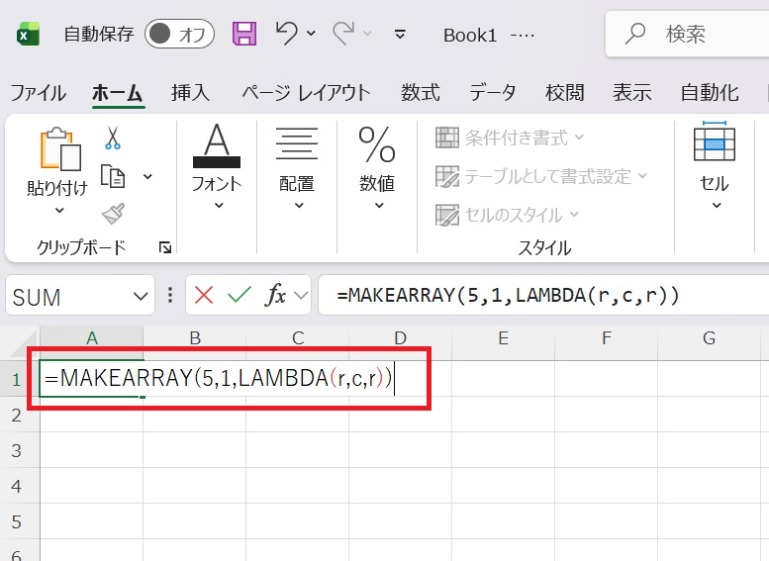
- Enterキーを押すと、1〜5の縦連番が生成される
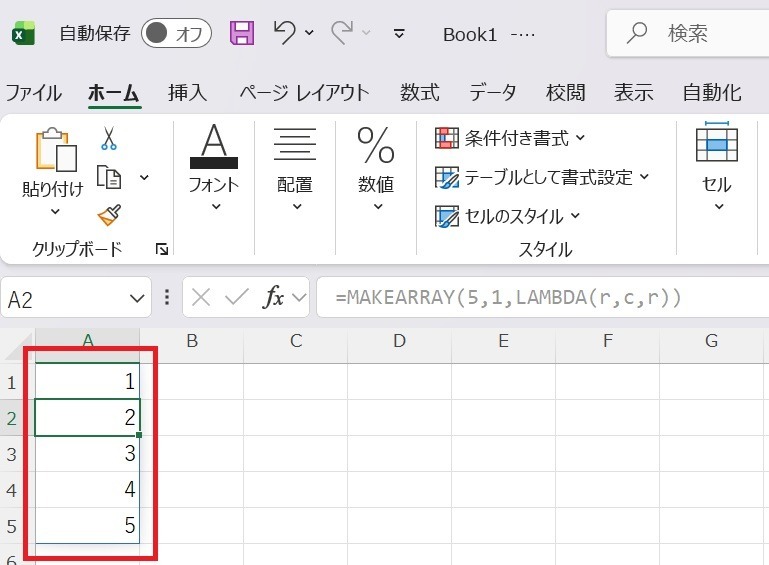
この式では行番号(r)をそのまま表示しているため、上から順番に1、2、3…と番号が並ぶ仕組みである。
例:横に1〜5の連番を表示したい場合
- 任意のセルを選択する
- そのセルに=MAKEARRAY(1,5,LAMBDA(r,c,c))を入力する
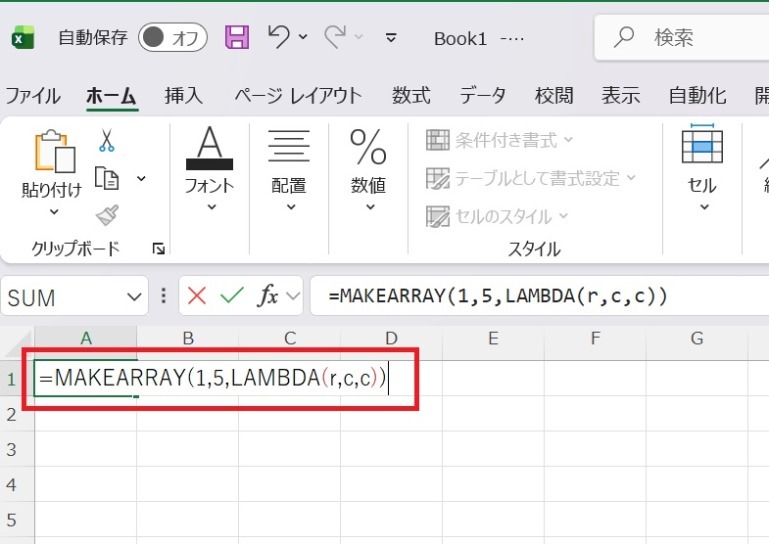
- Enterキーを押すと、横方向に1〜5の連番が表示される
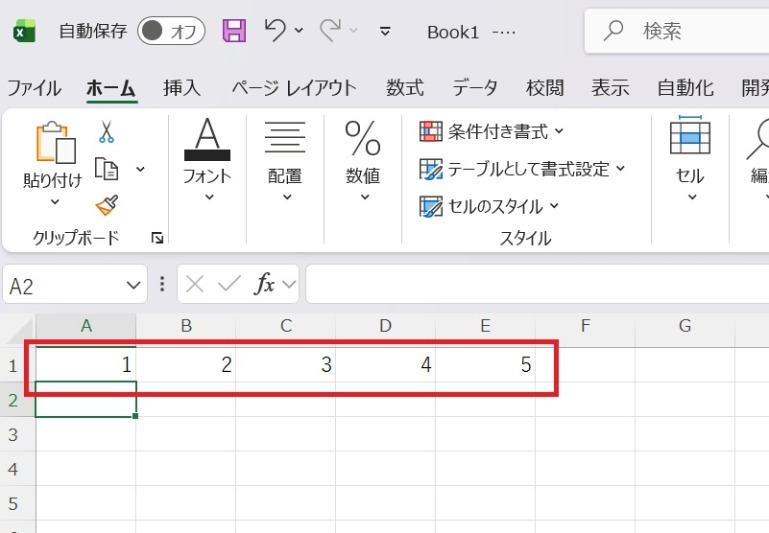
この式では、列番号(c)が左から順に1、2、3…と増えていくため、横並びの連番が作成される。
MAKEARRAY関数の活用シーン3選

MAKEARRAY関数は、単なる「表を作る関数」ではない。規則的なデータを自動生成できるため、業務効率化や資料作成の場面でも活用できる。ここでは、実務で役立つ代表的な活用シーンを3つ紹介する。
■一括でテストデータを作成する
例:ダミーデータをまとめて作りたい場合
システム検証や関数テストを行う際に、一定の規則を持つデータを大量に作りたい場面がある。そのような場合にMAKEARRAY関数が便利である。
=MAKEARRAY(10,5,LAMBDA(r,c,r*100+c))
この式では、10行×5列のテストデータを一括生成できる。行番号と列番号を組み合わせることで、規則性のある数値を自動で作成できる。大量のデータを手入力する必要がない点が大きなメリットである。
■かけ算表・計算表を自動生成する
例:規則的な計算表をすぐに作りたい場合
九九表や係数表など、規則的な計算表を作成する場面でも活用できる。
=MAKEARRAY(9,9,LAMBDA(r,c,r*c))
行番号と列番号を掛け算することで、9×9のかけ算表が自動生成される。応用すれば、
- 単価×数量の早見表
- 割引率の一覧表
- 税率計算表
なども作成できる。規則が決まっている表は、MAKEARRAY関数で一瞬で生成できる。
■条件付きの配列を作る
例:偶数だけ表示したい場合
MAKEARRAY関数は、IF関数と組み合わせることで条件付きの配列も作成できる。
=MAKEARRAY(5,5,LAMBDA(r,c,IF(MOD(r+c,2)=0,r+c,””)))
この式では、「行番号+列番号」が偶数のときだけ値を表示する配列を作成している。条件を組み込めるため、
- 特定の条件を満たすセルだけ値を表示
- 交互に色付けするための判定用データ作成
- 条件別シミュレーション表の作成
といった応用も可能である。
まとめ
この記事では、MAKEARRAY関数の基本的な仕組みから使い方、実務での活用方法までを解説した。
MAKEARRAY関数は、指定した行数と列数の配列を自動で作成できる関数であるLAMBDAと組み合わせることで、各セルに表示する値のルールを自由に設定できる点が大きな特徴である。
本記事で紹介したポイントを整理すると、次の通りである。
- 行数・列数を指定することで配列を作成できる
- LAMBDAで行番号(r)と列番号(c)を使い、計算ルールを定義する
- かけ算表や連番など、規則的な表を一瞬で生成できる
- テストデータ作成や条件付き配列など実務にも応用できる
一見すると難しそうに見える関数であるが、「サイズを決める」「ルールを書く」という2点を理解すれば、仕組みは非常にシンプルである。
規則性のあるデータを効率よく作成したい場合は、MAKEARRAY関数を活用すると作業時間を大幅に短縮できる。ぜひ実際に数式を入力しながら、動作を確認してみてほしい。
構成/編集部

 最新号
最新号









