












 DIME MAGAZINE









FLOOR.MATH関数の基本的な仕組みや構文、正の数・負の数の切り捨て方法、10や100など任意の倍数での調整方法を解説。さらに、#NAME?や#VALUE!などのよくあるエラーの原因と対処法も紹介し、初心者でも理解できるよう分かりやすくまとめている。
目次
Excelで数値をきりのよい単位にそろえたいときに便利なのがFLOOR.MATH関数である。本記事では、FLOOR.MATH関数の基本的な仕組みから使い方、活用シーン、よくあるエラーとその対処法までを初心者にも分かりやすく解説する。
FLOOR.MATH関数とは

FLOOR.MATH関数は、指定した倍数で数値を切り捨てるExcel関数である。ここではFLOOR.MATH関数の概要について解説する。
■ FLOOR.MATH関数でできること
FLOOR.MATH関数では、数値を指定した倍数で切り捨てることができる。単に小数点以下を削除するだけでなく、「10の倍数」「100の倍数」など、任意の単位にそろえて数値を整理できる点が特徴である。
例えば、次のような処理が可能である。
- 小数点以下の端数を切り捨てる
- 10や100などの倍数単位で数値を整える
- 正の数・負の数どちらにも対応して切り捨てる
このように、数値を一定のルールでまとめたい場面で非常に便利な関数である。
■ FLOOR.MATH関数が使えるExcelのバージョン
FLOOR.MATH関数は、Excel 2013以降のバージョンで利用できる関数である。比較的新しい関数のため、古いバージョンでは使用できない場合がある。
もし関数が使えない場合は、旧来のFLOOR関数で代用する方法もあるため、使用しているバージョンを確認しておくことが重要である。
■ 主な活用シーン
FLOOR.MATH関数は、日常業務のさまざまな場面で活用されている。特に、金額や時間などを一定の単位でそろえる必要があるケースで効果を発揮する。
具体的には、次のような場面で利用されることが多い。
- 商品価格を100円単位で切り捨てる
- 作業時間を30分単位で整理する
- 売上データや数量データを一定単位で集計する
このように、数値を「きりのよい単位」にそろえる場面で役立つのがFLOOR.MATH関数である。
FLOOR.MATH関数の使い方

FLOOR.MATH関数は、基本構文と使い方を理解すれば、さまざまな端数処理に応用できる関数である。
■ 基本構文と引数の意味
FLOOR.MATH関数の基本構文は次の通りである。
=FLOOR.MATH(数値, 倍数, モード)
各引数の意味は以下の通りである。
- 数値:切り捨ての対象となる値を指定する
- 倍数:どの単位で切り捨てるかを指定する
- モード(省略可):負の数をどの方向へ丸めるかを指定する
通常は「数値」と「倍数」だけで使用できる。モードは負の数の扱いを調整したい場合に利用する引数である。
■ 正の数を切り捨てる方法
例:「12.8」を整数に切り捨てたい場合
- 結果を表示したいセルを選択する
- そのセルに「=FLOOR.MATH(12.8,1)」と入力する
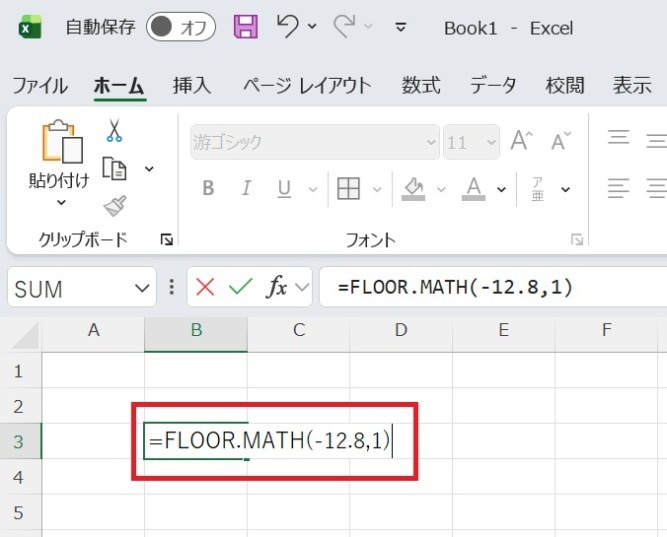
- Enterキーを押すと、結果として「12」が表示される
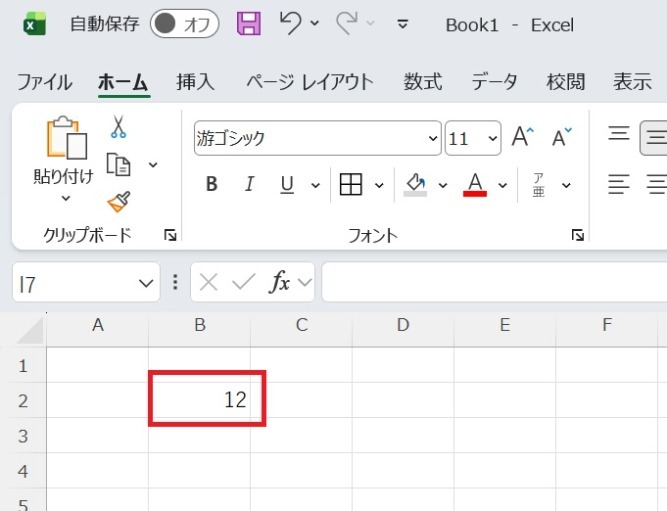
以上の手順で、正の数を簡単に切り捨てることができる。
■ 負の数を切り捨てる方法
例:負の数「-12.8」を切り捨てたい場合
- 結果を表示したいセルを選択する
- そのセルに「=FLOOR.MATH(-12.8,1)」と入力する
- Enterキーを押すと、結果として「-13」が表示される
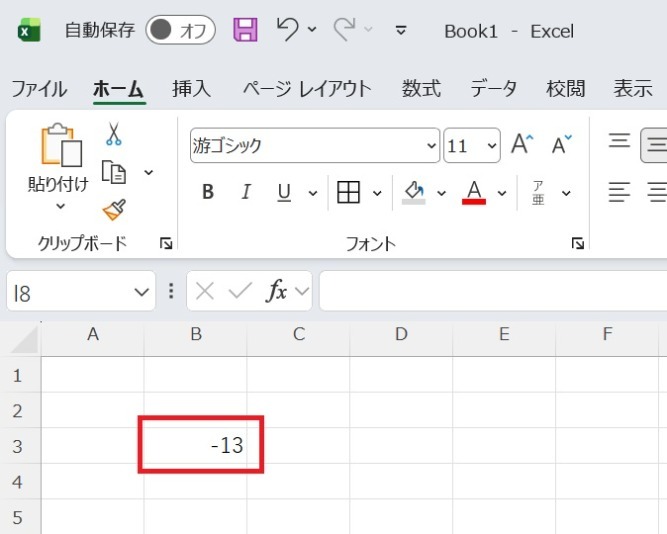
負の数は0から遠ざかる方向に切り捨てられるため、-12.8は-13になる。
■ 10・100など任意の倍数で切り捨てる方法
例:「987」を100の倍数で切り捨てる場合
- 結果を表示したいセルを選択する
- そのセルに「=FLOOR.MATH(987,100)」と入力する
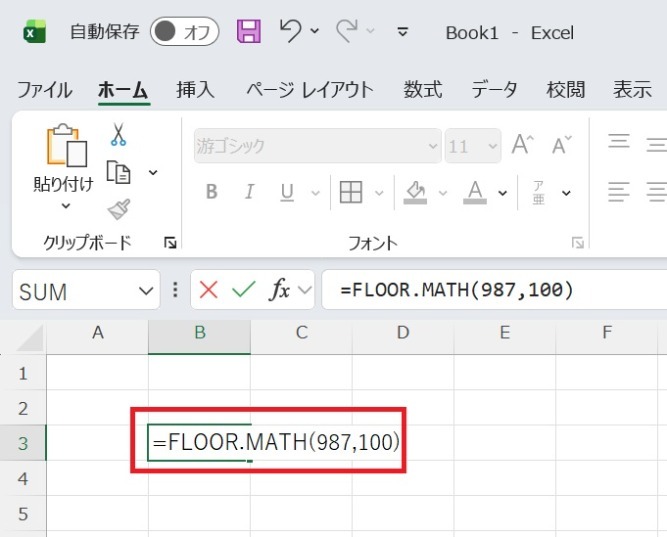
- Enterキーを押すと、結果として「900」が表示される
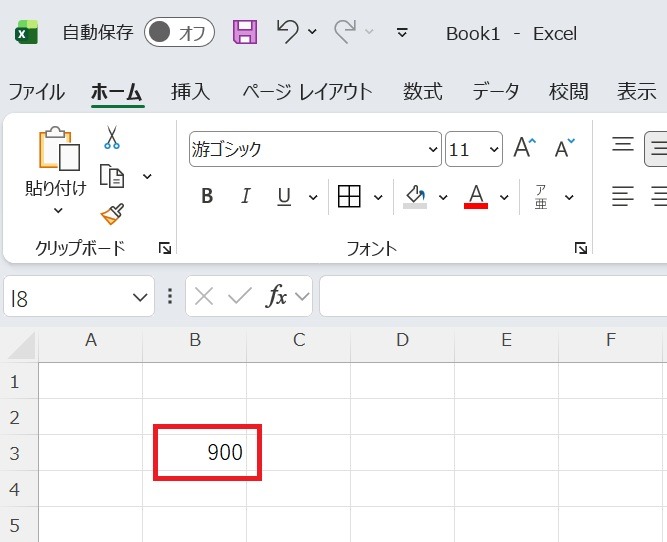
倍数を変更するだけで、10単位や100単位など自由に調整できる。価格計算や数量整理など、実務でも活用しやすい方法である。
FLOOR.MATH関数でよくあるエラーと対処法

FLOOR.MATH関数では、入力ミスや設定の違いによってエラーが表示されることがある。ここでは、よくあるエラーの原因と対処法を分けて解説する。
■ #NAME? エラーが出る場合
「#NAME?」エラーは、Excelが関数名を正しく認識できていないときに表示される。
主な原因
- 関数名のスペルミス
- 全角で入力している
- Excelのバージョンが古く、FLOOR.MATH関数に対応していない
対処法
- 関数名が「FLOOR.MATH」と正しく入力されているか確認する
- 半角英字で入力し直す
- Excel 2013以降のバージョンを使用しているか確認する
- 古いバージョンの場合はFLOOR関数で代用する
まずはスペルと入力形式を確認するだけで解決するケースが多い。
■ #VALUE! エラーの場合
「#VALUE!」エラーは、引数に数値以外のデータが含まれているときに表示される。
主な原因
- 数値の代わりに文字列が入力されている
- 倍数の指定に文字や空白が含まれている
- 参照しているセル自体にエラーがある
対処法
- 指定しているセルが数値形式になっているか確認する
- 不要な空白や文字が含まれていないか確認する
- 参照元セルのエラーを修正する
特に、数字が左寄せ表示になっている場合は文字列の可能性があるため、数値形式に変更すると改善することが多い。
■ 思った通りに切り捨てられない場合の確認ポイント
エラー表示は出ないものの、期待した結果にならないこともある。
主な原因
- 倍数の指定が誤っている
- 負の数の丸め方向を誤解している
- 小数の倍数を指定している
対処法
- 倍数が正しい単位になっているか確認する
- 負の数は0から遠ざかる方向に切り捨てられることを理解する
- 計算結果を手計算で一度確認する
仕組みを理解し、引数を一つずつ確認すれば、多くのトラブルは解決できる
まとめ
この記事では、FLOOR.MATH関数の基本的な仕組みから使い方、活用シーン、よくあるエラーとその対処法までを解説した。
FLOOR.MATH関数のポイントは次の通りである。
- 指定した倍数で数値を切り捨てられる
- 小数だけでなく、10や100単位でも調整できる
- 正の数・負の数どちらにも対応している
基本構文は「=FLOOR.MATH(数値, 倍数, モード)」であり、通常は数値と倍数を指定するだけで使用できる。負の数は0から遠ざかる方向に切り捨てられる点が重要なポイントである。
また、エラーが出た場合は次の点を確認するとよい。
- 関数名が正しく入力されているか
- 数値が文字列になっていないか
- 倍数が正しく指定されているか
FLOOR.MATH関数は、価格計算や時間管理、データ整理など実務で活用しやすい関数である。仕組みを理解し、引数を一つずつ確認しながら使えば、正確な端数処理ができるようになる。
まずは簡単な数値で試しながら、実際の業務に応用してほしい。
構成/編集部

 最新号
最新号









