












 DIME MAGAZINE









REGEXTEST関数の基本構文や使い方、メールアドレスや数字判定の具体例、よくあるエラーの原因と対処法までを解説した。正規表現の基礎を押さえることで、入力チェックやデータ整理を効率化できる。
目次
REGEXTEST関数は、文字列が特定のパターンに一致しているかどうかをTRUE/FALSEで判定できる関数である。本記事では、基本構文や具体的な使用例、よくあるエラーと対処法までを初心者向けに分かりやすく解説する。
REGEXTEST関数とは

REGEXTEST関数は、指定した文字列が正規表現の条件に一致するかどうかを判定できる関数である。
■REGEXTEST関数でできること
REGEXTEST関数では、特定のパターンに文字列が一致しているかどうかを判定できる。例えば、次のようなチェックが可能である。
- メールアドレスの形式になっているか
- 数字のみで構成されているか
- 特定の文字列が含まれているか
- 決められた桁数になっているか
単に文字を検索するだけでなく、「形式が正しいかどうか」を判定できる点が大きな特徴である。
■ 戻り値(true / false)の意味
REGEXTEST関数は、条件に一致した場合は「TRUE」、一致しない場合は「FALSE」を返す。例えば、
- 条件に合っていれば → TRUE
- 条件に合っていなければ → FALSE
というシンプルな仕組みである。
数値や文字列を返すのではなく、判定結果のみを返す関数であるため、IF関数などと組み合わせて利用する場面も多い。
■ 正規表現との関係
REGEXTEST関数は「正規表現(Regular Expression)」を使って判定を行う関数である。正規表現とは、文字列のパターンを指定するためのルールのことである。例えば、
- 「^」は文字列の先頭
- 「$」は文字列の末尾
- 「.」は任意の1文字
- 「*」や「+」は繰り返し
といった記号を使って、細かい条件を設定できる。REGEXTEST関数は、この正規表現の条件に一致するかどうかをチェックする役割を持つ。
■ 主な活用シーン
REGEXTEST関数は、データ入力のチェックやデータ整理の場面で活用されることが多い。代表的な活用シーンは次の通りである。
- フォーム入力データの形式チェック
- 顧客リストのメールアドレス確認
- 数字のみのデータ抽出
- 商品コードや社員番号の形式確認
「正しい形式かどうか」を自動で判定できるため、入力ミスの防止やデータの品質向上に役立つ関数である。
REGEXTEST関数の使い方

ここでは、REGEXTEST関数の基本構文と具体的な使用例を解説する。
■ 基本構文と引数の意味
REGEXTEST関数の基本構文は次の通りである。
=REGEXTEST(文字列, 正規表現)
文字列:判定したいセルやテキストを指定する
正規表現:一致させたい条件(パターン)を指定する
例えば、A2セルに入力された値を判定する場合は次のように記述する。
=REGEXTEST(A2,”条件”)
Enterキーを押すと条件に一致すればTRUE、一致しなければFALSEが表示される。
■ メールアドレスを判定する方法
ここでは、入力された文字列がメールアドレスの形式になっているかを確認する方法を解説する。顧客リストなどで形式の誤りを見つけたい場合に有効である。
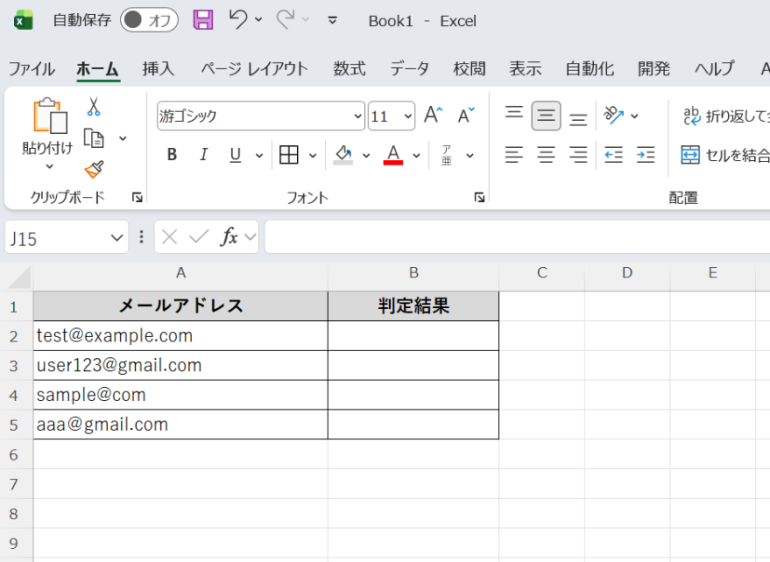
- A列に判定したいメールアドレスを用意する
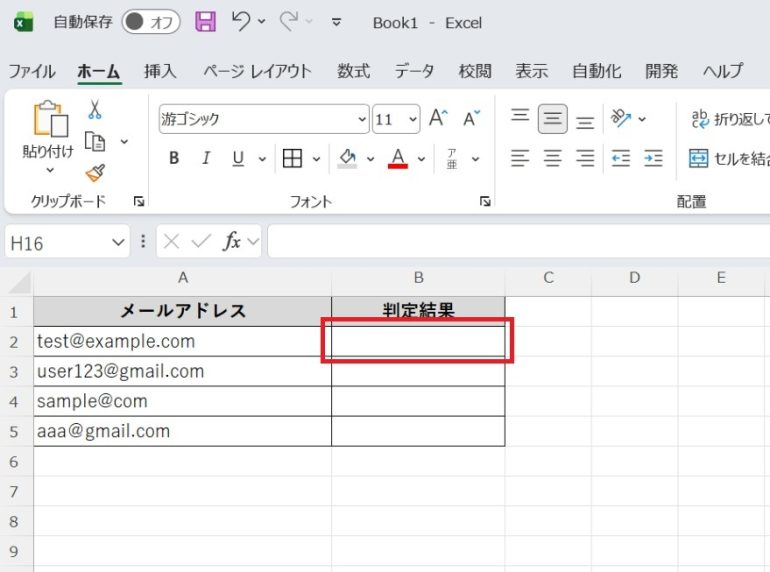
- 判定結果を表示したいセルを選択する
- そのセルに=REGEXTEST(A2,”^[A-Za-z0-9._%+-]+@[A-Za-z0-9.-]+\.[A-Za-z]{2,}$”)を入力する
![そのセルに=REGEXTEST(A2,"^[A-Za-z0-9._%+-]+@[A-Za-z0-9.-]+\.[A-Za-z]{2,}$")を入力した画面](https://dime.jp/wp-content/uploads/2026/02/image-118-770x434.jpeg)
- Enterキーを押して結果を確認する
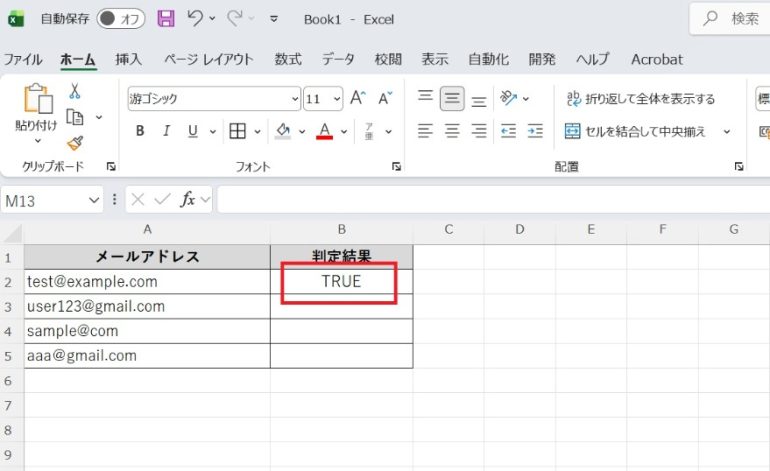
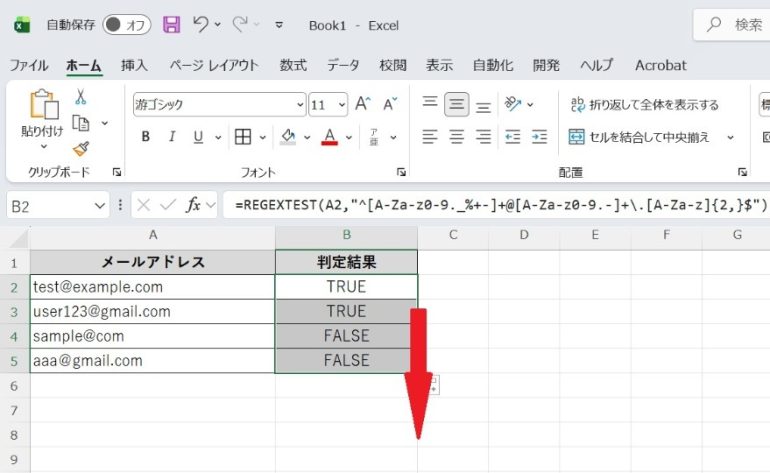
TRUEであれば形式が正しく、FALSEであれば形式に誤りがあると判断できる。一覧データに適用する場合は、数式を下までコピーすると効率的である。
■ 数字のみかどうか判定する方法
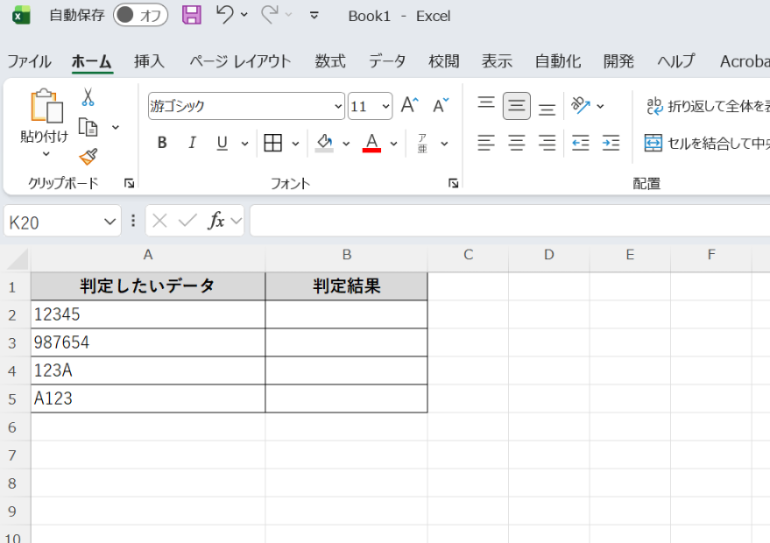
ここでは、文字列が「数字だけ」で構成されているかを確認する。社員番号や商品コードのチェックに便利である。
- A列に判定したいデータを入力する
- 判定結果を表示するセルを選択する
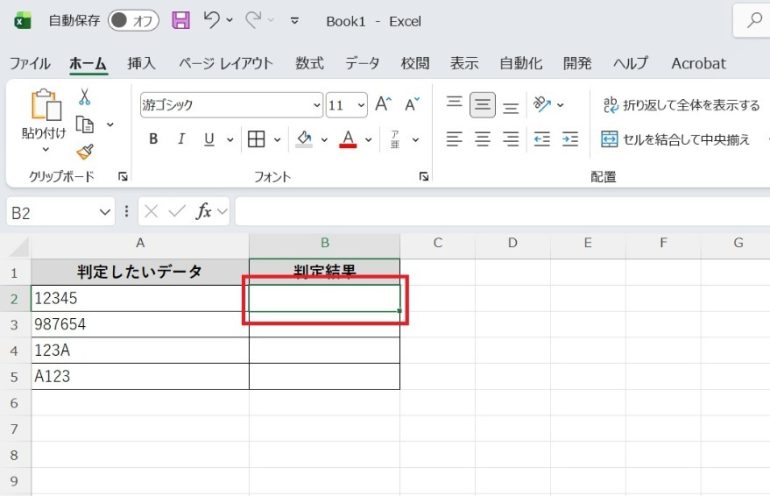
- そのセルに=REGEXTEST(A2,”^[0-9]+$”)を入力する
![そのセルに=REGEXTEST(A2,"^[0-9]+$")を入力した画面](https://dime.jp/wp-content/uploads/2026/02/image-120-770x519.jpeg)
- Enterキーを押して結果を確認する
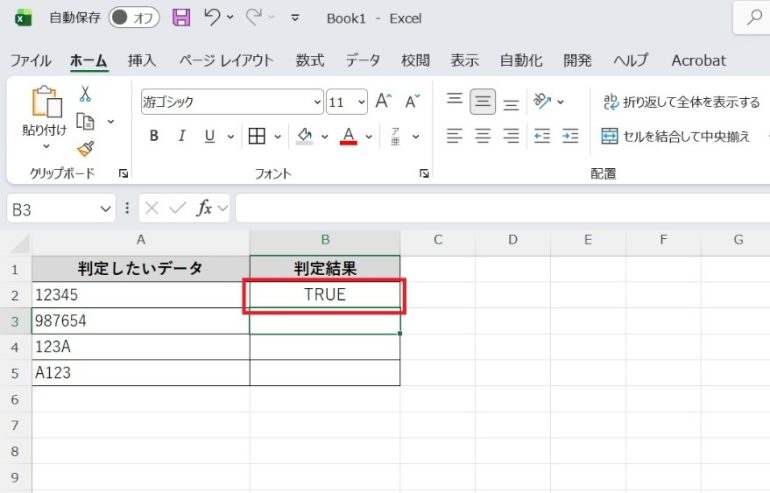
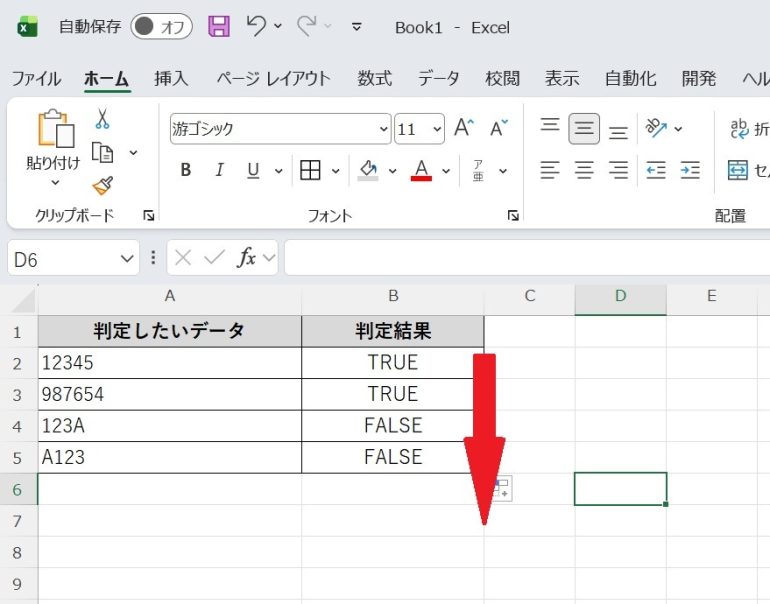
数字のみであればTRUE、文字が含まれていればFALSEになる。これにより、入力ミスを簡単に見つけることができる。
■ 特定の文字列を含むか確認する方法
ここでは、特定のキーワードが含まれているかどうかを確認する方法を解説する。地域名や特定ワードの抽出に活用できる。
例:データに東京を含むか判定したい場合
- 判定対象のデータを用意する
- 結果を表示するセルを選択する
- そのセルに=REGEXTEST(A2,”東京”)を入力する
- Enterキーを押して結果を確認する
指定した文字列が含まれていればTRUEになる。部分一致の確認をしたい場合に有効である。
■ 複数条件を組み合わせて判定する方法
ここでは、複数の条件を同時に指定して判定する方法を解説する。「または」の条件を設定したい場合に便利である。
例:データに東京または大阪を含むか判定したい場合
- 判定対象のデータを用意する
- 結果を表示するセルを選択する
- そこに=REGEXTEST(A2,”東京|大阪”)を入力する
- Enterキーを押して結果を確認する
「|」は「または」を意味する。この式では、「東京」または「大阪」を含む場合にTRUEになる。さらに、桁数指定も可能である。
例:8桁の数字のみ判定する場合
=REGEXTEST(A2,”^[0-9]{8}$”)
このように、正規表現を組み合わせることで、より細かい条件設定が可能になる。
REGEXTEST関数のよくあるエラーと対処法

REGEXTEST関数で思った通りの結果にならない場合、多くは「正規表現の書き方」や「入力データの違い」に原因がある。ここでは、よくある原因と対処法を分かりやすく整理する。
■ メールアドレスを判定できない場合
メールアドレス形式をチェックするためにREGEXTEST関数を使ったのに、正しいはずのメールがFALSEになってしまうことがある。
特に「お問い合わせフォームの入力チェック」を作るときによく起きるトラブルである。
主な原因
- 「.」をそのまま使っている(.は任意の1文字を意味する)
- 前後に空白が含まれている
- 正規表現が単純すぎる
対処法
メール形式を正しく判定したい場合は、次のようなパターンを使う。
^[A-Za-z0-9._%+-]+@[A-Za-z0-9.-]+\.[A-Za-z]{2,}$
これは「最初から最後までメール形式になっているか」を確認する書き方である。
■ 数字だけを判定したいのに文字が混ざっても true になる場合
「数字だけ入力してほしい」セルでチェックをしているのに、「123abc」のような文字列でもTRUEになることがある。
これは「会員番号」や「年齢入力」などのチェックでよくあるミスである。
主な原因
「\d+」だけを書いている(部分一致になっている)
対処法
文字列全体が数字かどうかを確認したい場合は、次のように書く。
^\d+$
^ と $ を付けることで、「最初から最後まで数字のみ」という意味になる。
■ 全角文字が含まれていて判定できない場合
見た目は数字なのに、なぜかFALSEになることがある。これは、スマホ入力などで「全角数字」が含まれている場合に起きやすい。
原因
全角数字は半角数字とは別の文字として扱われる
対処法
- ASC関数で半角に変換する
- TRIM関数で余分なスペースを削除する
入力データを一度整えてから判定すると解決しやすい。
まとめ
この記事では、REGEXTEST関数の基本構文から具体例、よくあるエラーと対処法までを解説した。
REGEXTEST関数は、文字列が正規表現の条件に一致しているかをTRUE/FALSEで判定する関数である。主な活用例は次の通りである。
- メールアドレスの形式チェック
- 数字のみの入力確認
- 特定キーワードの有無判定
- 桁数やコード形式の確認
押さえておくべきポイントは以下である。
- 基本構文は =REGEXTEST(文字列, 正規表現)
- 「^」「$」で文字列全体を判定できる
- 特殊文字(. + * など)の扱いに注意する
- 全角文字や空白がエラーの原因になることがある
うまく判定できない場合は、正規表現の書き方と入力データの状態を確認することが重要である。基本パターンを押さえれば、入力ミスの防止やデータ品質の向上に大きく役立つ関数だ。
構成/編集部

 最新号
最新号









