









 DIME MAGAZINE











EXPAND関数の概要から基本的な使い方、行数・列数の拡張方法、空白以外で埋める設定、表サイズを固定する活用法までを解説する。あわせて、#NAME?や#VALUE!などのよくあるエラーの原因と対処法も分かりやすく紹介する。
目次
この記事では、ExcelのEXPAND関数について、基本的な役割から具体的な使い方、よくあるエラーの対処法までを初心者にも分かりやすく解説する。
表のサイズをそろえたいときや、不足部分を自動で埋めたいときに役立つEXPAND関数の活用方法を、実務で使えるポイントに絞って紹介する。
EXPAND関数とは

EXPAND関数は、指定した範囲のデータを任意の行数・列数に拡張できる関数である。
■ どんなときに使う関数なのか
EXPAND関数は、表のサイズをそろえたいときに使う関数である。例えば、次のような場面で役立つ。
- 提出用フォーマットに合わせて表の行数を統一したいとき
- データが不足している部分を空白や「0」で埋めたいとき
- 動的配列の結果を決まったサイズに整えたいとき
通常、データの行数や列数が足りない場合は手作業で空白を追加する必要がある。しかし、EXPAND関数を使えば、自動的に指定サイズまで拡張できる。
つまり、表の見た目を整えたいときに便利な関数である。
■ 利用できるExcelのバージョン
EXPAND関数は、動的配列関数のひとつである。そのため、利用できるのは次の環境である。
- Microsoft 365版 Excel
- Excel 2021 以降
- Excel 2019以前のバージョンでは使用できない。
もし数式を入力して「#NAME?」エラーが表示される場合は、Excelのバージョンが対応していない可能性が高い。使用前に、自分のExcelが動的配列に対応しているか確認しておくことが重要である。
EXPAND関数の使い方

ここでは、EXPAND関数の基本的な使い方を解説する。
■ EXPAND関数の構文と引数の意味
EXPAND関数の構文
=EXPAND(配列, 行数, [列数], [埋める値])
それぞれの意味は次の通りである。
- 配列:拡張したい元のデータ範囲
- 行数:拡張後の行数
- 列数:拡張後の列数(省略可)
- 埋める値:空いた部分に入れる値(省略可)
■ 行数を増やす基本例
例:3行の表を5行に増やす場合
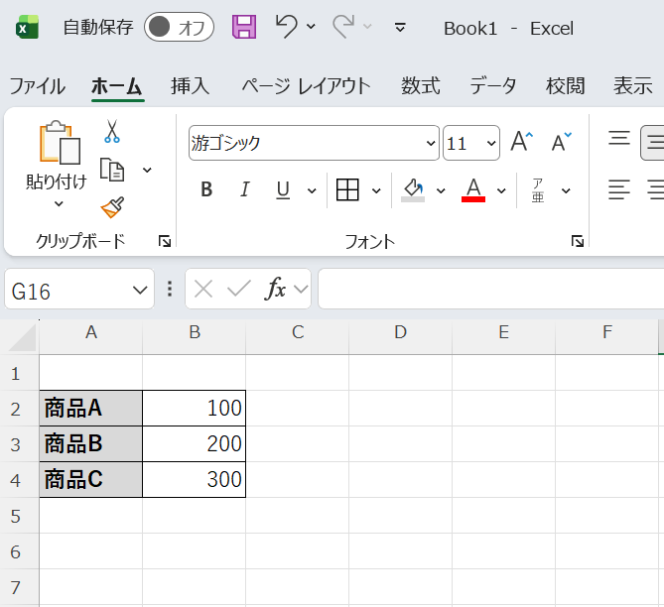
- 3行×2列の表を用意する
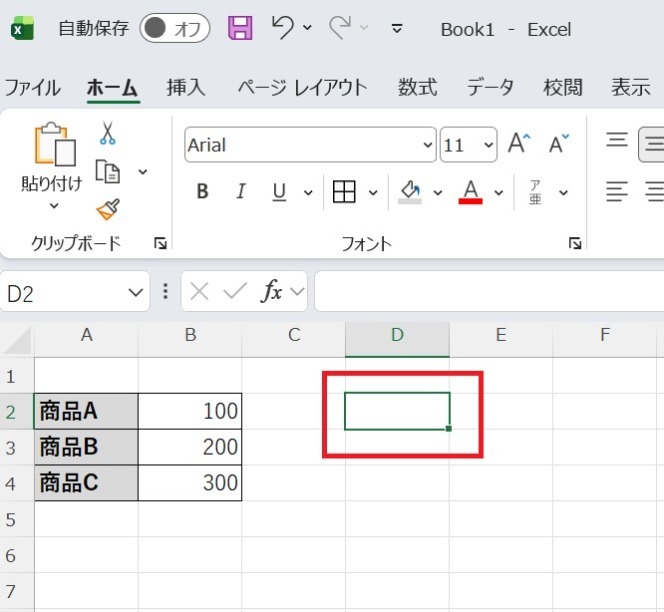
- 結果を表示したいセルをクリックする
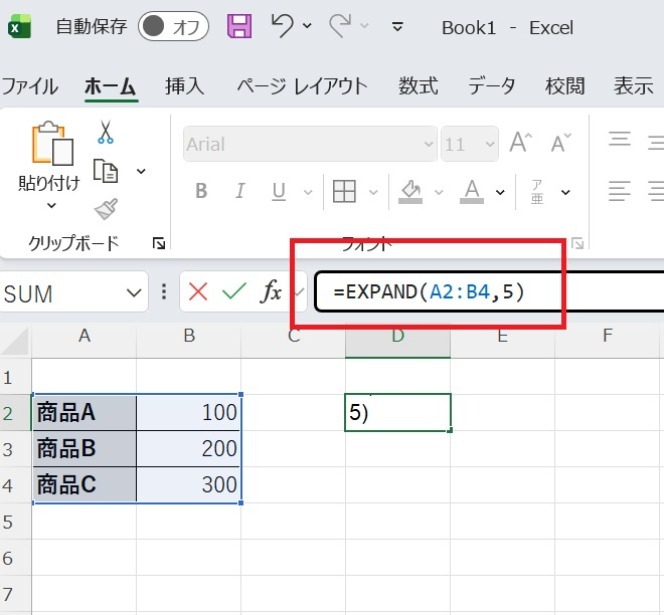
- 数式バーに=EXPAND(A2:B4,5)を入力する
- Enterキーを押すと3行の表が5行に拡張される
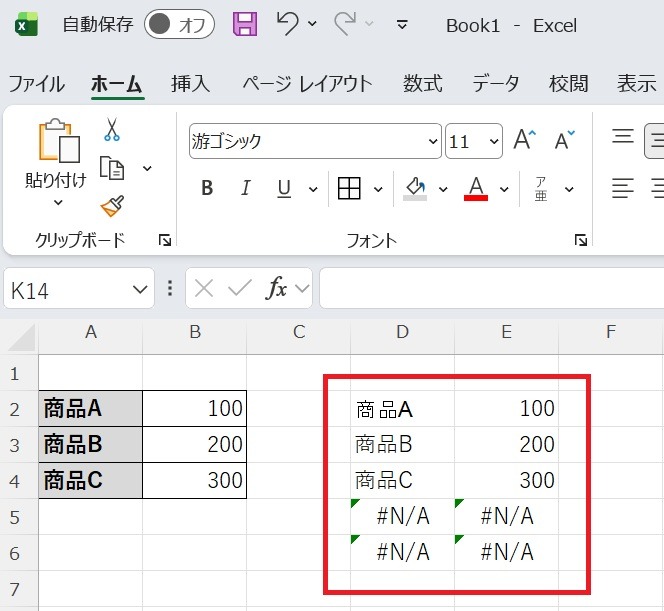
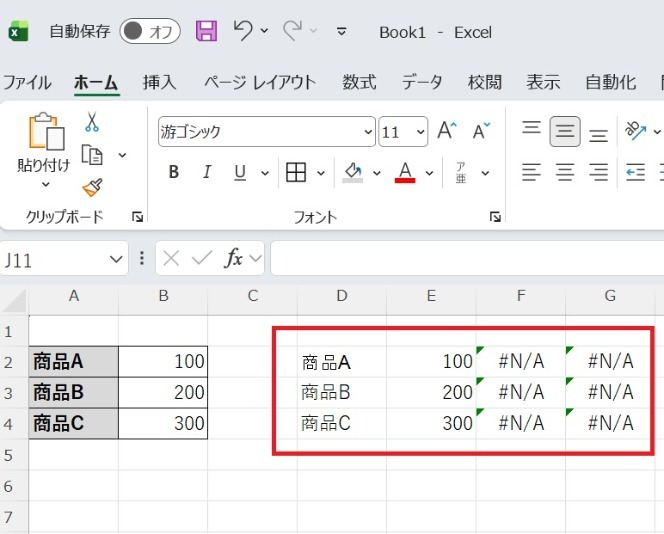
また、EXPAND関数では4つ目の引数(埋める値)を省略した場合、追加された部分には #N/A エラー が表示される仕様になっている。
■ 列数を増やす基本例
例:2列の表を4列に増やす場合
- 3行×2列の表を用意する
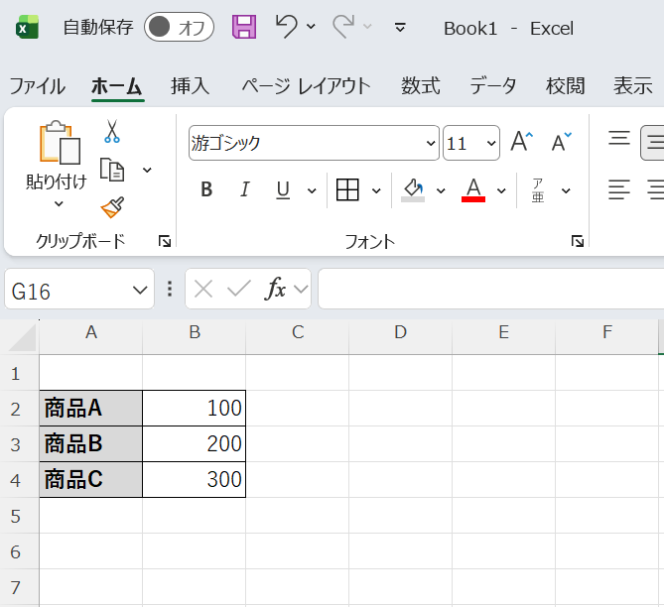
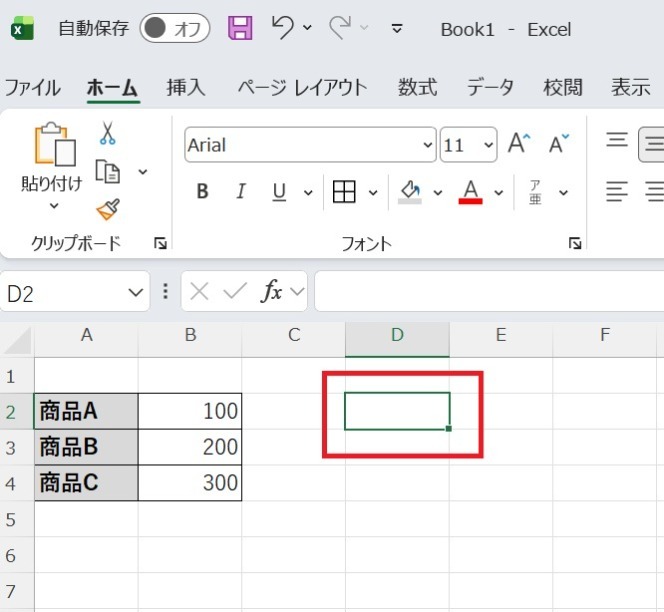
- 結果を表示したいセルをクリックする
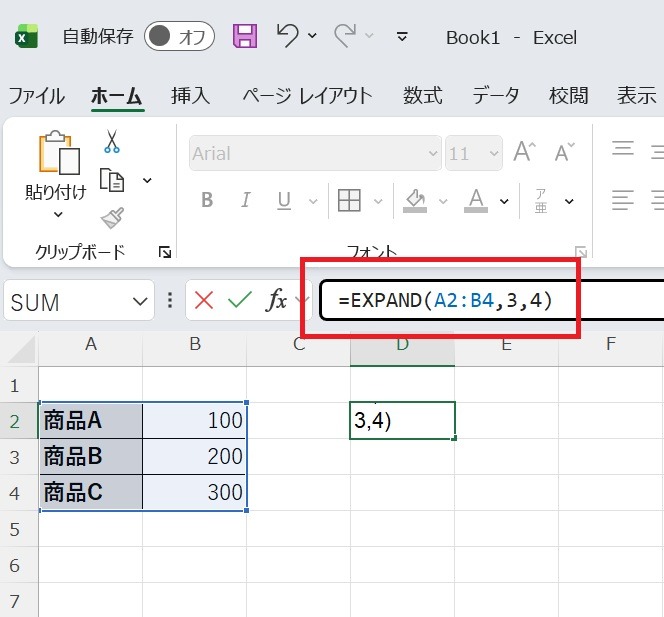
- 数式バーに=EXPAND(A2:B4,3,4)を入力する
- Enterキーを押すと、右方向に列が追加される
■ 空白以外で埋める方法
例:不足部分を「0」で埋める
- 3行×2列の表を用意する
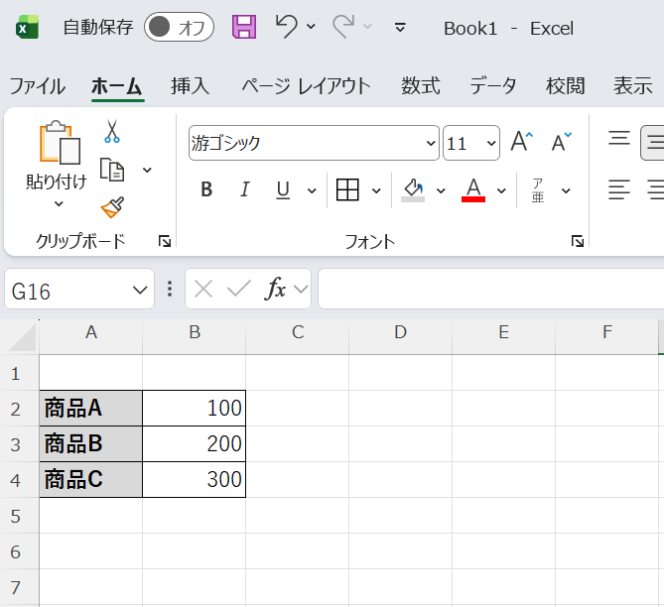
- 結果を表示したいセルをクリックする
- 数式バーに=EXPAND(A2:B4,5,3,0)を入力する
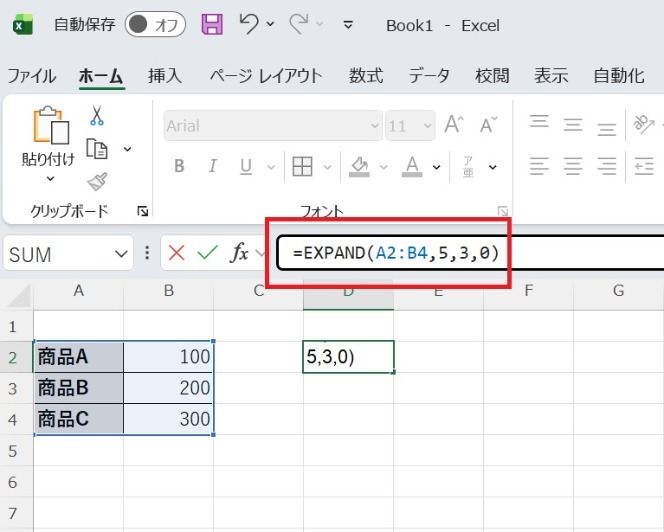
- Enterキーを押す
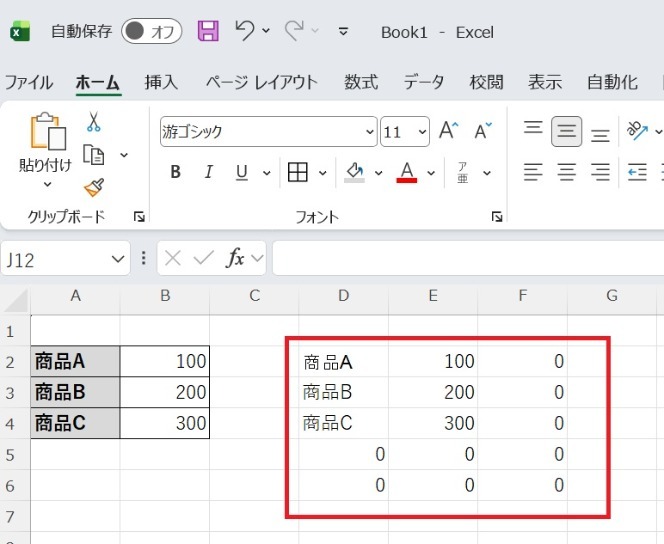
また、文字を入れたい場合は=EXPAND(A2:B4,5,3,”未入力”)のように入力する。
■ 表のサイズを自動で揃える方法
例:常に10行の表として表示する
- 3行×2列の表を用意する
- 結果を表示したいセルをクリックする
- 数式バーに=EXPAND(A2:B4,10,2)を入力する
- Enterキーを押す
これで元データが3行しかなくても、常に10行の表として表示される。
EXPAND関数のよくあるエラーと対処法

EXPAND関数は便利な関数であるが、使い方を誤るとエラーが表示されることがある。ここでは、特によくあるトラブルとその対処法を解説する。
■ #NAME? エラーが表示される
数式を入力した直後に「#NAME?」と表示される場合は、Excelのバージョンが対応していない可能性が高い。EXPAND関数は動的配列関数であるため、次の環境でのみ使用できる。
- Microsoft 365版 Excel
- Excel 2021 以降
- Excel 2019以前では使用できない
対処法
- 「ファイル」→「アカウント」をクリックする
- 使用しているExcelのバージョンを確認する
- 対応バージョンでなければ、Microsoft 365への更新を検討する
■ #VALUE! エラーが表示される
「#VALUE!」と表示される場合は、引数の指定に問題がある可能性が高い。主な原因は次の通りである。
- 行数や列数に文字を入力している
- 行数や列数に負の数を指定している
- 参照範囲が正しくない
対処法
- 数式バーをクリックする
- 行数・列数が正しい数値になっているか確認する
- 不要な全角文字やスペースが入っていないか確認する
■ 思った通りに拡張されない
拡張はされるが、想定と違う結果になる場合がある。よくある原因は次の通りである。
- 参照範囲を間違えている
- 行数・列数の指定が不足している
- 出力先に既存のデータがあり、正しく表示できていない
特に注意すべきなのは、結果を表示するセルの周囲が空いているかどうかである。動的配列は、展開先にデータがあると正しく表示できない。
対処法
- 出力セルの周囲にデータが入っていないか確認する
- 参照範囲(例:A2:B4)が正しいか確認する
■ 計算が重くなる
大きな行数や列数を指定すると、Excelの動作が遅くなることがある。例えば、次のような数式である。
=EXPAND(A2:B4,10000,100)
対処法
- 本当に必要な行数・列数だけを指定する
- 不要な数式は削除する
- 他の重い関数と併用していないか確認する
EXPAND関数は正しく使えば非常に便利である。エラーが出た場合は、バージョン確認・引数確認・出力範囲確認の3点を見直すことが重要である。
まとめ
この記事では、EXPAND関数の概要から基本的な使い方、よくあるエラーへの対処法までを解説した。最後に、特に重要なポイントを整理する。
まず、EXPAND関数は指定した範囲を任意の行数・列数に拡張できる関数である。表のサイズを統一したいときや、不足部分を自動で埋めたいときに役立つ。利用できるのは、Microsoft 365版またはExcel 2021以降である点にも注意が必要である。
使い方の基本は、次の構文を理解することである。
- =EXPAND(配列, 行数, [列数], [埋める値])
- 行数を指定すると下方向に拡張される
- 埋める値を指定すると空白以外で表示できる
特に「行数を固定して常に同じサイズの表を表示する」使い方は、実務で活用しやすいポイントである。
エラーが表示された場合は、慌てずに原因を確認することが重要である。
- 「#NAME?」はバージョン非対応の可能性が高い
- 「#VALUE!」は引数の指定ミスが原因になりやすい
EXPAND関数は、表の見た目を整えたい場面で大きな力を発揮する関数である。基本を押さえて正しく使えば、作業効率の向上にもつながる。ぜひ実際の業務や資料作成で活用してほしい。
構成/編集部

 最新号
最新号







