









 DIME MAGAZINE











AGGREGATE関数とは、複数の集計処理を1つで実行できる関数。合計・平均・最大・最小などを番号で切替て用いる。SUMやAVERAGEでは難しい処理を簡潔に実現できる点が強みである。
目次
Excelで集計作業を行っていると、「エラーが混じって計算できない」「フィルター後のデータだけを集計したい」といった問題に直面することが多い。そのような実務上の悩みをまとめて解決できるのが AGGREGATE関数 である。
本記事では、AGGREGATE関数の仕組みから書式、実務での具体的な活用シーンまでを順を追って解説する。
AGGREGATE関数とは何か

AGGREGATE関数は、Excelに用意されている集計関数の一つであり、複数の集計処理を1つの関数で実行できる 点が大きな特徴である。
■AGGREGATE関数の基本的な役割
AGGREGATE(アグリゲート)とは「集計・統合」を意味する言葉である。ExcelにおけるAGGREGATE関数は、以下のような役割を持つ。
- 合計、平均、最大値、最小値などの集計を1つの関数で切り替えられる
- エラー値を無視して集計できる
- 非表示行(フィルターで隠れた行)を除外できる
単なるSUMやAVERAGEの代替ではなく、実務向けに拡張された集計関数 と理解すると分かりやすい。
■SUM関数やAVERAGE関数との違い
SUMやAVERAGEはシンプルで使いやすいが、次のような弱点がある。
- 範囲内にエラーが1つでもあると計算できない
- フィルター後の表示データだけを集計できない
AGGREGATE関数は、これらの弱点を補う形で設計されている。そのため、データ量が多い実務ほど真価を発揮する。
AGGREGATE関数の仕組み
AGGREGATE関数を正しく使うには、「集計方法」と「オプション」という2つの考え方を理解する必要がある。
■集計方法を番号で指定する
AGGREGATE関数では、集計内容を番号で指定する。代表的なものは次のとおりである。
- 1:AVERAGE(平均)
- 2:COUNT(数値の個数)
- 4:MAX(最大値)
- 5:MIN(最小値)
- 9:SUM(合計)
- 14:LARGE(大きい順からk番目)
■オプション指定による挙動の制御
AGGREGATE関数の最大の特徴が「オプション」である。オプションを指定することで、次のような制御ができる。
- エラー値を無視する
- 非表示行を無視する
- SUBTOTALやAGGREGATEを二重に計算しない
AGGREGATE関数の書式と引数の考え方

ここでは、AGGREGATE関数の基本書式と引数を解説しよう。
■基本書式と各引数の意味
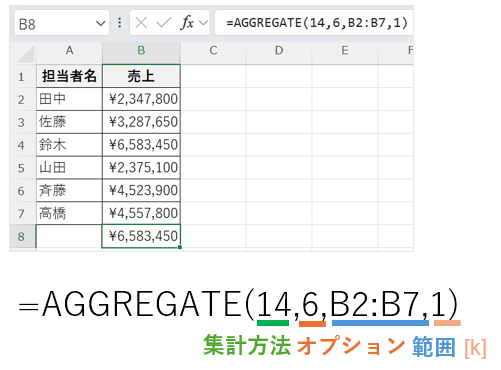
AGGREGATE関数の基本書式は以下のとおりである。
=AGGREGATE(集計方法, オプション, 範囲, [k])
- 集計方法:実行したい集計内容を番号で指定
- オプション:エラーや非表示行の扱いを指定
- 範囲:集計対象のセル範囲
- k:LARGEやSMALLを使う場合のみ指定
■k引数が必要になるケース
k引数は、順位を扱う集計方法で使用する。
- LARGE:大きい順からk番目
- SMALL:小さい順からk番目
実務で使えるAGGREGATE関数の活用シーン
ここからは、実際の業務で使いやすい代表的な活用例を紹介する。
■エラー値を無視して合計を出す
次のような売上表を想定する。
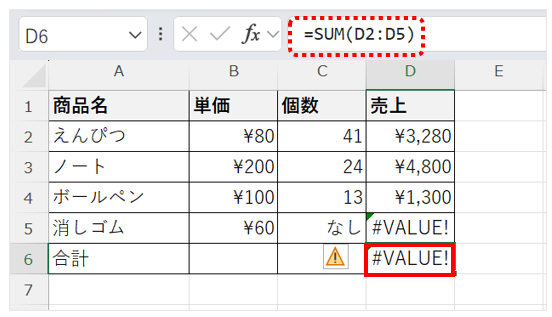
SUM関数ではエラーが発生するが、AGGREGATE関数なら問題ない。
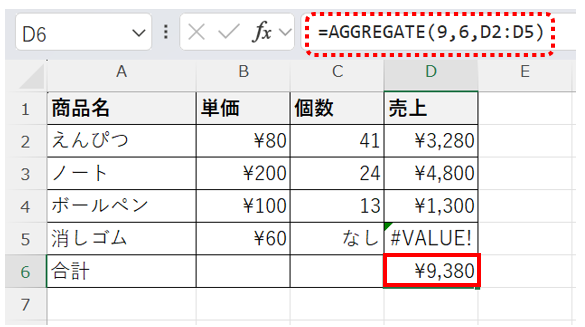
=AGGREGATE(9,6,D2:D5)
- 使用する集計方法:9(SUM)
- オプション:6(エラー値を無視)
エラーを含むデータでも、安全に合計を算出できる。
■フィルター後の表示データのみを集計する
次のような表にフィルターをかけ、特定の商品だけを表示したい場合を考える。
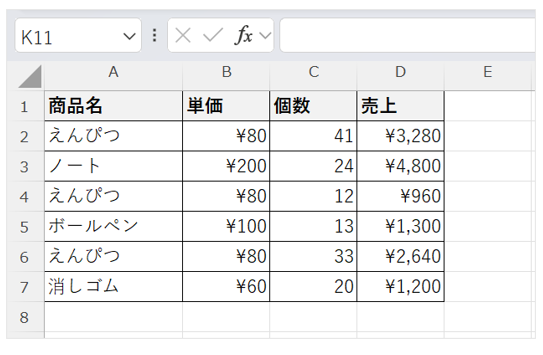
えんぴつだけの売上を集計したい場合に、フィルターをかけてえんぴつの行だけを表示する。
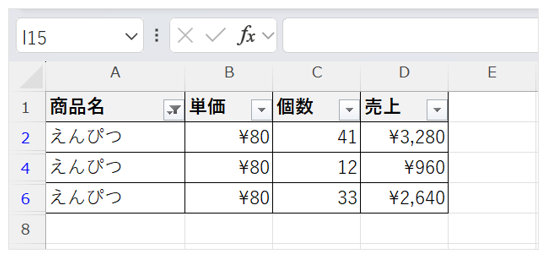
この状態で表示行のみを集計したい場合
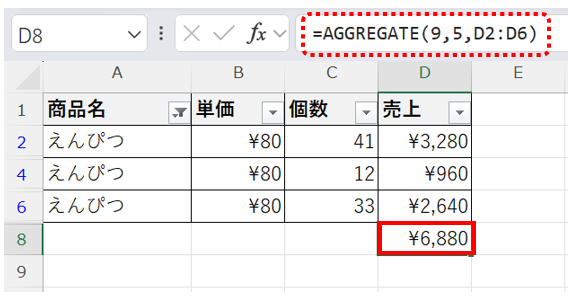
=AGGREGATE(9,5,D2:D6)
- 集計方法:9(SUM)
- オプション:5(非表示行を無視)
フィルター操作と連動して集計結果が変わるため、分析作業が効率化される。
■最大値・最小値を安全に取得する
エラーが混在するデータで最大値を取得したい場合もAGGREGATE関数が有効である。
- 最大値:集計方法 4
- 最小値:集計方法 5
- オプション:6(エラー値を無視)
MAXやMINが使えない場面でも、安定した結果が得られる。
■順位データを取得する
売上の上位のデータを取得したい場合は、LARGEを使う。
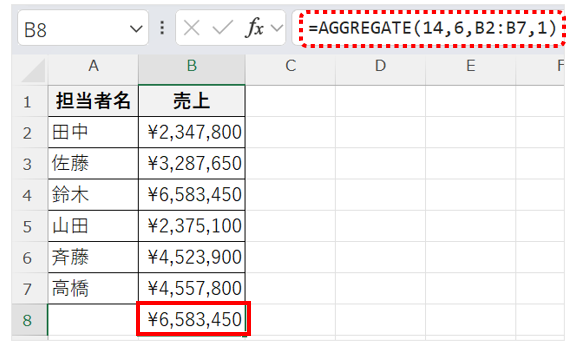
=AGGREGATE(14,6,B2:B7,1)
- 集計方法:14(LARGE)
- k:順位(1、2、3など)
順位ごとの数値を簡単に抽出でき、ランキング作成にも向いている。

 最新号
最新号







