












 DIME MAGAZINE









CHOOSE関数は、番号に応じて値を選ぶ関数。書式は =CHOOSE(番号, 値1, 値2…) 。番号は選択位置を示す。値には文字列やセル参照を指定できる。
目次
Excelで複数の選択肢から値を切り替えて表示したい場面は少なくない。IF関数で条件分岐を組もうとすると、入れ子が増えて数式が読みにくくなることも多い。そのようなときに役立つのがCHOOSE関数である。
本記事では、CHOOSE関数の基本的な使い方から、実務でそのまま再現できる具体例までを整理して解説する。
CHOOSE関数とは何か

まずはCHOOSE関数の役割と、どのような場面で使われるのかを整理していこう。
■CHOOSE関数の役割とできること
CHOOSE関数は「選択処理」をシンプルに実装するための関数である。主に次のような場面で活用できる。
- 数値を文字列に変換する
- 評価やランクを表示する
- 表示する計算式を切り替える
- 固定された選択肢から値を返す
IF関数のように条件式を書く必要がなく、「番号」と「候補」を対応させるだけで処理できる点が特徴である。
■CHOOSE関数の基本構文
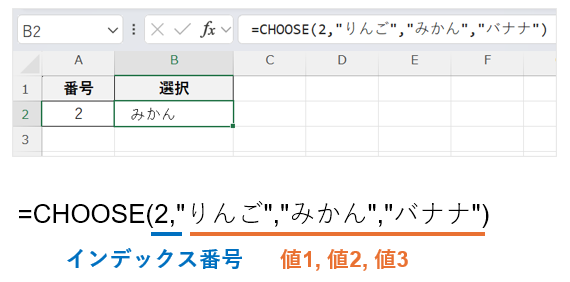
CHOOSE関数の基本書式は以下の通りである。
=CHOOSE(インデックス番号, 値1, 値2, 値3 …)
- インデックス番号:選択する位置を示す数字
- 値:表示したい内容(文字列・数値・セル参照・数式など)
CHOOSE関数の基本操作
ここでは、CHOOSE関数に関する基本操作を紹介する。まずは単純な例で動作を理解しておくと応用が容易になる。
■数値に応じて商品名を表示する例
- A2セルに「1〜3」のいずれかの数字を入力する
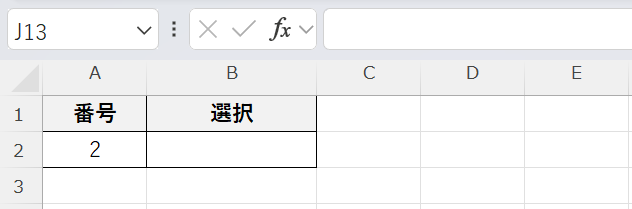
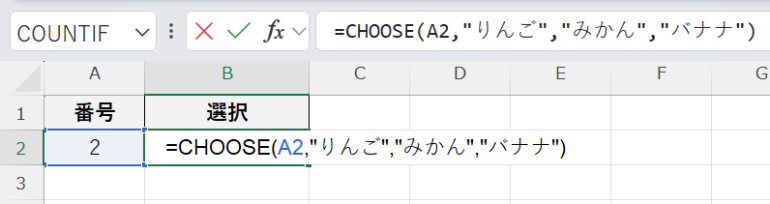
- B2セルに次の数式を入力する
=CHOOSE(A2,”りんご”,”みかん”,”バナナ”)
- A2の数値を変更し、表示が切り替わることを確認する
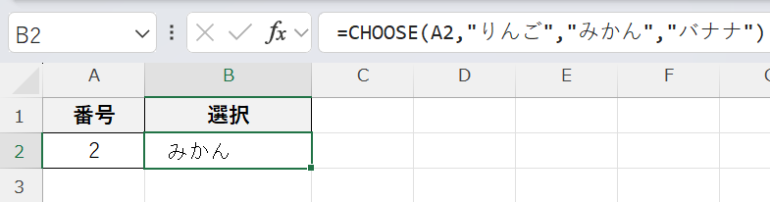
この例では、入力された番号に応じて商品名が自動表示される。基本的な使い方として動作イメージをつかむのに適した事例だ。
■セル参照を選択肢として使う例
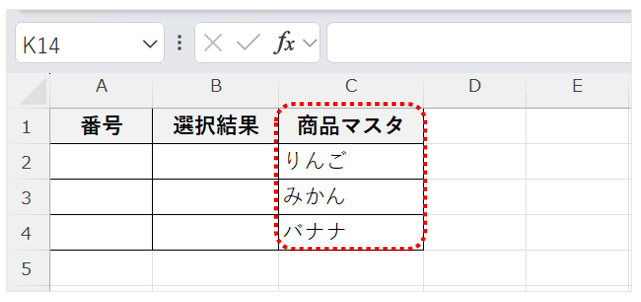
1.C列に商品マスタを入れる
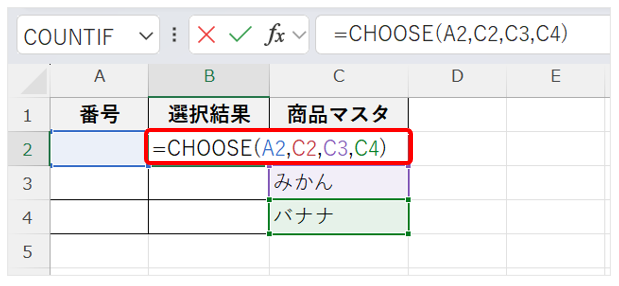
2.B2セルに次の数式を入力する
=CHOOSE(A2,C2,C3,C4)
3.番号を入力し、結果が連動することを確認する。
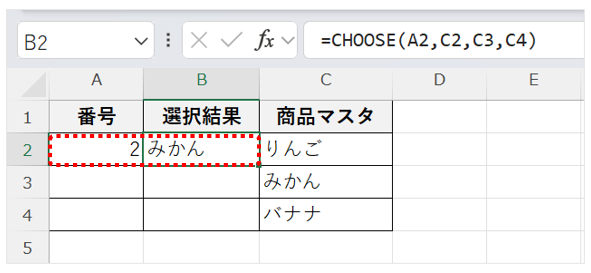
選択肢をセル参照にしておくと、後から内容を変更しても数式を修正する必要がない。実務ではこちらの形式の方が管理しやすい。
CHOOSE関数の実務で役立つ活用事例
単なる表示切替だけでなく、業務効率化につながるCHOOSE関数の使い方を具体例で紹介しよう。
■評価ランクを自動表示する
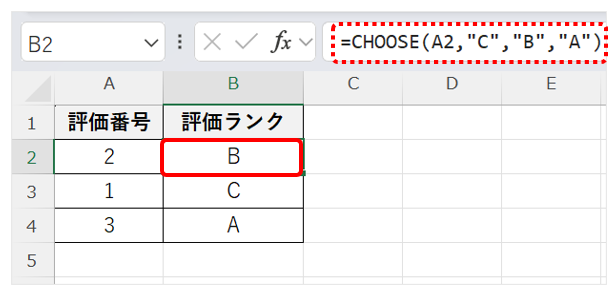
B2セルに
=CHOOSE(A2,”C”,”B”,”A”)
評価番号に応じてランクが表示されることを確認する
人事評価や顧客ランク管理など、数値を記号へ変換する用途に向いている。
■計算式を切り替える応用例
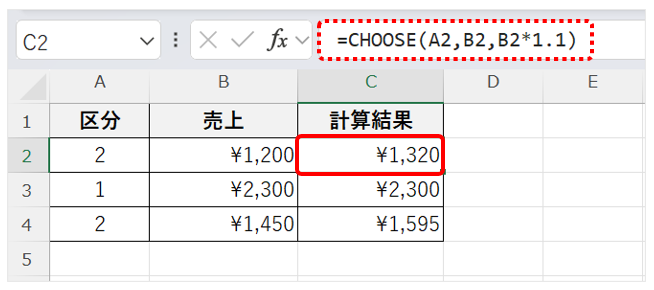
C2セルに
=CHOOSE(A2,B2,B2*1.1)
税抜・税込の表示切替など、計算方法そのものを変更したい場面で有効である。
IF関数・SWITCH関数との違い
似た用途の関数との違いを理解しておくことで、適切な関数を選択できるようになる。
■IF関数との使い分け
- 条件式(以上・未満など)が必要な場合はIF関数
- 番号で単純に選択する場合はCHOOSE関数
IFの入れ子が増えそうなときは、CHOOSEを用いると数式が読みやすくなる。
SWITCH関数との違い
- SWITCHは値の一致条件で分岐する
- CHOOSEは位置(番号)で選択する
既に番号データが存在する場合はCHOOSEの方がシンプルである。

 最新号
最新号









