












 DIME MAGAZINE









IFNA関数とは「#N/A」エラーだけを別の値に置き換える関数。通常の計算結果はそのまま表示し、該当データがない場合のみ表示を変更できる。検索結果が存在しない場合でも表の見栄えを維持できる。
目次
ExcelでVLOOKUPやMATCHを使っていると、「#N/A」という表示が頻繁に出て困った経験はないだろうか。エラー表示が並ぶとシート全体が見づらくなり、資料として提出しにくくなることも多い。そのような場面で役立つのがIFNA関数である。
本記事では、IFNA関数の基本的な役割から具体的な使い方、実務での活用テクニックまでを体系的に解説する。
IFNA関数とは何か

IFNA関数は、「#N/A」エラーだけを制御できる関数である。まずは役割と使用シーンを整理しておくことで、どの場面で使うべきかを明確にしよう。
■IFNA関数の基本的な役割
IFNA関数は、指定した数式の結果が「#N/A」になった場合に、別の値を表示するための関数である。通常の計算結果が返る場合はそのまま表示され、該当データが見つからない場合のみ表示内容を置き換える。
主な特徴は次のとおりである。
- 「#N/A」エラーのみを対象に処理する
- 任意の文字列・数値・空白を表示できる
- 表の見た目を整え、資料としての可読性を向上させる
他のエラーはそのまま表示されるため、ミスの発見につながる
■IFNA関数が使われる主な場面
実務では、検索系関数と組み合わせて使用するケースが多い。
- VLOOKUPで商品名や顧客名を検索する
- MATCH関数で一致する位置を取得する
- マスタ参照シートから情報を自動取得する
該当データがない場合は「未登録」「該当なし」などを表示する。
IFNA関数の書式と基本的な使い方
IFNA関数の構造を理解しておけば、他の関数と組み合わせても使える。ここでは書式と基本例を確認する。
■IFNA関数の書式
基本書式は下記のとおりである。
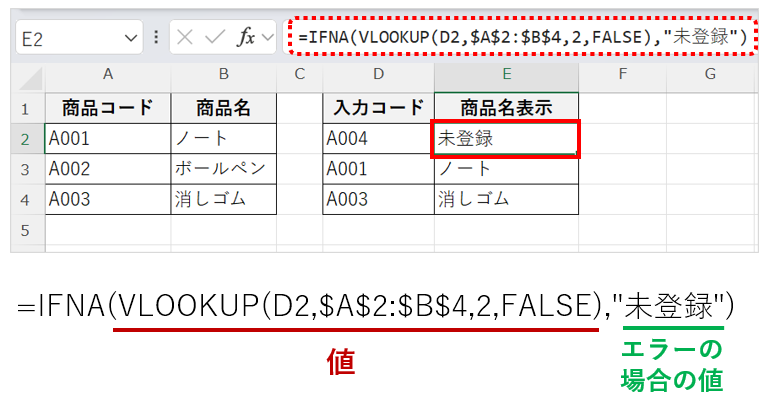
=IFNA(値, エラーの場合の値)
- 「値」には数式やセル参照を入力する
- 「エラーの場合の値」には表示したい文字列や空白を指定する
- 空白表示にしたい場合は “” を指定する
■基本的な使用例
VLOOKUPとの組み合わせ
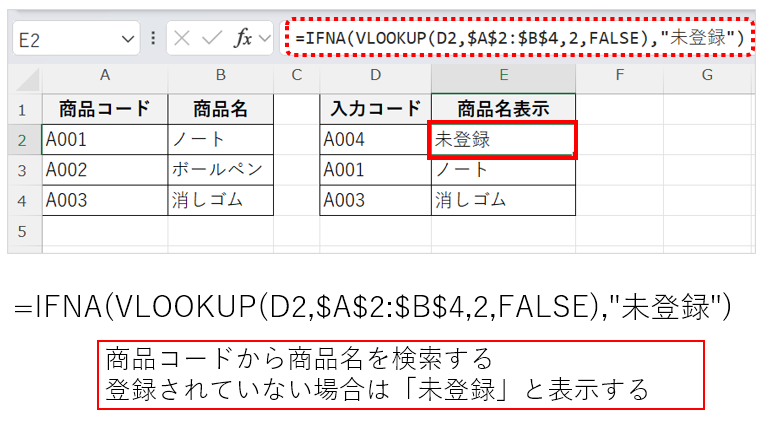
=IFNA(VLOOKUP(A2,A:B,2,FALSE),”未登録”)
- 商品コードから商品名を検索する
- 登録されていない場合は「未登録」と表示する
この設定により、データが存在する場合 → 商品名が表示、存在しない場合 → 「未登録」と表示、という動作になる。
実務では一覧表の見栄えを整える目的で頻繁に利用される。
IFNA関数とIFERROR関数の違い

IFNAと似た役割を持つ関数としてIFERRORがある。違いを理解しておくことで、適切な選択ができる。
■処理対象となるエラーの違い
両者の最大の違いは、対象となるエラーの範囲である。
- IFNA関数:「#N/A」のみを処理
- IFERROR関数:#N/A、#VALUE!、#REF!などすべてのエラーを処理
IFNAは検索結果が見つからないケースだけを制御する用途に特化している。
■実務での使い分けの考え方
実務では次のように判断するとよい。
- 検索ミスだけを非表示にしたい → IFNA
- 計算式のエラーもまとめて隠したい → IFERROR
- 入力ミスを見逃したくない → IFNAを優先
IFERRORで全エラーを隠してしまうと、本来修正すべきミスに気づかない可能性がある。
IFNA関数の実務で役立つ活用テクニック
IFNA関数は単体で使うより、検索関数と組み合わせることで効果を発揮する。
VLOOKUPと組み合わせる活用例
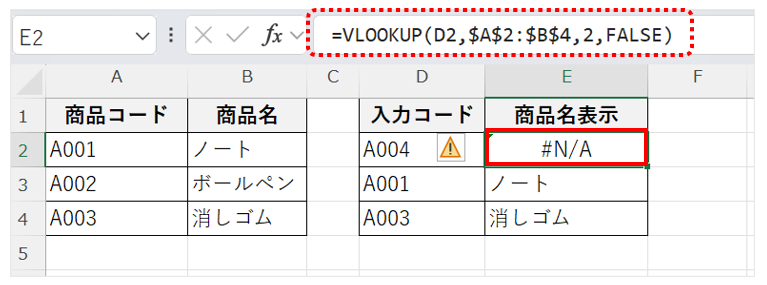
登録されていない商品コードをVLOOKUPで検索した場合に、「#N/A」エラーが表示される
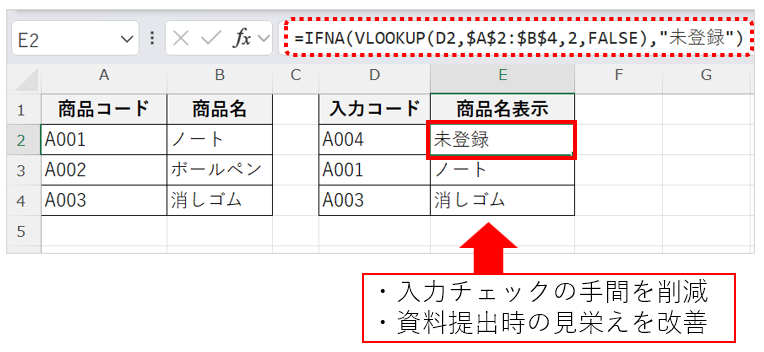
IFNA関数を用いることで、「#N/A」エラーの代わりに「未登録」と表示される
VLOOKUPと組み合わせる使用法が、もっとも使用頻度が高い組み合わせである。
商品コード入力時に商品名を自動表示する表で、存在しないコードは「該当なし」と表示
- 入力チェックの手間を削減
- 資料提出時の見栄えを改善
この設定をしておくだけで、多数のエラーが表示される一覧表の作成を防ぐことができる。
■INDEX・MATCHと組み合わせる活用例
INDEX・MATCH関数を用いた検索
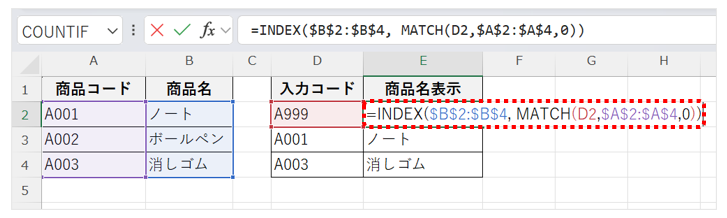
登録されていないデータを検索した場合は、「#N/A」エラーが表示される
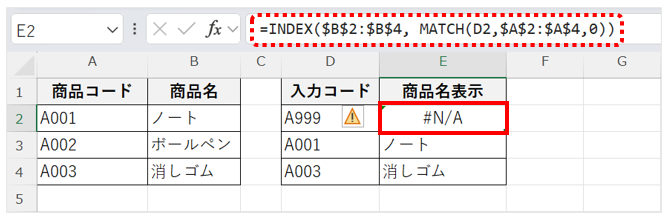
INDEX・MATCHとIFNA関数を組み合わせることで、「未登録」と表示させる

 最新号
最新号









