












 DIME MAGAZINE









FIND関数とは文字列の中から指定した文字が何文字目にあるかを数値で返す関数。位置情報を取得できるため、抽出や分割処理の起点になる。大文字・小文字を区別するのが特徴。厳密一致が必要なID管理などに向いている。
目次
Excelでデータを扱っていると、「特定の文字がどこにあるのか」を正確に把握したい場面は少なくない。目視で探すこともできるが、件数が増えれば現実的ではない。そこで役立つのがFIND関数である。
本記事では、FIND関数の基本的な考え方から具体的な使い方、実務での活用例までを整理し、日々の業務にすぐ応用できる形で解説する。
FIND関数とは

FIND関数は文字を見つけるための関数だが、単なる検索ではなく位置を数値として取得できる点に特徴がある。まずは役割と特徴を押さえておこう。
■文字列の中から指定の文字の位置を取得する関数
FIND関数は、指定した文字や単語が文字列の何文字目にあるかを返す関数である。結果は数値として出力されるため、その位置情報をもとに後続の処理へつなげられる。
たとえば「tokyo@example.com」という文字列の中で「@」が何文字目にあるかを取得できる。これにより、メールアドレスのユーザー名部分とドメイン部分を分割する処理の起点を作れるわけだ。
■大文字・小文字を区別するのが特徴
FIND関数は大文字と小文字を区別する。同じアルファベットでも表記が異なれば別の文字として扱われるため、厳密一致が求められるデータ処理に向いている。
- 「ABC」の中から「a」を検索 → 見つからない
- 「ABC」の中から「A」を検索 → 1文字目と判定
ログデータやID管理のように、表記ゆれが許されないケースでは有効である。
FIND関数の書式と引数
正しく使いこなすためには、まず基本構文と各引数の意味を理解することが近道である。
■基本構文
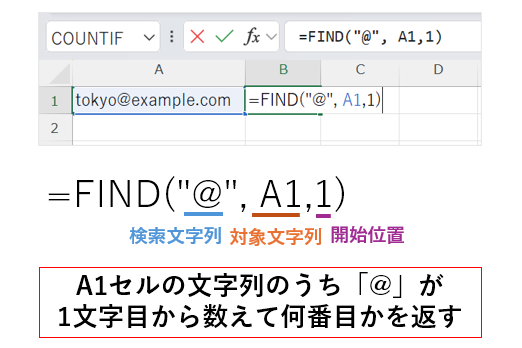
FIND関数の書式
=FIND(検索文字列, 対象文字列, [開始位置])
最初の2つは必須、開始位置は任意指定である。
■各引数の役割
それぞれの引数の意味は次の通り。
- 検索文字列:探したい文字や単語
- 対象文字列:検索対象となるセルや文字列
- 開始位置:どこから検索を開始するか(省略可)
同じ文字が複数回登場する場合、開始位置を指定すると次の出現箇所を調べられる。
例:2回目の「-」の位置を探す
1回目の結果+1を開始位置に指定する
この考え方を理解しておくと、複雑な文字列処理にも対応できる。
FIND関数の基本的な使い方
まずはFIND関数の基本的な使い方から確認し、実際の業務に結びつくイメージを持つことが重要である。
■特定文字の位置を取得する例
例えば、商品コード「ABC-123」の「-」の位置を調べる場合
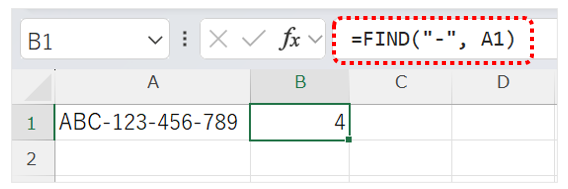
数式:=FIND(“-“, A1)
結果:「4」が返る
活用できる場面の例:
- 商品コードの区切り位置の把握
- 電話番号のハイフン位置確認
- メールアドレスの記号検出
■複数回検索する方法
同じ文字が複数存在する場合は、開始位置を指定する。
手順
- 1回目のFINDで位置を取得
- その数値+1を開始位置に設定
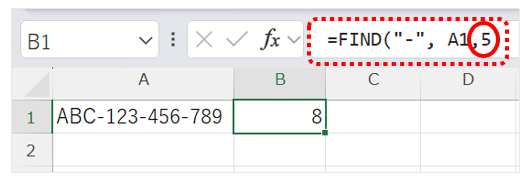
- 再度FINDを実行
これにより、2回目・3回目の出現箇所を順に取得できる。長い文章やログ解析などで役立つ手法である。
実務で役立つFIND関数の活用例
FIND関数は単体でも便利だが、他関数と組み合わせることで業務効率化の幅が一気に広がる。
■文字列を分割・抽出する
MID関数やLEFT関数と組み合わせることで、文字列の一部を自動抽出できる。
例:
- 氏名「山田 太郎」を姓・名に分割
- メールアドレスからドメイン部分のみ取得
基本手順:
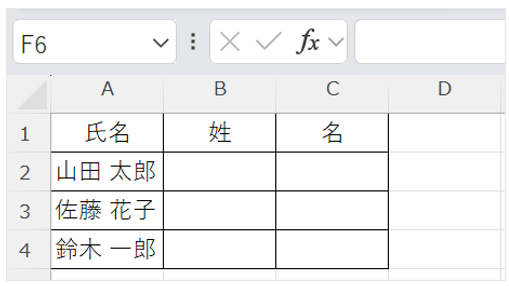
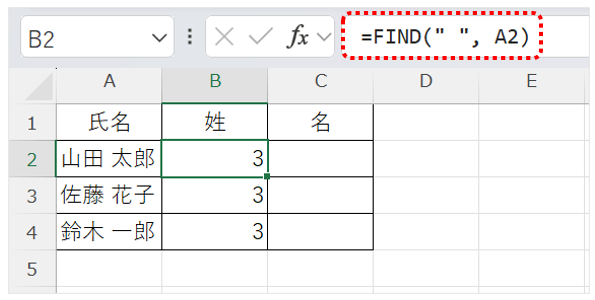
※A列には「姓+半角スペース+名」が入力されている想定
- FINDで区切り文字の位置を取得
- LEFTで姓を抽出
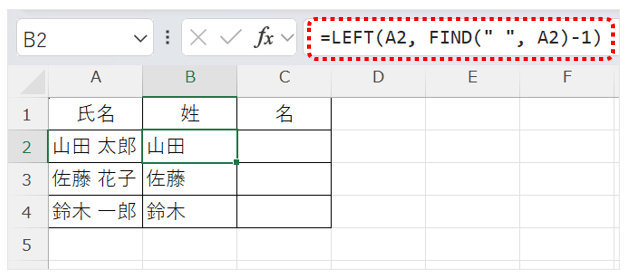
姓は「スペースの1文字手前まで」であることから、B2セルに
=LEFT(A2, FIND(” “, A2)-1) を入力。
FIND関数でスペース位置を取得し、その値から1を引いてLEFTで左側を抽出する
- MIDで名を抽出
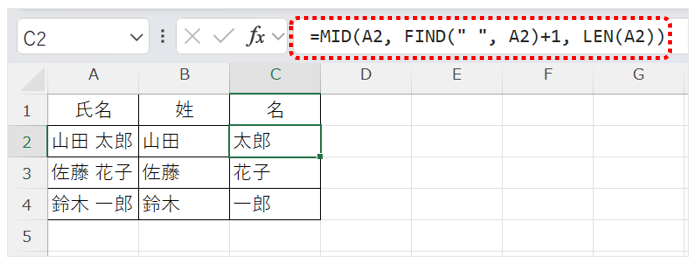
名は「スペースの次の文字から最後まで」であるので、C2セルに
=MID(A2, FIND(” “, A2)+1, LEN(A2)) と入力する。
FINDでスペース位置を取得し、+1して名の開始位置にする。LEN(A2)で文字列全体の長さを指定する。
データ整形・チェック業務に活用する
入力データの品質チェックにも応用できる。
- 特定記号が含まれているかの確認
- 住所の表記ルールチェック
- 必須形式(例:@を含むメール)判定
IF関数と組み合わせることで自動チェック表を作成できる。

 最新号
最新号









