












 DIME MAGAZINE









本記事では、PowerPoint(パワポ)における文字間隔・行間の調整方法を初心者向けに解説する。基本操作から、調整できない原因と対処法、読みやすい資料に仕上げるための目安やコツまでを整理。設定を見直すことで、スライドの見やすさと伝わりやすさを改善できる内容である。
目次
PowerPoint(パワポ)で作る資料は、文字間隔や行間の設定次第で見やすさが大きく変わる。文字が詰まりすぎると読みにくく、広すぎると資料が間延びしてしまう。
この記事では、初心者でも簡単にできる文字間隔・行間の調整手順と、見やすい資料に仕上げるポイントをわかりやすく解説する。手順に沿って設定するだけで、資料の読みやすさと伝わりやすさを同時に改善できる。
PowerPoint(パワポ)で文字間隔・行間を調整する方法
PowerPointでは、文字間隔(字間)や行間の調整が資料の見やすさに大きく影響する。ここでは、基本的な調整手順をわかりやすく解説する。
■文字間隔(字間)を調整する手順
文字間隔は文章の読みやすさや見た目のバランスに直結する重要な要素である。調整は段落単位でも文字単位でも可能であり、以下の手順で行う。
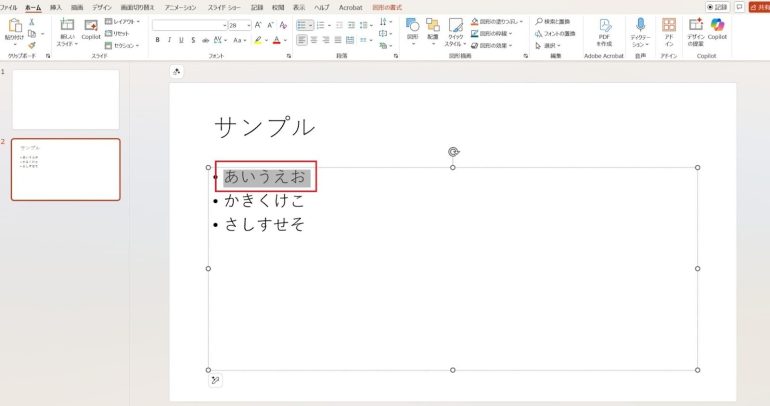
- 調整したい文字列を選択する
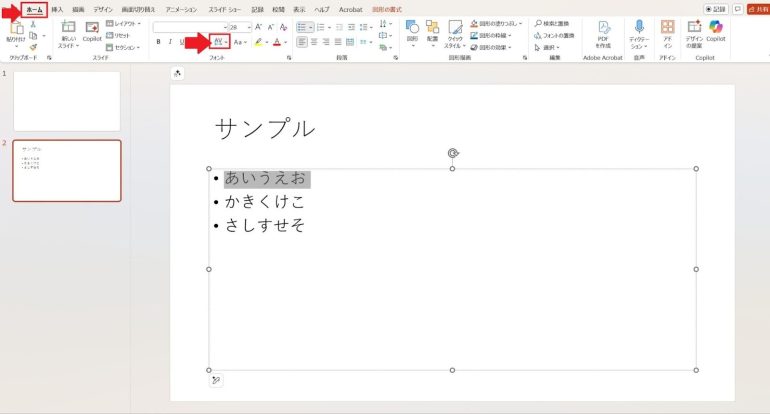
- [ホーム]タブ → フォントグループの右下[文字の間隔]ボタンをクリックする
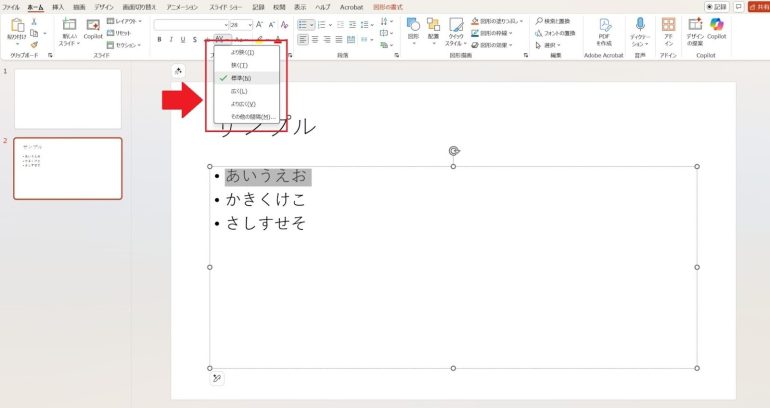
- 「標準」「広く」「狭く」などのプリセットから選ぶ
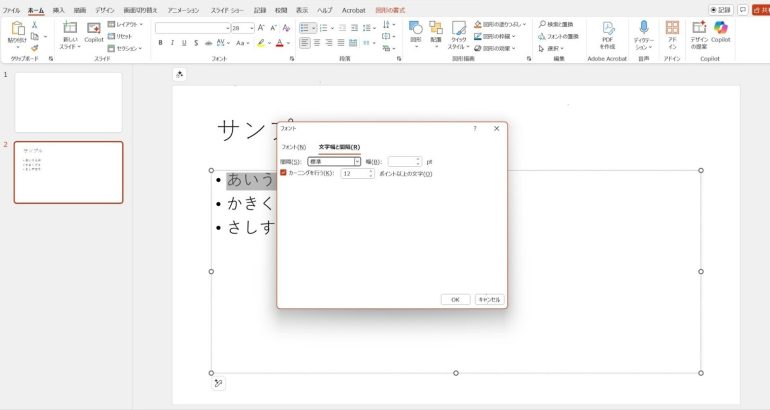
- 詳細な調整は[その他の間隔]でポイント単位を指定する
- 変更結果を確認し、必要に応じて再調整する
この手順で、文字が詰まりすぎたり、間延びしたりする問題を防げる。
■行間を調整する手順
行間の調整は段落のまとまりを整え、資料全体の見やすさを改善する際に有効である。基本的な設定手順は以下の通りである。
- 調整したい段落を選択する
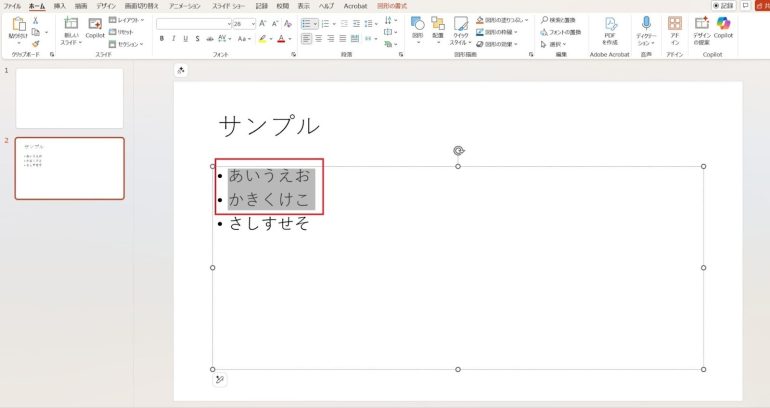
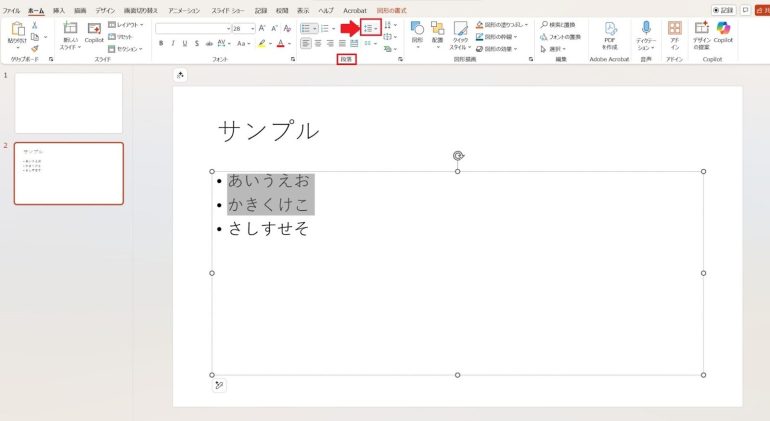
- [ホーム]タブ → 段落グループの右下[行間]ボタンをクリックする
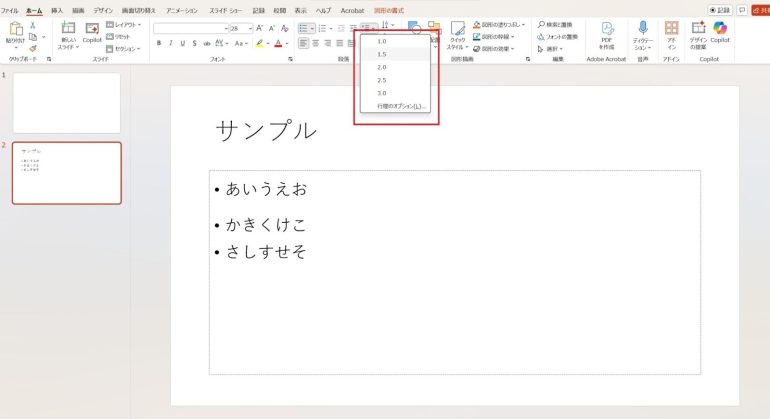
- 「1.0」「1.5」「2.0」などのプリセットから選択する
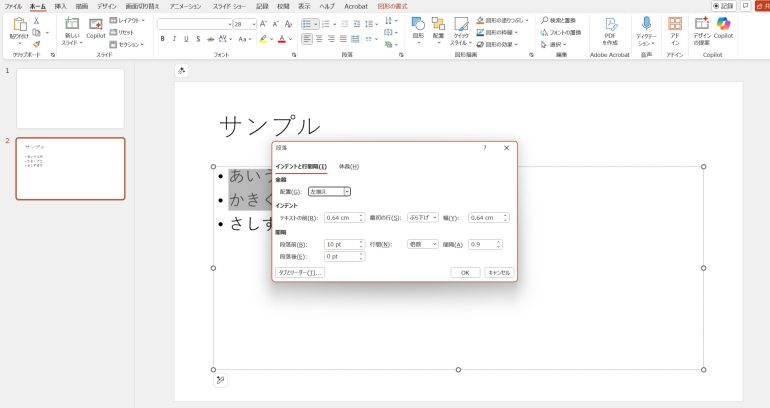
- 詳細な調整は[行間のオプション]で段落ごとにポイント単位を設定する
- 適用後、資料全体のバランスを確認する
この方法で、行間が広すぎてスカスカに見える、あるいは狭すぎて詰まって見える問題を解消できる。
■1文字だけ・1行だけ文字間隔や行間を変える方法
部分的に調整したい場合でも、PowerPointでは柔軟に対応できる。必要な文字や行だけを選択して設定することで、資料の強調や読みやすさを工夫できる。
- 調整したい文字や行だけを選択する
- 文字間隔の場合は[文字の間隔]メニューから設定する
- 行間の場合は[行間のオプション]で該当行のみ調整する
この手順を活用すると、見せたい情報を強調しつつ全体のバランスを崩さずに仕上げられる。
■段落設定と行間設定の違い
文字間隔と行間は似ているように見えるが、調整する範囲や影響範囲が異なる。用途に応じて使い分けることが重要である。
- 段落設定:段落全体に対して行間や前後のスペースを設定
- 行間設定:段落内の行と行の間隔を調整
段落と行間の違いを理解することで、より読みやすい資料を効率的に作成できる。
PowerPoint(パワポ)で文字間隔・行間が調整できないときの原因と対処法
文字間隔や行間が思った通りに調整できない場合、原因は設定や環境にあることが多い。ここでは、よくある原因とその対処法を整理する。
■文字間隔が広がらない、詰められない原因
文字間隔の調整が反映されない場合、主に以下の原因が考えられる。
- フォント自体が文字間隔の変更に対応していない
- 選択文字に直接書式が適用されており、段落全体の設定が優先されている
- 全角スペースや特殊文字が混ざっている
対処法
- 調整可能なフォントに変更する
- 文字列全体を選択して再度文字間隔を設定する
- 不要なスペースや特殊文字を削除する
これらの方法で、文字間隔の調整が反映されやすくなるため、読みやすい資料に改善できる。
■行間を最小にしても詰まらない理由
行間を最小に設定しても、文字が詰まらず広がってしまう場合は、段落の余白や設定が影響していることが多い。
- 段落設定で「段落前後のスペース」が大きくなっている
- 行間が「最小値」になっており、固定値でない
対処法
- [段落]ダイアログで「段落前後のスペース」を調整する
- 行間を「固定値」に変更し、希望のポイント数に設定する
この方法で、行間が広すぎて見にくい資料も適切に整えることができる。
■文字間隔や行間が勝手に変わるケース
資料をコピーしたりテンプレートを使うと、書式が自動で引き継がれ、文字間隔や行間が変わることがある。
- 他のスライドや外部資料からコピー&貼り付けした場合
- 使用中のテーマやテンプレートのデフォルト設定が優先される
対処法
- 「貼り付けオプション」で書式を統合せずに貼り付ける
- スライドマスターでフォントや段落スタイルを統一する
こうすることで、勝手に変わる書式を防ぎ、資料全体の見た目を統一できる。
■テキストボックスと図形内テキストの違い
テキストボックスと図形内テキストでは、文字間隔や行間の挙動が異なる。
- テキストボックス:段落や文字単位の設定が反映されやすい
- 図形内テキスト:図形のサイズや自動調整の影響で設定が反映されにくい
対処法
- 図形内テキストは[文字列の折り返し]や段落設定を確認する
- 必要に応じてテキストボックスに変換して調整する
これにより、図形内でも文字の詰まりや間隔の崩れを防ぎやすくなる。
■フォント変更によって行間がズレる場合の注意点
フォントを変更すると、同じポイント数でも文字の大きさや行間の見え方が変わることがある。
- 行間が広がったり狭くなったりする
- 文章全体のバランスが崩れることがある
対処法
- フォント変更後は行間と文字間隔を再確認する
- 必要に応じて「固定値」で調整し、資料全体の統一感を保つ
これでフォントを変えても資料の見やすさを維持でき、修正の手間を減らせる。
PowerPoint(パワポ)で読みやすくする文字間隔・行間の調整ポイント
文字間隔や行間を適切に設定することで、資料は見やすく、情報も伝わりやすくなる。ここでは、プレゼン資料を作る際に押さえておきたい調整のポイントを解説する。
■プレゼン資料で適切な文字間隔の目安
文字間隔は狭すぎても詰まって読みにくく、広すぎてもバラバラに見えるため、適切なバランスが重要である。
- 標準的な文字間隔(フォントサイズ100%前後)が読みやすい
- 強調したい箇所は少し広げると目立たせやすい
- スライド全体の統一感を意識して調整する
■行間を詰める・広げる判断基準
行間は、段落のまとまりや資料全体の印象に直結する。詰めすぎず、広げすぎずが基本である。
- 本文は1.2~1.5倍程度が目安
- 箇条書きやリストは、行間を少し広めにとると見やすくなる
- 行間を広げすぎるとスカスカに、詰めすぎると読みにくくなる
適切な行間を設定することで、資料の情報量が多くても視覚的に整理され、読み手が理解しやすくなる。
■タイトル・本文・箇条書き別のおすすめ設定
文字の種類によって間隔の調整目安は変わる。用途に応じて設定を使い分けることが重要である。
- タイトル:少し広めの文字間隔で強調
- 本文:標準文字間隔+行間1.2~1.5倍
- 箇条書き:行間を広めにして項目間を区切る
この設定を守るだけで、資料全体が整った印象になり、情報の優先順位も伝わりやすくなる。
■文字間隔と行間を同時に調整するときのコツ
文字間隔と行間は、どちらか一方だけを調整すると不自然に見えることがある。両方をバランスよく設定することがポイントである。
- 文字間隔を広げる場合は行間も少し広げてバランスを取る
- 行間を詰める場合は文字間隔を標準に保つ
- スライド全体で同じルールを適用して統一感を出す
■文字が詰まって見える・スカスカに見える場合の改善ポイント
資料によっては文字や行間が不自然に見える場合がある。その場合は次の点を確認するとよい。
- フォントサイズや文字数が多すぎないか
- 段落前後のスペースが適切か
- 強調したい箇所だけ文字間隔や行間を調整しているか
これらを意識して微調整することで、見た目が整い、情報がすっきりと伝わる資料に仕上げられる。
まとめ
この記事では、PowerPoint(パワポ)の文字間隔・行間の調整方法と、資料を読みやすく仕上げるコツを解説した。文字や行の間隔を適切に設定することで、スライドはすっきり見やすく、情報も伝わりやすくなる。
調整の仕方
- 文字間隔は選択して設定:段落単位や文字単位で設定でき、必要な部分だけ変更可能である
- 行間は段落単位で調整:本文や箇条書きのまとまりを整える際に有効である
- 部分的な調整も可能:強調したい文字や行だけを選んで変更できるため、視覚的にメリハリをつけられる
- 段落設定と行間設定を使い分ける:段落全体の余白や行間の調整範囲を理解しておくと、意図通りに反映されやすい
- 調整できない場合の確認:フォントやテンプレート、段落の設定が影響している場合がある
見やすくするポイント
- 文字間隔の目安:標準文字間隔(100%前後)が読みやすく、強調したい箇所は少し広げる
- 行間の目安:本文は1.2~1.5倍、箇条書きは少し広めに設定すると視覚的に整理される
- タイトル・本文・箇条書きで使い分け:タイトルは広め、本文は標準、箇条書きは行間を広げて情報の区切りを明確にする
- 文字間隔と行間のバランス:片方だけを調整すると不自然に見えるため、両方を整えて統一感を出す
- 不自然に見えるときの微調整:段落前後のスペースやフォントサイズを確認し、部分的に調整すると資料全体が整う
これらを意識するだけで、PowerPoint資料は読みやすく、伝わりやすく、見た目も整ったスライドに仕上げられる。初心者でも、手順とコツを押さえることで、簡単に質の高い資料を作成できるのである。
構成/編集部

 最新号
最新号









