












 DIME MAGAZINE









Outlookの予定表共有とは、自分の予定を他者に見せたり、編集を許可できる機能のこと。Outlookには、デスクトップ版とWeb版がある。許可する権限の範囲は、相手によって使い分けることが重要。
目次
社内やチームでスケジュールを調整する際、Microsoft Outlookの予定表共有機能を使っている人は多い。しかし「予定を共有したのに中身が見えない」「勝手に予定を編集されてしまった」といったトラブルが少なくない。
Outlookの予定表は、誰に・どこまで・何を許可するかを細かく制御できる反面、仕組みを知らないと意図しない共有状態になりやすい。
本記事では、Outlook予定表の共有について、初心者でも迷わず使えるように解説する。
Outlookの予定表共有とは
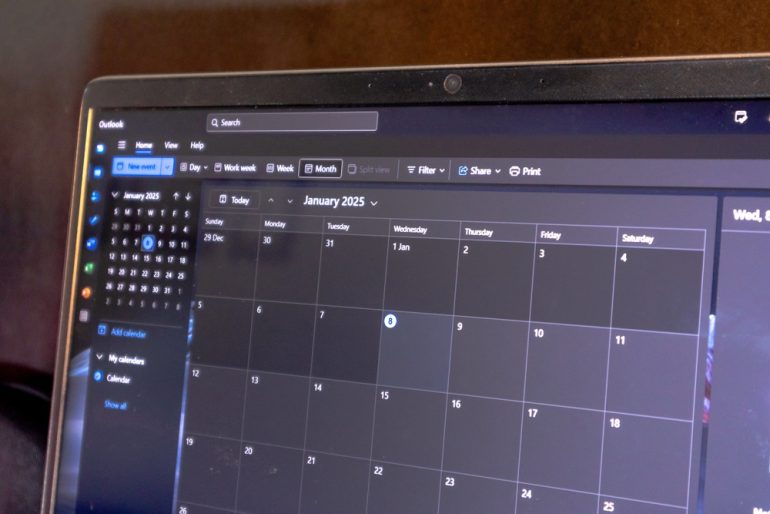
Outlookの予定表共有とは、自分のスケジュール情報を他のユーザーに見せたり、編集を許可したりする機能である。単なる閲覧だけでなく、業務効率を高めるための仕組みとして設計されている。
■予定表を共有する目的と利用シーン
予定表共有は、次のような場面で活用されることが多い。
- 会議や打ち合わせの日程調整
- 上司や部下の稼働状況を把握
- チーム全体の予定を可視化
■「共有」と「公開」の違い
Outlookの予定表は、特定の相手にだけ共有する方法と組織内で広く公開する方法の2つに大別できる。
いずれの場合も、誰がどこまで見られるかは「権限設定」によって決まる。つまりOutlookの予定表共有は、アクセス権管理を前提とした仕組みである。
Outlook予定表の共有権限の基本構造
予定表共有で最も重要なのが「権限」の考え方である。権限を理解しないまま共有すると、情報管理のリスクが高まる。
■なぜ権限設定が重要なのか
権限設定が重要な理由は大きく2つある。
- 予定の詳細を見せすぎると、プライバシーや機密情報の漏えいにつながる
- 逆に情報を隠しすぎると、スケジュール調整が進まない
このバランスを取るために、Outlookでは複数の権限レベルが用意されている。
■権限で変わる「見える範囲」と「操作内容」
Outlookの共有権限は、主に次の2軸で決まる。
- 見える範囲:予定の有無だけか、タイトルや詳細まで見えるか
- 操作内容:閲覧のみか、編集・削除まで可能か
この2つの組み合わせによって、共有状態が決定される。
Outlook予定表の共有権限の種類と違い
ここでは、Outlookでよく使われる代表的な権限レベルについて、それぞれの特徴と使いどころを解説する。
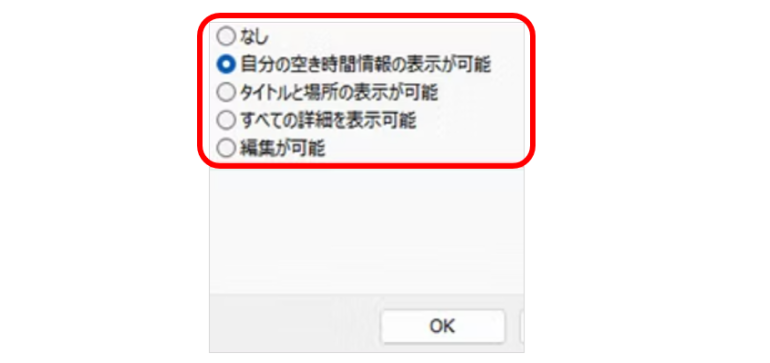
■空き時間のみ表示できる権限
- 予定のタイトルや内容は一切見えない
- 「予定あり/空き時間のみ」が表示される
社内全体や他部署など、広い範囲に共有する場合に向いている。
■タイトル・場所まで表示できる権限
- 会議名や場所は確認できる
- 詳細な内容までは見えない
同僚や上司との共有で、最も使われやすい設定である。
■すべての詳細を表示できる権限
- 予定の内容・メモまで確認できる
- 編集は不可
チーム内で密に連携する場合に有効だが、共有範囲には注意が必要である。
■編集可能・委任権限の違い
- 編集可能:予定の追加・変更・削除ができる
- 委任:編集に加え、代理で会議対応まで可能
秘書業務やスケジュール管理を任せる場合に使われるが、慎重な設定が求められる。
Outlook予定表を共有する具体的な手順
ここからは、実際にOutlookで予定表を共有する操作手順を解説する。
■Outlookデスクトップ版で予定表を共有する手順
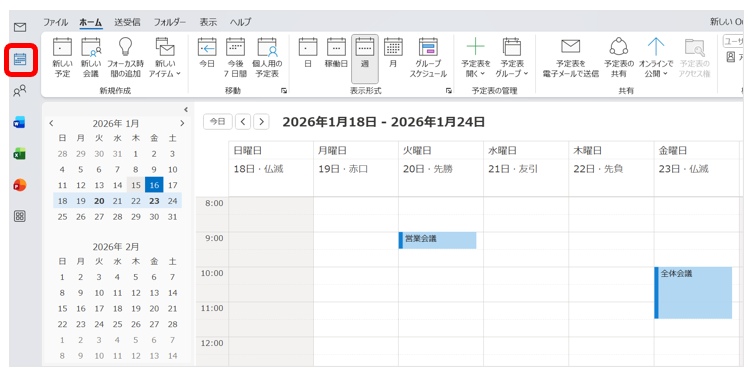
- Outlookを起動し「予定表」を開く
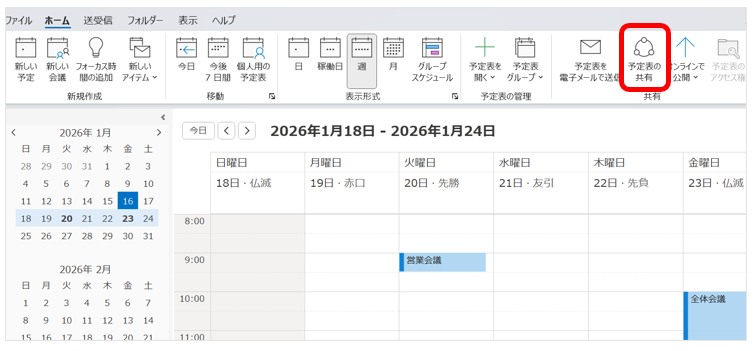
- 「予定表の共有」をクリック
- 共有したい相手を選択して「追加」をクリック
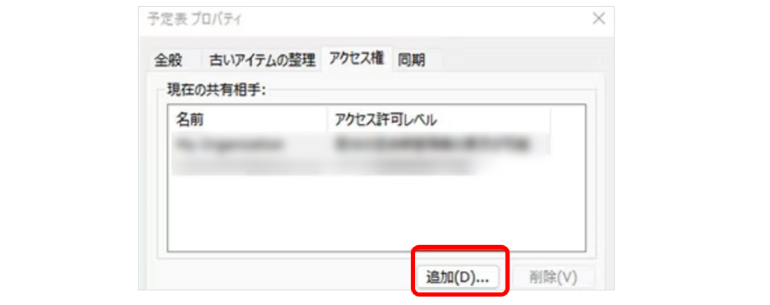
- 共有者のアクセス権を選択し「OK」をクリック
■Outlook(Web版)で予定表を共有する手順
- ブラウザでOutlookにサインインし予定表を開く
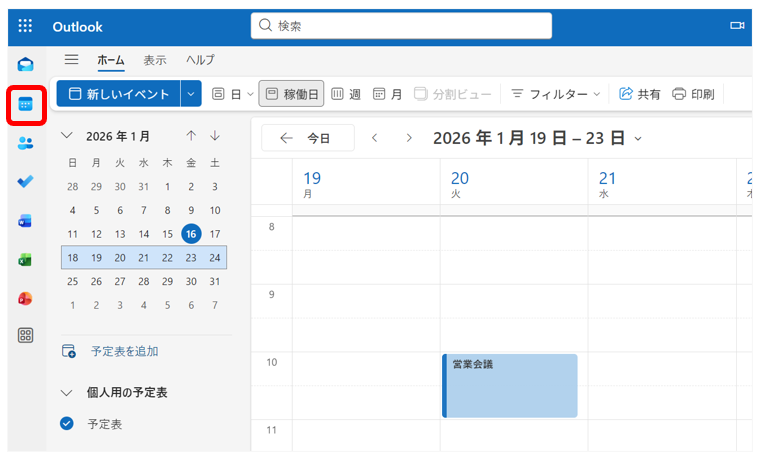
- 右上の「共有」ボタンをクリック
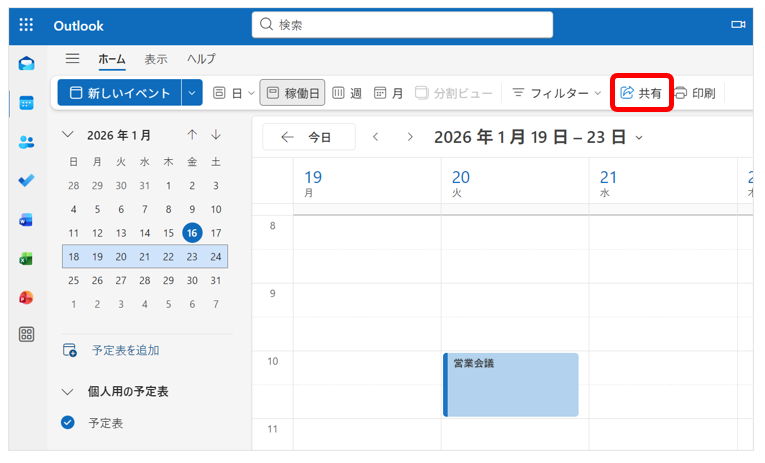
- 共有する相手のメールアドレスを追加
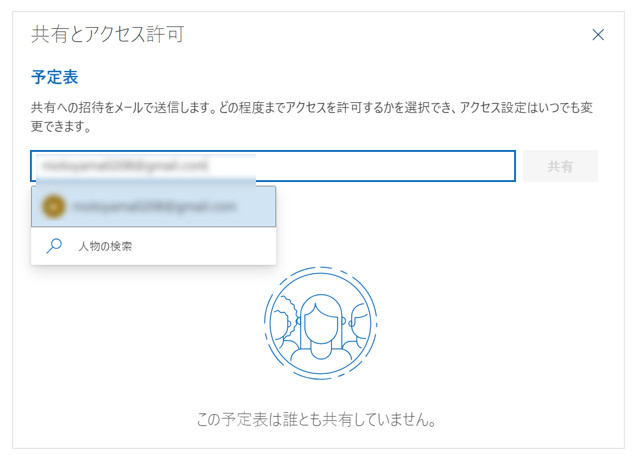
- 権限を選択して「共有」をクリック
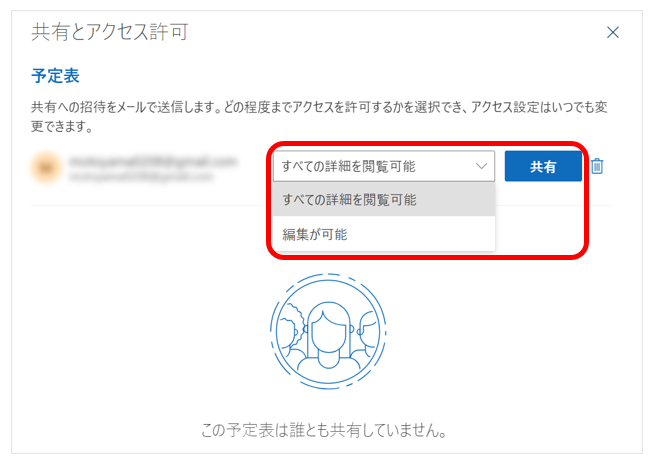
Web版は付与できる権限が「すべての詳細を閲覧可能」と「編集が可能」の2つしかないので注意が必要だ。
■共有後に権限を変更・解除する手順
- 再度「共有とアクセス許可」を開く
- 権限レベルを変更、またはユーザーを削除
共有相手別に見るおすすめの権限設定
共有相手によって、最適な権限設定は異なる。ここでは代表的なケース別に考え方を紹介する。
■上司・部下と共有する場合
原則は「タイトル・場所まで表示」とするのが良いだろう。
管理目的であれば「すべての詳細」も検討する。
■同僚・チームメンバーと共有する場合
調整効率重視なら詳細表示がおすすめだ。編集権限は必要最低限に抑えることで、情報漏えいリスクを下げられる。
■社外・他部署と共有する場合
どれほど親しい関係であっても、社外に対しては基本は「空き時間のみ」とする。編集権限は付与しないのが原則だ。
Outlook予定表共有を安全に運用するコツ
予定表共有を安全に使うためには、運用ルールの意識が欠かせない。
■最小権限の原則を意識する
安全のために、まずは閲覧のみで共有する。利用する中で、必要に応じて権限を追加するとよい。はじめに広い権限を与えると、トラブルにつながりやすい。
■定期的に共有設定を見直す
付与した権限についてはそのままにせず、半年〜1年ごとにチェックする。管理者視点での確認で必要かどうかを見極めることが重要だ。
まとめ
Outlookの予定表共有は、権限設定を正しく理解すれば業務効率を大きく高められる機能である。一方で、設定を誤ると情報管理上のリスクも生じる。本記事の内容を参考にして、自身の業務やチーム構成に合った予定表共有を実践してほしい。
本記事の内容を以下で簡単におさらいしよう。
- Outlookの予定表共有とは
- 自分の予定を他者に見せたり、編集を許可できる機能
- スケジュール調整や業務効率化に使われる
- 予定表を共有する目的と利用シーン
- 会議や打ち合わせの日程調整
- 上司・部下の稼働状況確認
- チーム全体の予定共有
- Outlook予定表の共有権限の基本構造
- 共有で最も重要なのは権限管理
- 設定次第で情報リスクが変わる
- Outlook予定表の共有権限の種類と違い
- 空き時間のみ:予定の有無だけ表示
- タイトル・場所表示:会議名まで確認可
- 詳細表示:内容まで閲覧可
- 編集可・委任:予定の変更や代理対応が可能
- Outlook予定表を共有する具体的な手順
- 予定表を開く
- 共有したい予定表を右クリック
- 「共有とアクセス許可」を選択
- 相手と権限を設定
- Outlook(Web版)で予定表を共有する手順
- Outlookにサインイン
- 予定表を開き「共有」を選択
- 相手と権限を設定
- 共有後に権限を変更・解除する手順
- 再度共有設定を開く
- Outlook予定表共有を安全に運用するコツ
- 最小権限から始める
- 半年〜1年ごとに設定を見直す
構成/編集部

 最新号
最新号









