












 DIME MAGAZINE









Slack内の検索は、知識と少しの工夫で大きく使い勝手が変わる。キーワード検索だけに頼らず、フレーズ検索や検索演算子を組み合わせることで、欲しい情報に素早くたどり着けるようになる。
目次
Slackは多くの職場で欠かせない業務ツールとなっているが、その一方で、「あの資料はどこにあったか」「以前の指示を確認したいが見つからない」といったケースが発生することも少なくない。
本記事では、Slackで欲しい情報をすぐに見つけるために、検索の基本から実務で役立つ具体的なコツまでを整理して解説する。
Slack検索の基本を押さえる

Slack検索を使いこなすには、まず「何が検索できるのか」を正しく理解する必要がある。ここでは、検索の基本を確認する。
■Slack検索で探せるものの種類
Slackでは、次のような情報を横断的に検索できる。
- チャンネルやDM内のメッセージ
- アップロードされたファイル
- チャンネル名やユーザー
- ピン留めや保存済みの投稿
■検索バーとフィルターの使い分け
画面上部の検索バーにキーワードを入力すると、Slack全体から結果が表示される。
さらに結果画面では、次のようなフィルターを使って絞り込める。
- メッセージのみ表示
- ファイルのみ表示
- 特定チャンネル内に限定
- ユーザーを指定
Slack検索がうまくいかない原因
検索しても見つからない場合は、Slackの性能ではなく使い方に原因があることが多い。ここでは、よくある失敗パターンを整理する。
■キーワード検索だけに頼っている
Slack検索がうまくいかない最大の理由は、単語を1つ入れて終わってしまう点である。投稿数が増えるほど、同じ単語を含むメッセージは大量に存在するため、結果が埋もれやすい。
■あいまい検索の仕様を理解していない
Slackは部分一致や関連語も含めて検索結果を表示する。便利な反面、意図しない投稿までヒットするため、「探しているのに見つからない」と錯覚しやすい。この仕様を前提に、検索条件を絞る工夫が必要である。
検索精度を高める基本のコツ

Slack検索を一気に使いやすくするには、基本的なコツを押さえることが重要である。ここでは、誰でもすぐ実践できる方法を紹介する。
■フレーズ検索を使いこなす
会議名や資料名など、決まった表現を探す場合はフレーズ検索が有効である。
- “〇〇資料”
- “定例ミーティング”
- “動画”
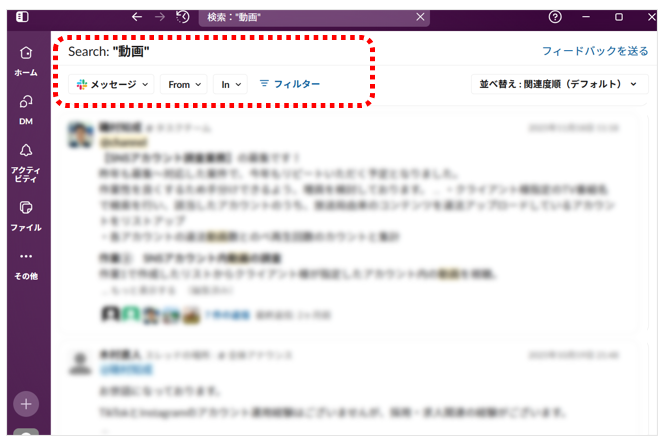
このようにダブルクォーテーションで囲むことで、表現が一致する投稿を優先的に探せる。
■チャンネル・投稿者を指定する
「どのチャンネルで共有されたか」「誰が投稿したか」を思い出せる場合は、条件指定が効果的である。
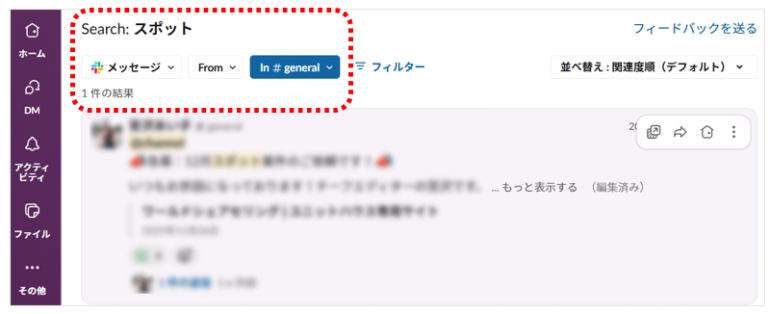
- in:#チャンネル名
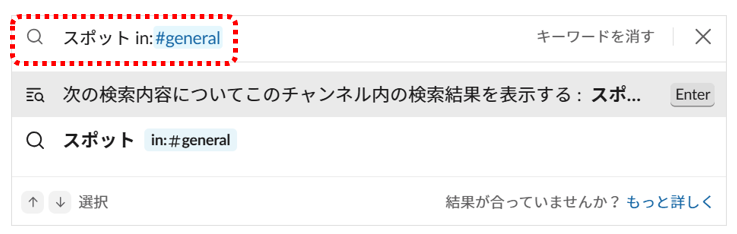
(検索結果)
- from:@ユーザー名
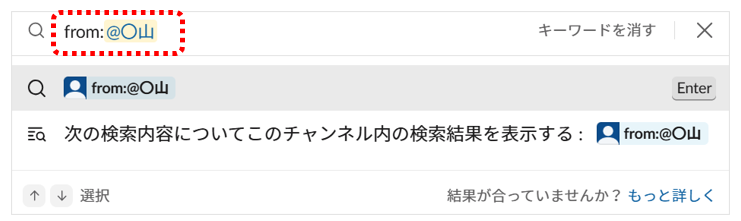
(検索結果)
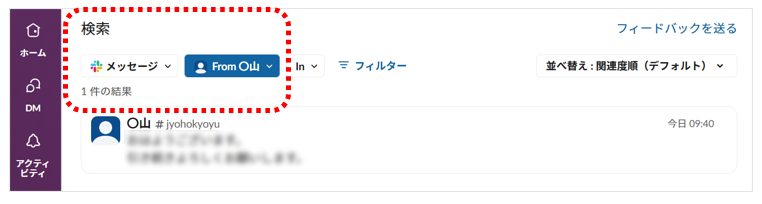
これらをキーワードと組み合わせるだけで、検索結果は大幅に絞られる。
覚えておきたい検索演算子(モディファイア)
Slackには、検索条件を細かく指定できる演算子が用意されている。すべてを覚える必要はないが、よく使うものだけでも知っておくと差が出る。
■よく使う検索演算子一覧
実務で使用頻度が高い演算子は次のとおりである。
- in: 特定チャンネル内で検索
- from: 投稿者を指定
- with: 特定の相手とのやり取り
- has:pin ピン留めされた投稿
- is:saved 保存済みの投稿
■日付・状態で絞り込む検索
いつの投稿か分かる場合は、日付指定が有効だ。
- before:2025-01-01
- after:2024-12-01
- on:2025-12-09
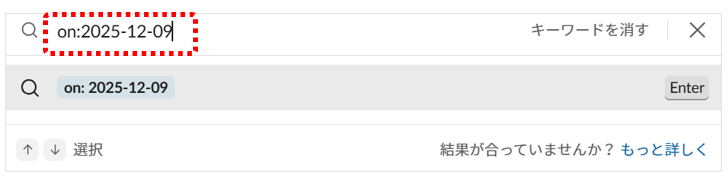
(検索結果)
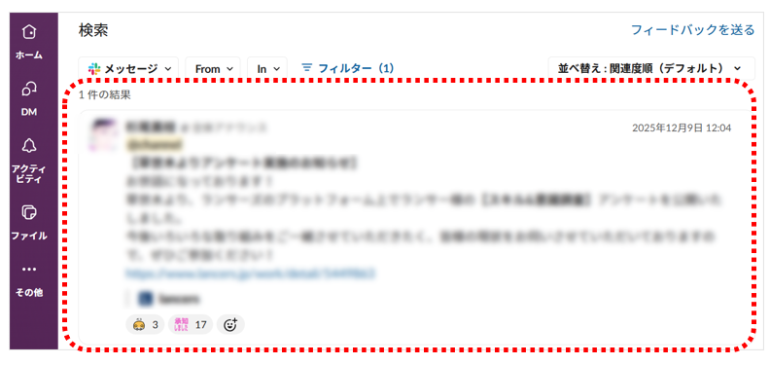
時期が絞れるだけで、検索時間は一気に短縮される。
実務で使えるSlack検索の具体例

ここでは、よくある業務シーンを想定した検索例を紹介する。
■過去の資料・ファイルを探す場合
資料を探すときは、次の情報を組み合わせる。
- ファイル名の一部
- 投稿者
- チャンネル
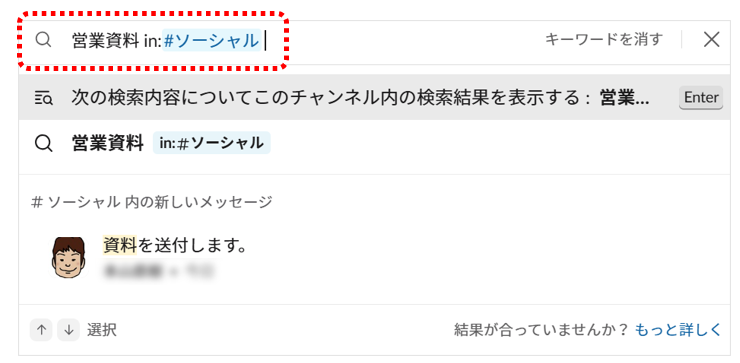
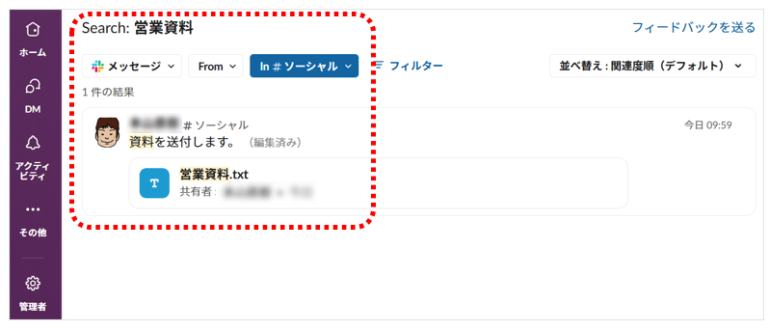
例として、「営業資料」を特定チャンネルで探す場合は、
「営業資料 in:#ソーシャル」
のように入力すると見つけやすい。
■特定のやり取りを振り返りたい場合
DMやスレッドの内容を探す場合は、相手を指定する。
- with:@ユーザー名
- キーワードを追加
これにより、無関係な投稿を除外できる。
Slack検索をさらに効率化する小技
検索だけでなく、日頃の使い方を工夫することで探す手間は減らせる。
■ショートカットキーの活用
検索を素早く行うには、ショートカットも有効である。
全体検索:(Windows)Ctrl + G / (Mac)Cmd + G
開いている会話内検索:(Windows)Ctrl + F / (Mac)Cmd + F
■「探さない」ための工夫
重要な投稿は、次の方法で整理しておくとよい。
- ピン留めする
- 保存機能を使う
- チャンネルの用途を明確に分ける
まとめ
Slack検索は、知識と少しの工夫で大きく使い勝手が変わる機能である。キーワード検索だけに頼らず、フレーズ検索や検索演算子を組み合わせることで、欲しい情報に素早くたどり着けるようになる。
本記事で紹介したコツを日常業務に取り入れ、Slackを単なるチャットツールではなく、信頼できる情報資産として活用してほしい。
本記事の内容を以下で簡単におさらいしよう。
- Slack検索でできること
- メッセージ、ファイル、チャンネル名、ユーザー、ピン留め/保存済み投稿を検索可能
- 基本の検索手順
- 画面上部の検索バーにキーワードを入力
- フィルターでメッセージ/ファイル/チャンネル/ユーザーを絞る
- 検索がうまくいかない原因
- 単語検索だけに頼っている
- あいまい検索で不要な結果が混ざっている
- 検索精度を上げるコツ
- フレーズ検索を使う
- “〇〇資料” のように「” “」で囲む
- 条件指定を組み合わせる
- よく使う検索演算子
- in: チャンネル指定
- from: 投稿者指定
- with: 相手指定
- has:pin ピン留め
- is:saved 保存済み
- 日付指定の手順
- before:/after:/on:で投稿時期を絞る
- 実務で使う例
- 資料検索:営業資料 in:#sales
- やり取り確認:with:@ユーザー名 + キーワード
- 検索を減らす工夫
- 重要投稿はピン留め・保存
- ショートカット活用(Ctrl/Cmd+G、Ctrl/Cmd+F)
構成/編集部

 最新号
最新号









