












 DIME MAGAZINE









本記事では、PowerPoint(パワポ)Copilotの基本機能や使い方を解説し、資料作成にすぐ使えるプロンプト例を紹介する。スライド生成や要約、文章修正を効率化する方法と、失敗しない指示のコツを押さえることで、初心者でも質の高い資料を短時間で作成できる。
目次
PowerPoint(パワポ)Copilotは、スライド作成や文章修正、資料の要約などを自動化できる生成AI機能である。
本記事では、Copilotの基本機能や使い方に加え、すぐに使えるプロンプト例と、失敗しない指示のコツを紹介する。
PowerPoint Copilotとは
PowerPoint Copilotとは、Microsoftが提供する生成AI機能であり、文章の作成や要約、スライド構成の提案などを自動化できるツールである。
■PowerPoint Copilotでできること
PowerPoint Copilotを活用することで、資料作成に関わる多くの工程を自動化できる。代表的な機能は以下のとおりである。
- 指示文(プロンプト)をもとにスライドを自動生成する
- 既存スライドの内容を要約・整理する
- 文章表現を分かりやすく書き直す
- スライド構成や流れの改善案を提示する
- プレゼン用途に応じた表現やトーンに調整する
これらの機能により、資料作成の時間短縮だけでなく、内容の抜け漏れ防止や品質の安定化にもつながる。
PowerPoint Copilotの使い方
PowerPoint Copilotは、スライド作成や文章修正を自動で行える便利な機能である。初めて使う場合でも、手順に沿えば迷わず操作できる。
基本的な手順は以下の通りである。
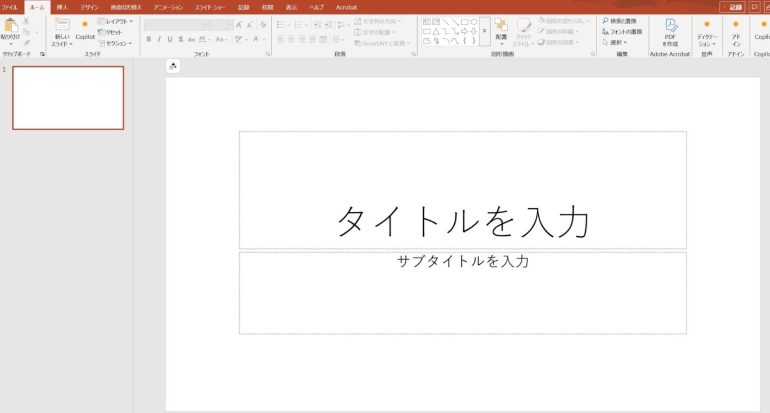
- PowerPointを起動する
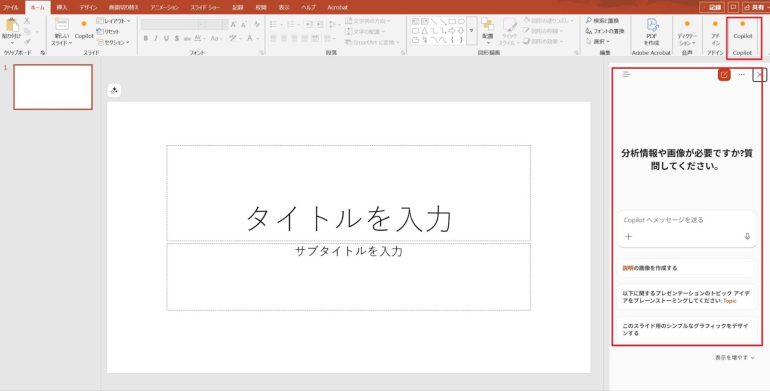
- 画面上のCopilotアイコンをクリックし、入力欄を表示する
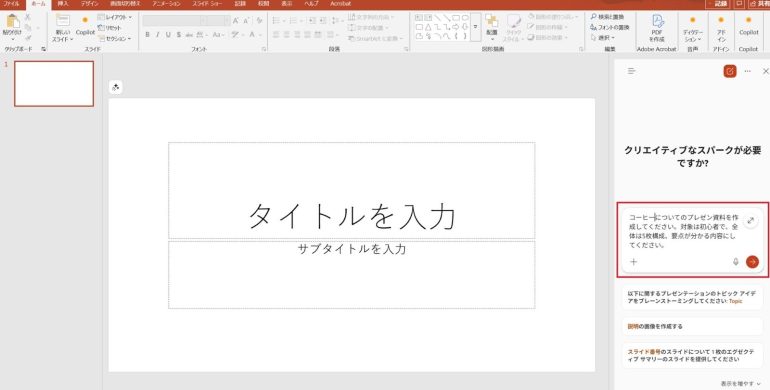
- プロンプトに指示内容を入力する
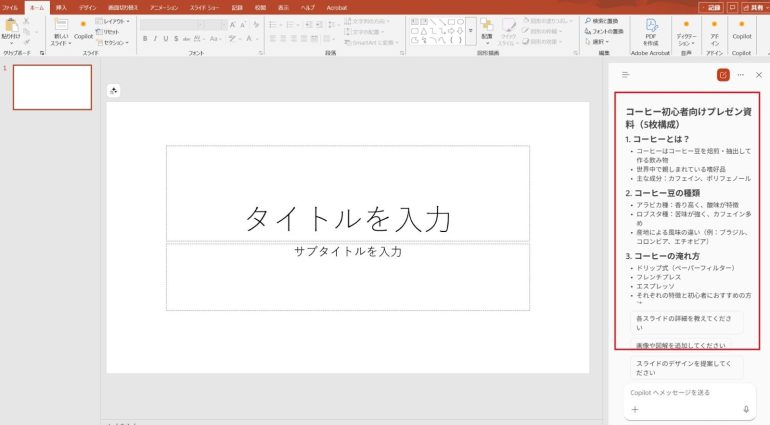
- 生成された内容を確認する
- 必要に応じて修正・再指示する
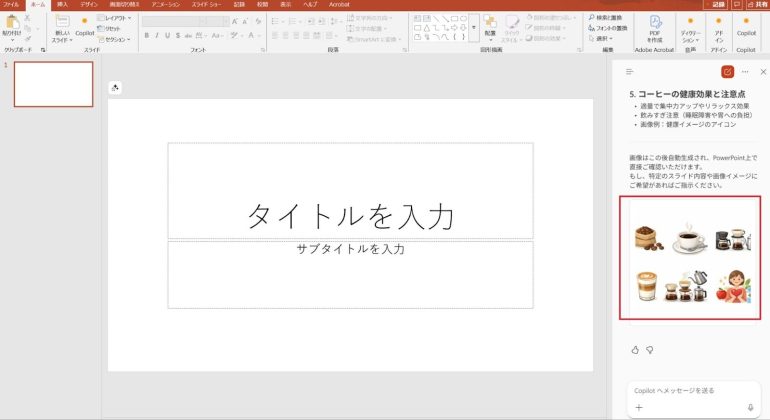
上記の手順を繰り返すことで、意図に沿ったスライドや文章を作成できる。特に指示内容を具体的に入力することで、Copilotはより正確な提案をしてくれる点が特徴である。
■Copilotが使える条件と対応プラン
PowerPoint Copilotを利用するには、Microsoft 365の対応プランへの契約が必要である。個人向け・法人向けともに、Copilotが有効化されている環境でのみ使用可能となる。
また、PowerPointのデスクトップ版やWeb版など、利用環境によって一部機能に差が出る場合がある点には注意が必要である。CopilotはMicrosoftアカウントに紐づいて提供されるため、事前に自社・自身の契約内容を確認しておくことが重要である。
そのまま使えるCopilotプロンプト例
PowerPoint Copilotは、指示文(プロンプト)の書き方次第でアウトプットの質が大きく変わる。ここでは資料作成の場面でよく使われる用途に絞り、そのままコピーして使えるプロンプト例を紹介する。
■スライドを自動生成するプロンプト例
新規でスライドを作成したい場合は、目的やテーマを明確に伝えることが重要である。
プロンプト例
「◯◯についてのプレゼン資料を作成してください。対象は初心者で、全体は5枚構成、要点が分かる内容にしてください。」
このように、テーマ・対象・枚数を指定すると、構成の整ったスライドが生成されやすくなる。
■既存スライドを要約するプロンプト例
情報量が多い資料を整理したい場合には、要約指示が有効である。
プロンプト例
「このスライドの内容を要点3つにまとめてください。1枚で分かるよう簡潔にしてください。」
重要なポイントだけを抽出したスライドに修正できるため、説明時間を短縮したい場合にも役立つ。
■文章を修正するプロンプト例
文章表現を分かりやすくしたい場合や、読みづらさを感じる場合に使える。
プロンプト例
「この文章を、誰でも理解できる表現に書き直してください。専門用語はできるだけ避けてください。」
文章のトーンを保ったまま、読みやすい表現に修正できる点が特徴である。
■デザインや構成を改善するプロンプト例
スライドの流れや構成に不安がある場合は、改善提案を求めるとよい。
プロンプト例
「このスライド構成を見直し、より分かりやすくなるよう改善案を出してください。」
自分では気づきにくい構成の偏りや順番の改善点を提示してくれる。
■プレゼン用にトーンを調整するプロンプト例
聞き手に合わせて表現を調整したい場合に有効である。
プロンプト例
「この内容を、社内プレゼン向けの丁寧なトーンに修正してください。」
用途に応じて、柔らかい表現やフォーマルな表現へ切り替えられる。
■ビジネス向け資料を作るプロンプト例
会議や提案資料など、ビジネス用途では簡潔さと論理性が重要である。
プロンプト例
「経営層向けの資料として、結論を先に示す構成でまとめてください。」
目的や想定読者を明確にすることで、実務に使いやすい資料が作成できる。
PowerPoint Copilotで失敗しないプロンプトのコツ
Copilotを使う際、指示の出し方次第で作成結果の精度が大きく変わる。ここでは、失敗を防ぐための具体的なポイントを解説する。
■指示が曖昧だとうまくいかない理由
例:「資料を作ってください」
このように指示が漠然としていると、Copilotは作成内容を正確に把握できず、意図に合わないスライドが生成されやすい。曖昧な指示は無駄な修正を生む原因になるため、具体的な内容を必ず含める必要がある。
■目的・対象・枚数を明確にする書き方
例:「社内会議向けに、新サービス紹介を3枚で作成してください。対象は営業チームで、初心者にも分かる内容にしてください。」
資料作成の目的、対象、枚数を明示すると、Copilotは適切な構成を提案しやすくなる。指示にこれらの情報を含めるだけで、資料の完成度が格段に上がるのである。
■Copilotに伝えると精度が上がる情報
例:「図表は1枚目に集約し、2枚目は箇条書き中心でまとめてください。」
補足情報を追加することで、より意図に近いスライドが生成される。どのスライドに何を入れたいか、どの形式で提示したいかを具体的に指示することがポイントである。
■日本語プロンプトで注意すべきポイント
例:「〜について詳しく説明する」よりも「〜を初心者向けに3ポイントで説明する」
日本語で指示する場合、簡潔かつ正確に書くことが重要である。長文や曖昧な表現は生成結果の精度を下げるため、文章は短く具体的にすることが望ましい。
■思い通りにならないときの改善方法
例:「箇条書きにまとめ直してください」「専門用語を避けて初心者向けにしてください」
思い通りの結果が出ない場合は、プロンプトを少しずつ修正して再度指示することで改善できる。複数回のやり取りで、目的に沿った精度の高いスライドを作成できるのである。
まとめ
この記事では、PowerPoint(パワポ)Copilotの基本機能や使い方、実務で役立つプロンプト例、失敗しない指示のコツを解説した。
Copilotを使うことで、資料作成は効率よく、しかも分かりやすく仕上げられる。具体的には以下のようなメリットがある。
- スライド作成や文章修正を自動で行い、作業時間を大幅に短縮できる
- 既存スライドの要約や構成改善で、内容の抜け漏れを防ぎつつ、見やすい資料にできる
- 具体的なプロンプト例を使えば、初心者でもそのままコピーして活用できる
- 目的・対象・枚数を明確にすることで、意図に沿った資料を作りやすくなる
また、失敗を防ぐためのポイントを押さえることで、Copilotの精度をより高められる。
- 指示は曖昧にせず、できるだけ具体的に書く
- スライド構成や補足情報を一緒に伝える
- 日本語で入力する場合は簡潔で正確な文章を心がける
- 思い通りにならない場合は、プロンプトを少しずつ修正して再指示する
PowerPoint Copilotは、使い方を覚えれば資料作成の効率化と、プレゼンの分かりやすさ向上を同時に実現できる便利なツールである。初めて使う場合でも、手順やコツを押さえておけば、誰でも簡単に成果物の品質を上げられる。
構成/編集部

 最新号
最新号









