












 DIME MAGAZINE









Excel(エクセル)のPY関数は、Excel上でPythonの処理を実行できるMicrosoft 365専用機能である。本記事では、PY関数の基本的な仕組みや使い方、活用例、対応環境、よくあるエラーと対処法までを初心者向けに解説した。PY関数を活用すれば、Excel業務の効率化や高度なデータ処理が可能になる。
目次
Excel(エクセル)のPY関数は、Excel上でPythonの処理を実行できる新しい機能である。
本記事では、PY関数の基本的な仕組みから使い方、活用例、よくあるエラーの対処法までを初心者向けに分かりやすく解説する。
Excel(エクセル)のPY関数とは
Excel(エクセル)のPY関数とは、Excel上でPythonを使った処理を実行できる関数である。ここでは、PY関数で何ができるのか、対応しているExcelのバージョンや利用条件について解説する。
■PY関数でできること
PY関数を使うことで、Excelの機能を大きく拡張できる。代表的にできることは以下のとおりである。
- Pythonを使った高度な計算やデータ処理
- 表データをもとにした集計や分析
- pandasやnumpyを使ったデータ操作
- 分析結果をExcelのセルにそのまま出力
従来のExcel関数では難しかった複雑な処理も、PY関数を使えばシンプルなコードで実行できる。そのため、Excelを使った業務効率化やデータ分析の幅が大きく広がる。
■対応しているExcelのバージョンと利用条件
PY関数は、すべてのExcel環境で使えるわけではない。利用するには、Python in Excelに対応したExcel環境が必要である。
主な利用条件は以下のとおりである。
- Microsoft 365版のExcelを利用していること
- Python in Excelが有効化されている環境であること
- インターネット接続が可能であること
買い切り版のExcelや、古いバージョンではPY関数は利用できない点に注意が必要である。まずは自分のExcel環境が対応しているかを確認することが、PY関数を使い始める第一歩となる。
Excel(エクセル)でPY関数を使う方法
PY関数は、ExcelのセルにPythonコードを書いて実行できる機能である。ここでは、実際の操作手順を解説する。
■PY関数の書き方
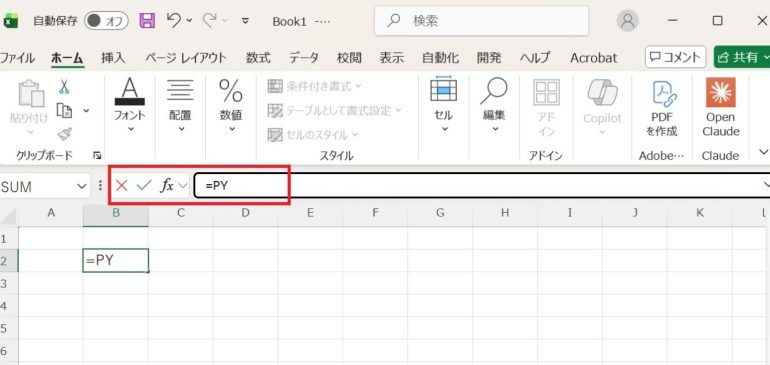
PY関数は、Excelで「=PY」と入力することでPythonコード実行の準備が整う。手順は以下のとおり。
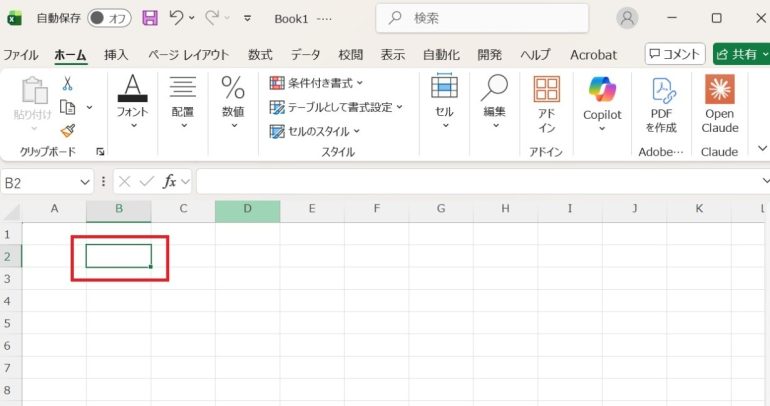
- 結果を表示したいセルをクリックする
- 数式バーに =PY と入力し、候補からPY関数を選ぶ
- Pythonコード=PY(“1 + 2”, 1)を入力する
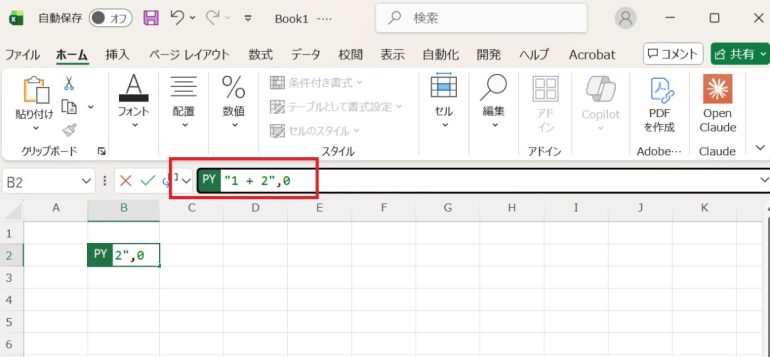
- Ctrl + Enterキーでコードを確定する
- 処理が完了すると結果が表示される
このように、PY関数はExcelの数式を入力する感覚でPythonを実行できるため、Pythonに不慣れな場合でも扱いやすいのが特徴である。
■PY関数の活用例
PY関数は、Excelの操作にPythonの処理を組み合わせることで、従来よりも高度な作業を行える。代表的な活用例は以下のとおりである。
- 大量の数値データをPythonでまとめて計算し、結果をExcelに表示できる
- Excel関数では難しい複雑な計算処理をPythonで実行できる
- 表データの加工や整理など、分析前の前処理を効率化できる
- Pythonで行った分析結果を、そのままExcelのセルに出力できる
このように、PY関数を使うことで、Excelの作業範囲を大きく広げることができる。
■PY関数を使うメリット・デメリット
PY関数には便利な点が多い一方で、注意すべき点もある。ここではメリットとデメリットを整理する。
メリット
- Excel上でPythonの処理を実行できる
- Excel関数では対応しにくい処理が可能になる
- 外部ツールを使わずにデータ分析ができる
デメリット
- 対応しているExcel環境が限られている
- Pythonの知識がまったくないと理解しづらい場合がある
- 処理内容によっては実行に時間がかかることがある
PY関数は、Excelに慣れてきた人が次のステップとして活用する機能として非常に有効である。
よくあるエラー原因と対処法
PY関数は便利である一方、環境や書き方によってエラーが出やすい。ここでは、初心者が特につまずきやすい代表的なエラーと、その対処法を簡潔に解説する。
■PY関数が入力できない場合
PY関数が入力できない原因は、Python in Excelに対応していないExcelバージョンや、機能が有効化されていないことである。Microsoft 365の対応プランを使用しているか、最新バージョンに更新されているかを確認する。
■「#NAME?」と表示される場合
このエラーは、ExcelがPY関数を認識できていない場合に表示される。Excelのバージョンが古い、またはPython in Excelが利用不可の環境である可能性が高いため、利用条件を見直す。
■「Pythonの実行に失敗しました」と出る場合
Pythonコードの文法ミスや、対応していない処理を記述していることが原因である。まずは簡単な計算式など、シンプルなコードで動作確認を行うとよい。
■結果が表示されず空白のままになる場合
処理が正常に完了していない、または結果を返さないコードを書いている可能性がある。printやreturn相当の処理が含まれているかを確認する。
■処理に時間がかかりすぎる場合
大量のデータを一度に処理していることが主な原因である。データ量を減らす、処理内容を簡略化するなどして、段階的に実行するのが有効である。
まとめ
この記事では、Excel(エクセル)のPY関数について、基本的な仕組みから使い方、活用例、よくあるエラーの対処法までを解説した。PY関数は、Excel上でPythonの処理を実行できる点が大きな特徴である。
本記事で解説した主なポイントは以下のとおりである。
- PY関数を使うことで、Excel上でPythonによる計算やデータ処理ができる
- 利用するには、Microsoft 365版のExcelなど対応した環境が必要である
- 基本構文は「=PY」で始め、Excel関数と同じ感覚で操作できる
- データ分析や前処理など、従来のExcel関数では難しい作業に向いている
- 環境未対応やコードの書き方によってエラーが発生することがある
PY関数は非常に便利である一方、すべてのExcel環境で使えるわけではなく、Pythonの基礎知識もある程度求められる。まずは簡単なコードから試し、少しずつ活用範囲を広げていくことが重要である。
PY関数を正しく理解して使いこなせば、Excel業務の効率化やデータ分析の幅を大きく広げることができるだろう。
構成/編集部

 最新号
最新号









