












 DIME MAGAZINE








本記事では、Microsoft Teamsの通知をオフにする方法について解説している。全体通知の停止方法から、チャット・チャンネル・会議など特定通知の設定、通知が止まらない場合の確認ポイントまでを網羅した。必要な連絡を残しつつ通知を整理し、業務に集中しやすい環境を整えるための参考となる内容である。
目次
Microsoft Teamsは便利な一方で、通知が多く「集中できない」と感じる場面も少なくない。通知を止めたいと思っても設定が分かりにくく、そのままにしてしまう人も多いのではないだろうか。
本記事では、通知をオフにする基本操作から、特定の通知だけを止める方法、うまくオフにできないときの対処法までを分かりやすく解説する。
Teamsの通知をオフにする基本的な方法
ここではTeams通知の基本的な通知オフの方法を解説する。
■Teams全体の通知をオフにする方法
Teamsのすべての通知を止めたい場合は、アプリ内の通知設定から一括でオフにできる。会議が多い日や集中したい時間帯に有効な方法である。
通知をオフにする手順
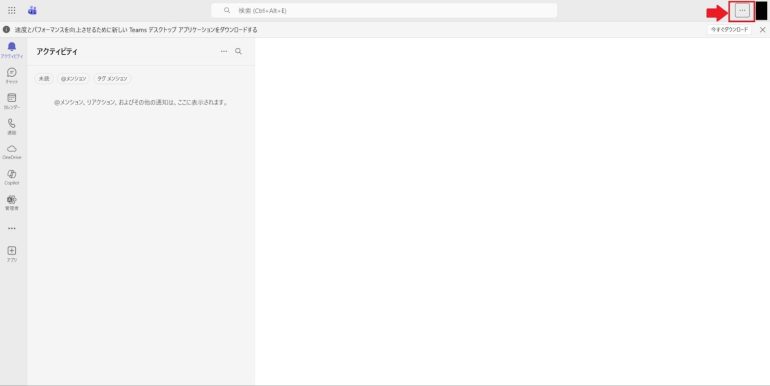
- Teams右上の「…」をクリックする
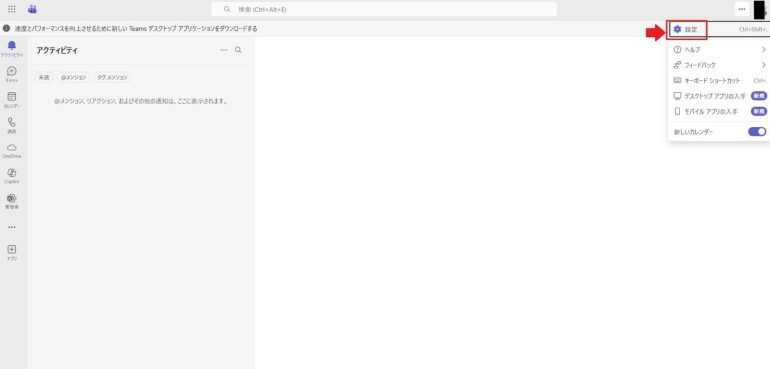
- 「設定」を選択する
- 「通知とアクティビティ」を開く
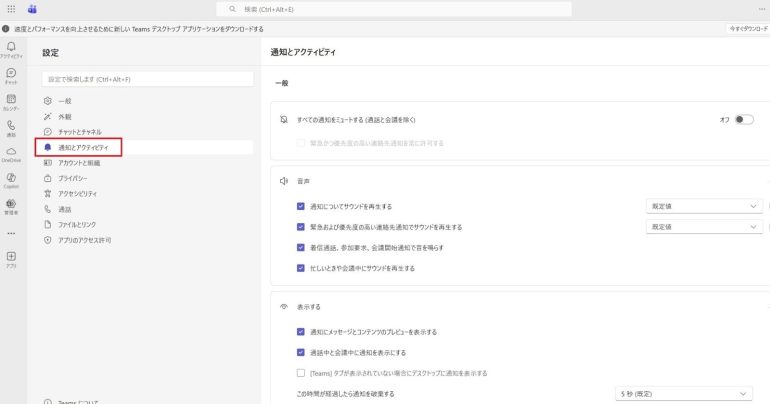
- 各項目を「オフ」または「通知しない」に変更する
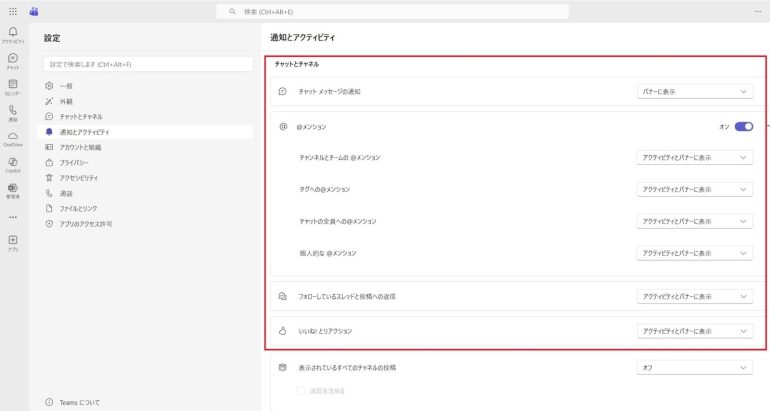
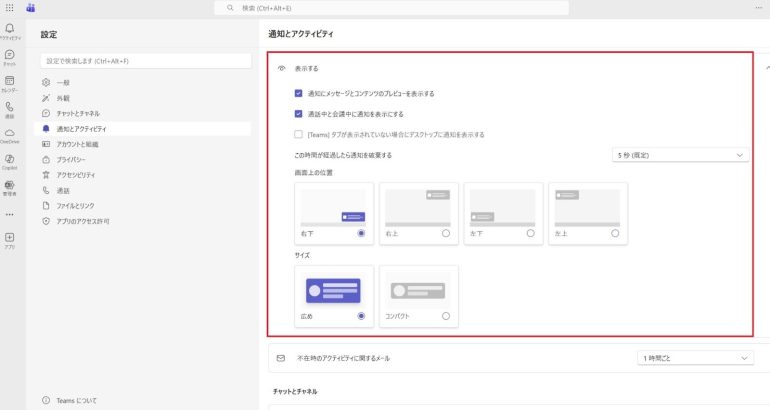
すべての通知を完全に停止したい場合
- チャット
- チャンネル
- メンション
- 会議開始通知
といった項目を個別にオフにする必要がある点に注意が必要である。
■デスクトップ通知をオフにする方法
パソコン作業中に画面右下へ表示されるポップアップ通知が気になる場合は、デスクトップ通知のみをオフにするとよい。
設定手順
- Teamsの「設定」を開く
- 「通知アクテビティ」を選択する
- 「デスクトップ通知」をオフにする
この操作により、通知は届くが画面表示だけを止めることができる。「完全に通知を止めるのは不安だが、画面表示だけ消したい」という初心者にもおすすめの設定である。
■スマホで通知をオフにする方法
スマホ版Teamsでは、アプリ側とスマホ本体側の両方に通知設定が存在する。どちらか一方だけでは通知が止まらない場合があるため注意が必要である。
設定手順
- Teamsアプリを開く
- プロフィールアイコン から「通知」をタップする
- 不要な通知をオフにする
またiPhoneやAndroidの「設定」→「通知」→「Teams」から通知をオフにすることで、スマホへの表示自体を止めることもできる。
■通知を一時的に止めたい場合の対処法
短時間だけ通知を止めたい場合は、通知設定をすべて変更するよりも一時的な機能を使う方が効率的である。
一時的に通知を止める方法
- ステータスを「応答不可」に変更する
- 集中モード(フォーカスモード)を使う
- 会議中は会議設定で通知を抑制する
これらを使えば、設定を元に戻す手間を減らしつつ、必要なときだけ通知を制御できる。
特定の通知だけをオフにする設定方法
Teamsでは、すべての通知をオフにしなくても、特定の通知だけを止めることが可能である。業務に必要な連絡は残しつつ、不要な通知だけを減らしたい場合に有効な設定である。
■チャットの通知をオフにする方法
個別チャットやグループチャットの通知が多い場合は、チャット単位で通知をオフにできる。
設定手順
- 通知を止めたいチャットを開く
- 画面右上の「…(その他)」をクリック
- 「通知をオフ」を選択する
この設定を行うと、
- 新しいメッセージは届く
- 画面表示や通知音は出なくなる
特定の相手や雑談用チャットの通知を抑えたい場合に便利である。
■チャンネルの通知をオフにする方法
チーム内のチャンネルは、参加しているだけで多くの通知が届くことがある。チャンネルごとに通知を制御することで、情報過多を防げる。
設定手順
- 対象のチャンネル横にある「…」をクリック
- 「チャンネル通知」を選択
- 通知方法を「オフ」または「カスタマイズ」に変更する
主な設定項目
- すべての新しい投稿
- メンションのみ
- 通知しない
業務に関係の薄いチャンネルは「通知しない」に設定するとよい。
■会議・通話の通知をオフにする方法
会議開始前や通話着信の通知が頻繁に届くと、作業が中断されやすくなる。これらの通知も設定から変更可能である。
設定手順
- Teamsの「設定」を開く
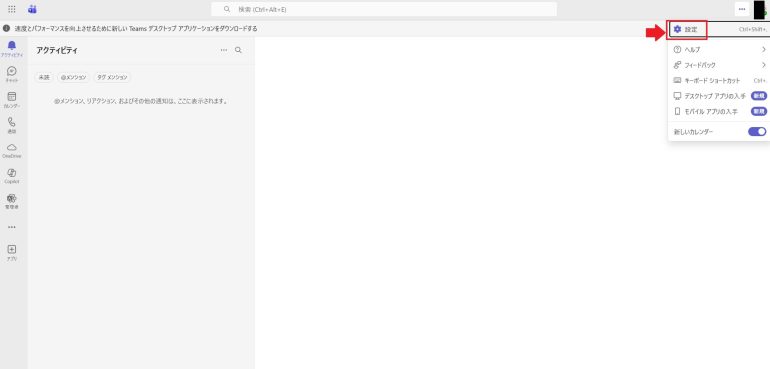
- 「通知とアクティビティ」を選択する
- 不要な通知をオフにする
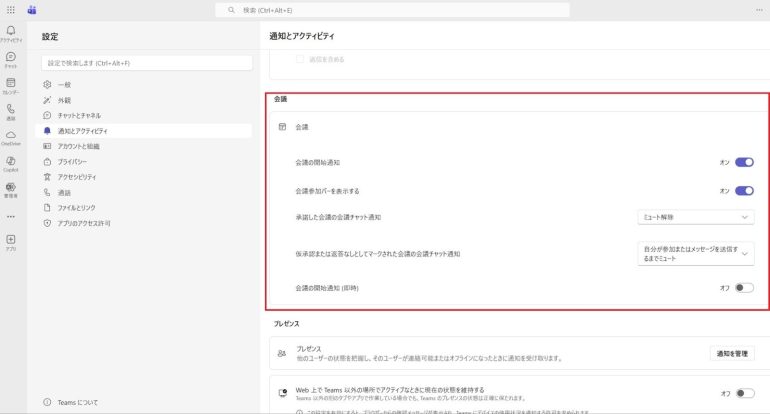
会議のリマインド通知や不在着信通知のみをオフにすることもできるため、業務内容に合わせた調整が重要である。
■通知音だけを消す方法
画面表示は残したまま、音だけを消したい場合は通知音の設定を変更するとよい。静かな環境で作業する際に有効である。
設定手順
- Teamsの「設定」→「通知とアクティビティ」を開く
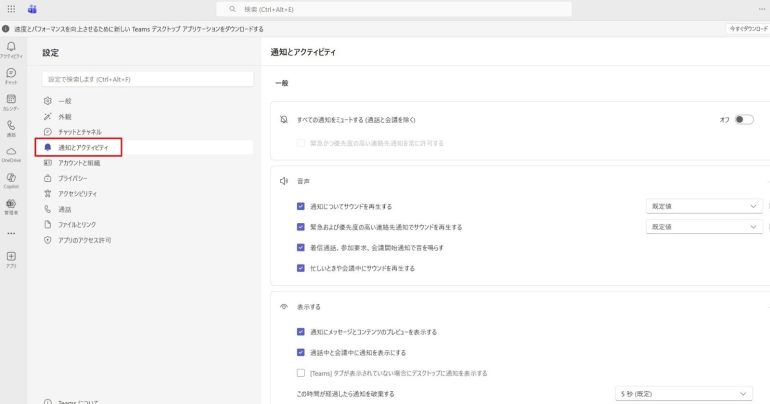
- 「通知音」をオフにする
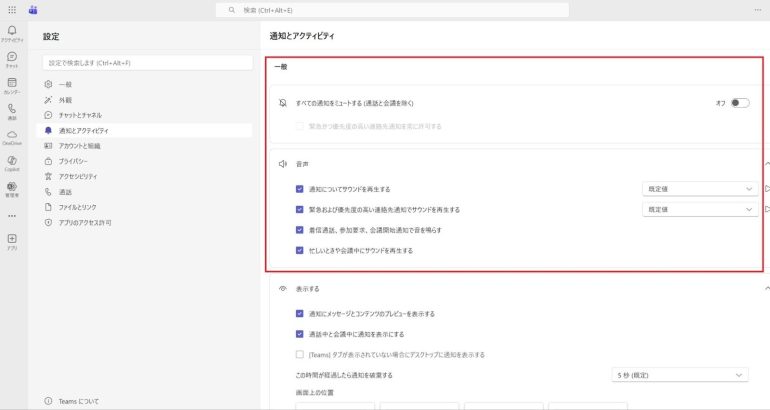
通知音を消しても、画面上の通知表示や未読マークは残るため、重要な連絡を見逃しにくい。
Teamsの通知をオフにできないときの対処法
Teamsで通知をオフにしたはずなのに、通知が届き続けるケースは少なくない。ここでは、通知をオフにできないときに確認すべきポイントを解説する。
■通知をオフにしても届く主な原因とは
通知が止まらない場合、以下のような原因が考えられる。
- Teams全体の通知はオフだが、個別設定が残っている
- チャットやチャンネルごとの通知が有効になっている
- デスクトップやスマホ側で通知が許可されている
- 組織の設定により通知が強制されている
特に多いのが、「全体設定だけ変更して安心してしまう」ケースである。
■まず確認したいTeamsの通知設定
最初に確認すべきなのは、Teamsアプリ内の通知設定である。ここで設定が不完全だと、通知は引き続き表示される。
確認しておきたいポイントは以下のとおりである。
- Teams右上のプロフィールアイコンから「設定」を開いているか
- 「通知」でチャット・チャンネル・会議の設定を見直しているか
- 個別チャットやチャンネルで通知がオフになっているか
全体設定と個別設定の両方を確認することが重要である。
■OS(Windows・スマホ)側の通知設定を確認する
Teams側で通知をオフにしても、OS側の通知設定がオンのままだと通知が表示されることがある。
代表的な確認ポイントは次のとおりである。
- Windowsの「通知とアクション」でTeamsが許可されていないか
- iPhoneやAndroidの通知設定でTeamsがオンになっていないか
- ロック画面やバナー通知が有効になっていないか
特にスマホでは、アプリ設定と本体設定の両方を確認する必要がある。
■会社の管理者設定で通知が制限されている場合
会社でTeamsを利用している場合、個人では変更できない通知設定が存在することがある。
よくあるケースとしては、
- 会議やメンション通知が常に有効
- 業務連絡用チャンネルの通知が固定
- 管理者ポリシーにより通知設定が制限されている
この場合、ユーザー側で完全に通知をオフにすることは難しい。業務に支障が出る場合は、管理者や情報システム部門へ相談するのが現実的な対処法である。
■通知を完全に切らず仕事に集中する設定例
すべての通知をオフにすると、重要な連絡を見逃す可能性がある。そこで、仕事に支障を出しにくい設定に調整するのがおすすめである。
例えば、以下のような設定が考えられる。
- メンション(@)と会議通知のみオンにする
- 雑談用チャンネルや不要なチャットはオフにする
- 通知音だけをオフにし、画面表示は残す
- 集中したい時間帯は一時的に通知を抑える
通知を整理することで、必要な情報だけを受け取りながら作業に集中しやすくなる。
まとめ
この記事では、Teamsの通知をオフにする使い方について、基本設定から個別設定、通知をオフにできない場合の対処法までを解説した。Teamsの通知は設定箇所が多く、正しく理解していないと通知が止まらない原因になりやすい。
記事内で解説した主なポイントは以下のとおりである。
- Teams全体の通知は設定画面から一括で調整できる
- チャットやチャンネルなど、特定の通知だけをオフにすることも可能
- スマホやWindowsなど、OS側の通知設定も確認が必要
- 会社の管理者設定によっては、個人で変更できない場合がある
また、すべての通知をオフにするのではなく、
- メンションや会議通知のみを残す
- 通知音だけをオフにする
- 集中したい時間帯は一時的に通知を抑える
といった工夫をすることで、仕事に支障を出さずに通知を整理できる。Teamsの通知設定を見直し、業務に集中しやすい環境を整えてほしい。
構成/編集部

 最新号
最新号









