












 DIME MAGAZINE









Microsoft Teamsの検索機能について、基本的な仕組みから具体的な検索方法、見つからないときの対処法までを解説した記事である。検索バーの役割や探せる対象、フィルター活用のコツを押さえることで、メッセージやファイルを効率よく見つけられるようになる。
目次
Teamsで過去のメッセージや共有ファイルを探そうとして、「なかなか見つからない」と感じたことはないだろうか。Microsoft Teamsには便利な検索機能が備わっているが、使い方やコツを知らないと十分に活用できない。
本記事では、Teams検索の基本から実際の探し方、困ったときの対処法までを分かりやすく解説する。
Teams検索とは

Teams検索とは、Microsoft Teams内にあるメッセージやファイル、ユーザーなどを横断的に探せる機能である。ここでは基本的な機能について解説する。
■Teams検索バーの役割
Teams検索バーは、Teams内の情報を一括で探すための入力欄である。画面上部に常に表示されており、どの画面からでも利用できる点が特徴である。
主な役割は以下のとおりである。
- メッセージや投稿内容の検索
- ファイル名やファイル内容の検索
- ユーザー(人)やチームの検索
検索バーにキーワードを入力するだけで、関連する情報が一覧で表示されるため、Teamsを使い慣れていない初心者でも直感的に操作できる。
■Teams検索で探せるもの
Teams検索では、Teams内に存在するさまざまな情報を対象に検索できる。代表的な検索対象は以下のとおりである。
- チャットやチャネル内のメッセージ
- チームやチャネルの投稿内容
- 共有されたファイル(Word、Excel、PDFなど)
- ユーザー名(メンバーの名前)
これにより、「誰が送ったか分からないメッセージ」や「どこに保存されたか不明なファイル」でも、キーワードから探し出すことが可能である。
■Teams検索の注意点とできないこと
Teams検索は便利な機能である一方、いくつか注意点も存在する。以下を理解しておかないと、「検索しても見つからない」と感じやすくなる。
- 検索対象は、アクセス権のあるチーム・チャネルに限られる
- 削除されたメッセージやファイルは検索できない
- 検索ワードが曖昧すぎると結果が多くなり、見つけにくくなる
また、Teams検索は万能ではなく、細かい条件指定が必要な場合はフィルター機能を併用する必要がある。
Teams検索の基本操作と探し方のコツ

Teams検索は、基本操作を押さえるだけで必要な情報を素早く見つけられる機能である。ここでは実際の検索手順と、検索結果を効率よく絞り込むコツを順に解説する。
■検索バーを使った基本的な検索方法
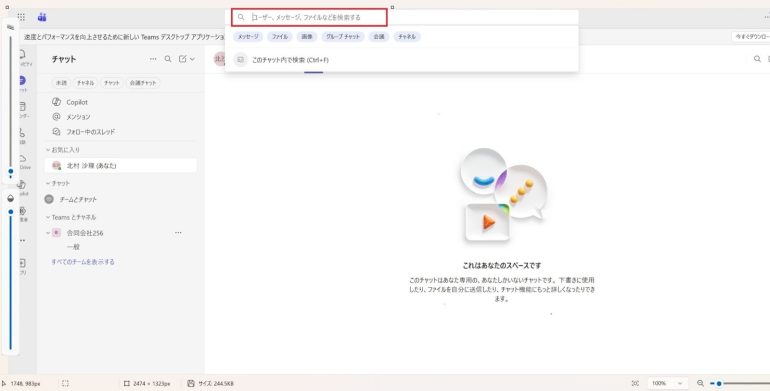
Teamsでの検索は、画面上部の検索バーから行うのが基本である。基本的な手順は以下のとおりである。
- 画面上部にある検索バーをクリックする
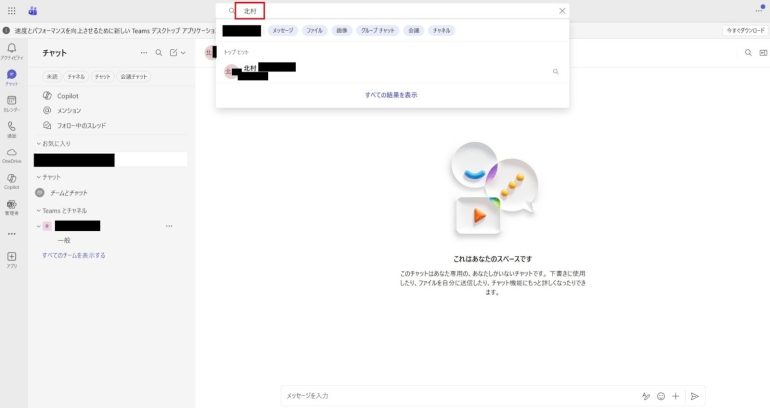
- 探したいキーワードを入力する
- Enterキーを押して検索する
キーワードには、メッセージ内の単語、ファイル名の一部、相手の名前などを入力するとよい。入力後すぐに候補が表示されるため、該当するものを選択するだけでも目的の情報にたどり着ける。
■検索結果をメッセージ・ファイルなどで絞り込む方法
検索を実行すると、結果が一覧で表示される。そのままでは情報量が多くなるため、検索対象を絞り込むことが重要である。絞り込みの主な流れは以下のとおりである。
- 検索結果画面を表示する
- 上部に表示されるカテゴリ(メッセージ・ファイルなど)を選択する
これにより、
- 会話内容を探したい場合は「メッセージ」
- 資料を探したい場合は「ファイル」
といったように、目的に合った結果だけを表示できる。
■フィルターを使って効率よく探すコツ
さらに検索精度を高めたい場合は、フィルター機能を活用するのが効果的である。フィルターを使うことで、検索結果を条件付きで整理できる。
よく使われるフィルターの例は以下のとおりである。
- 特定のユーザーが送信したメッセージ
- 特定のチームやチャネル内の投稿
- 添付ファイルがあるメッセージ
- 自分宛てのメンション
検索結果画面からフィルターを設定することで、不要な情報を除外し、目的の内容に早くたどり着ける。
■チャットやチャネル内だけを検索する方法
特定のチャットやチャネル内だけを検索したい場合は、Teams全体検索ではなく、範囲を限定した検索が有効である。操作手順は以下のとおりである。
- 対象のチャット、またはチャネルを開く
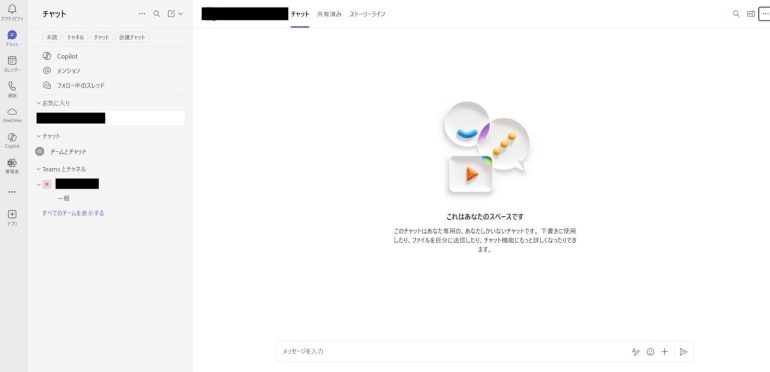
- キーボードで「Ctrl+F(Macはcommand+F)」を押す
- 表示された検索欄にキーワードを入力する
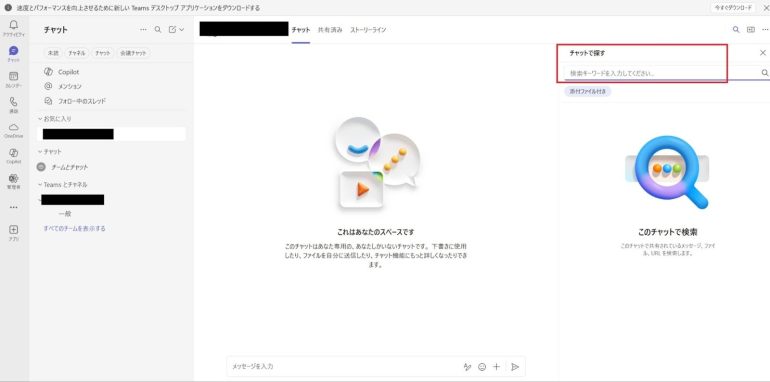
この方法を使えば、そのチャットやチャネル内だけを対象に検索できるため、会話が多い場合でも目的の発言を見つけやすくなる。
Teams検索で困ったときの対処法
Teams検索を使っても目的のメッセージやファイルが見つからない場合がある。多くの場合は、検索方法や検索対象の勘違いが原因である。ここではよくある原因とその対処法を整理する。
■検索しても表示されない主な原因
検索結果が表示されない場合、以下のような原因が考えられる。
- 検索キーワードが曖昧、または間違っている
- 投稿されたチームやチャネルを勘違いしている
- 自分に閲覧権限がないチーム・チャネルでの投稿である
- メッセージやファイルがすでに削除されている
特に、キーワードが短すぎる、または記憶違いをしているケースは多い。別の言い回しや、ファイル名の一部、送信者の名前などを組み合わせて再検索すると見つかることがある。
■チャットとチャネルを間違えやすいポイント
Teamsでは、「チャット」と「チャネル」で投稿の扱いが異なるため、検索時に混同しやすい。主な違いは以下のとおりである。
- チャット:個人または少人数でのやり取り
- チャネル:チーム内で共有される公開・限定の投稿
「チャットでやり取りしたと思っていたが、実はチャネル投稿だった」というケースも少なくない。検索結果が見つからない場合は、チャット・チャネルの両方を対象にして再度検索するのが有効である。
■ファイルが見つからない場合の確認ポイント
ファイルが見つからない場合は、以下のポイントを順に確認するとよい。
- ファイル名が正確か、または一部でも合っているか
- チャット内共有か、チャネル内共有か
- SharePointやOneDriveに保存されていないか
- 検索結果を「ファイル」に絞り込んでいるか
Teamsで共有されたファイルは、保存場所がチャットとチャネルで異なる。そのためTeams内検索だけでなく、関連するOneDriveやSharePoint側を確認すると解決することもある。
まとめ
この記事では、Microsoft Teamsの検索機能について解説した。Teams検索は、メッセージやファイル、ユーザーなどを横断的に探せる便利な機能であるが、仕組みを理解していないと目的の情報にたどり着きにくい。
記事内で紹介した主なポイントは以下のとおりである。
- Teams検索バーは、どの画面からでも情報を探せる共通の検索窓である
- メッセージ、ファイル、ユーザーなど幅広い対象を検索できる
- 検索結果はカテゴリやフィルターで絞り込むと見つけやすくなる
- チャット内・チャネル内検索を使い分けることで効率が向上する
また、検索しても見つからない場合は、次の点を確認することが重要である。
- 検索キーワードが正しいか
- チャットとチャネルを取り違えていないか
- ファイルの保存場所がTeams以外(OneDrive・SharePoint)になっていないか
Teams検索のコツを押さえることで、過去のやり取りや必要な資料を素早く見つけられるようになる。本記事を参考に、日々の業務にTeams検索を効果的に活用してほしい。
構成/編集部

 最新号
最新号









