












 DIME MAGAZINE









Microsoft Teamsの承認機能「Teams Approvals」について、基本的な仕組みから使い方、よくあるトラブルの対処法までを初心者向けに解説した記事である。申請・承認の操作手順や確認方法を画像付きで紹介し、承認業務をTeams上で効率化するポイントを分かりやすくまとめている。
目次
Microsoft Teamsで承認作業を行う際、「Approvals(承認機能)の使い方が分からない」「どこから操作すればよいのか迷ってしまう」と感じる方も多いのではないだろうか。Teams Approvalsは、申請から承認までをTeams上で完結できる便利な機能であるが、初めて使う場合は分かりにくいと感じることもある。
本記事では、Teams Approvals(承認機能)の基本的な仕組みから使い方、うまく使えないときの原因と対処法までを、初心者にも分かりやすく解説する。画像を交えながら紹介するため、これからTeams Approvalsを使い始めたい方にも役立つ内容である。
Teams Approvals(承認機能)とは
Teams Approvals(承認機能)とは、Microsoft Teams上で「申請」と「承認」を簡単に行える機能である。ここでは基本機能と活用例を紹介する。
■Teams Approvalsの基本機能
Teams Approvalsを使うと、これまでメールや紙で行っていた承認作業をTeamsの画面上だけで完結できる。申請者は、承認してほしい内容を入力し、承認者を指定して送信するだけでよい。承認者にはTeams上で通知が届き、内容を確認して「承認」または「却下」を選択できる。
操作はシンプルで、特別な知識がなくても使いやすい点が特徴である。また、承認の結果ややり取りは自動的に記録されるため、「誰がいつ承認したのか分からなくなる」といったトラブルも起こりにくい。
■Teams Approvalsの活用例
Teams Approvalsは、日常的な社内の確認作業に向いている。例えば、休暇や早退の申請、備品や消耗品の購入依頼、簡単な資料チェックなどが代表的な活用例である。
「とりあえず上司に確認してもらいたい」「メールを何度もやり取りしたくない」といった場面で、手軽に使える点がメリットである。普段からTeamsを使っている場合、新しいツールを覚える必要がなく、初心者でもすぐに承認業務を始められる。
Teams Approvalsの使い方
ここではTeams Approvalsの基本的な使い方を操作の流れに沿って解説する。
■Approvals(承認)の開き方・表示場所
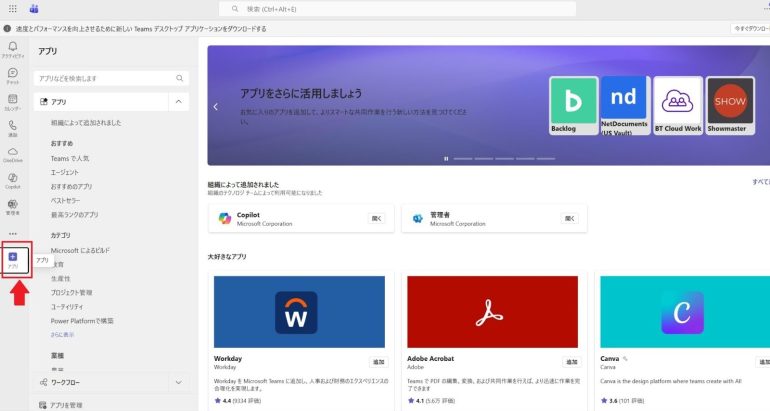
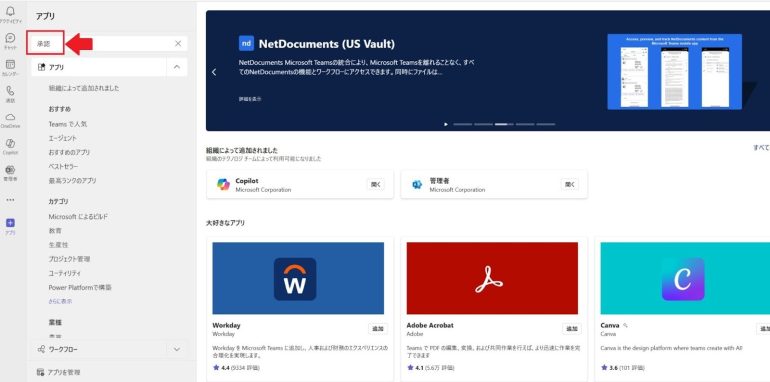
Teams Approvalsは、Microsoft Teamsの左側メニューから利用できる。表示場所が分かりにくいため、最初につまずきやすいポイントである。Approvalsを開く手順は下記の通りである。
- Teams画面左側の「アプリ」をクリックする
- 検索バーに「承認」と入力する
- 一覧から「承認」を選択する
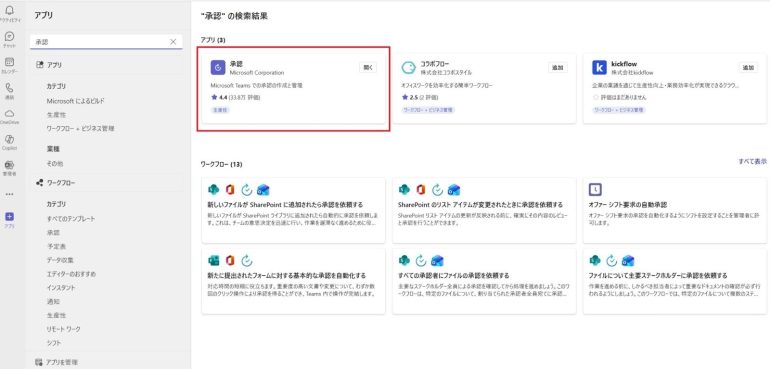
- Approvals画面が表示される
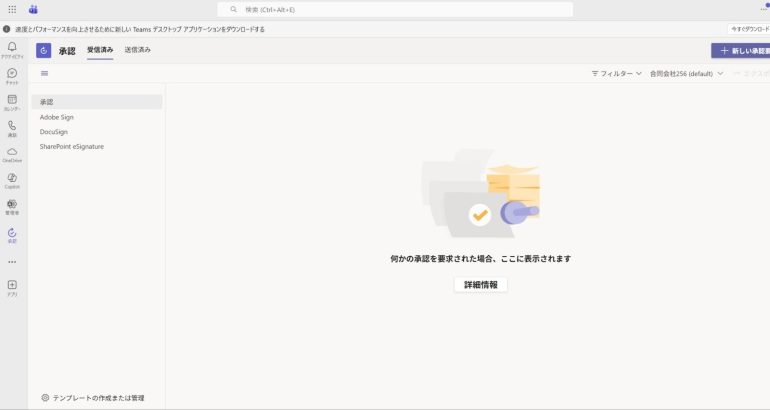
一度開いたApprovalsは、ピン留めすることで左メニューに常時表示できる。日常的に使う場合は、最初に設定しておくとよい。
■承認依頼(申請)を作成する方法
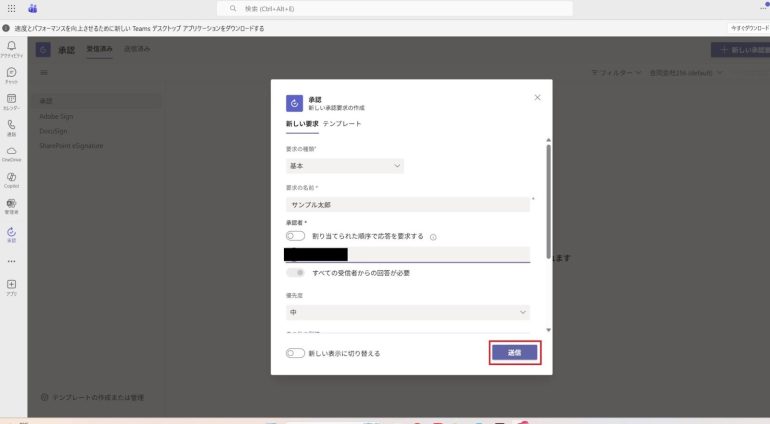
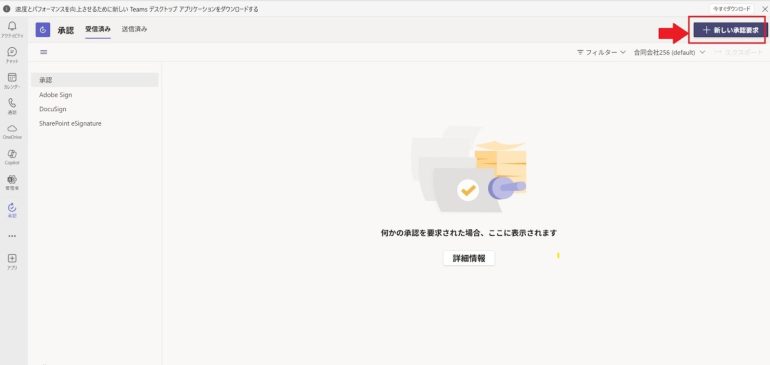
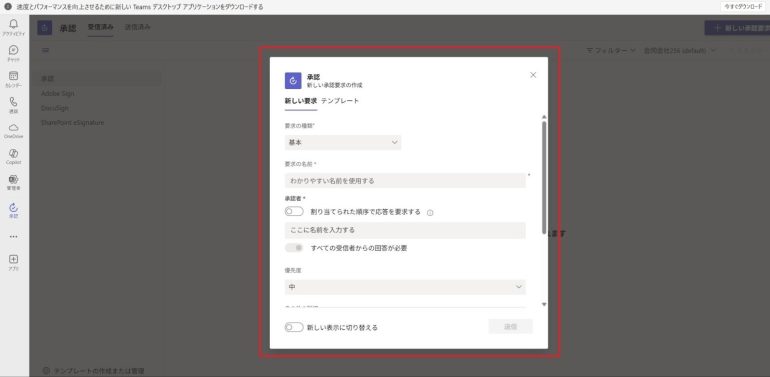
承認依頼は、Approvals画面から簡単に作成できる。複雑な設定は不要で、基本項目を入力するだけでよい。承認依頼を作成する手順は下記の通りである。
- 承認画面画面右上の「新しい承認要求」をクリックする
- 承認内容を入力する
- 「送信」をクリックして完了
入力項目の例は下記の通りである。
- タイトル:承認内容が分かる簡潔な名前
- 承認者:承認を依頼する相手
- 詳細:申請理由や補足説明
- 添付ファイル:資料がある場合のみ追加
■承認・却下の操作方法
承認者にはTeams上で承認通知が届く。通知から直接対応できるため、見落としを防ぎやすい。承認・却下の流れは下記の通りである。
- Teamsの通知、またはApprovals画面を開く
- 承認内容を確認して「承認」または「却下」を選択する
- 必要に応じてコメントを入力する
操作はシンプルで、短時間で対応できる点が特徴である。
■承認状況・進捗を確認する方法
申請後の承認状況は、Approvals画面からいつでも確認できる。確認できる主なステータスは下記の通りである。
- 進行中
- 承認済み
- 却下済み
また過去の承認や申請履歴も一覧で表示されるため、「誰がいつ承認したのか」を後から確認することも可能である。承認管理をTeams上で一元化できる点が、Approvalsの大きなメリットである。
Teams Approvalsがうまく使えないときの原因と対処法
Teams Approvalsは便利な機能である一方、設定や操作に慣れていないと「使えない」と感じることがある。ここでは、特につまずきやすい原因と対処法を解説する。
■Approvals(承認)がTeamsに表示されない
Approvalsが見つからない場合、機能が使えないのではなく、表示されていないだけのケースが多い。主な原因として、下記が考えられる。
- 左メニューにApprovalsが追加されていない
- 「…(その他のアプリ)」の中に埋もれている
- 利用しているTeamsの画面に不慣れ
対処法は次の通りである。
- Teams左側の「…(その他のアプリ)」を開く
- 一覧から「Approvals(承認)」を探す
- 見つかったらピン留めして固定表示する
Approvalsは初期状態で表示されていないことがあるため、まずはアプリ一覧を確認することが重要である。
■承認依頼を出したのに相手に届かない
承認依頼を送信したのに、相手から「届いていない」と言われる場合がある。よくある原因は下記の通りである。
- 承認者の指定を間違えている
- 承認者が組織外ユーザーになっている
- 送信が完了していない
対処法として、次の点を確認するとよい。
- 承認者が正しいユーザーか確認する
- 送信後、承認状況が「進行中」になっているか確認する
- 必要に応じて再度承認依頼を作成する
特に、承認者の選択ミスは初心者が最も起こしやすいポイントである。
■承認通知が来ない
承認者に通知が届かない、または気づかれないケースもよくある。考えられる原因は下記の通りである。
- Teamsの通知設定がオフになっている
- 通知が多く、他の通知に埋もれている
- Teamsを開いていない時間帯がある
この場合の対処法は次の通りである。
- Teamsの通知設定を確認する
- Approvals画面を直接確認してもらう
- 緊急の場合は別途連絡を入れる
通知に頼りきらず、Approvals画面で確認できる点を理解しておくと安心である。
■承認状況や履歴の見方が分からない
「承認されたか分からない」「過去の申請を確認したい」と感じることもある。承認状況や履歴は、Approvals画面から確認できる。
- 進行中:現在承認待ちの状態
- 承認済み:承認が完了した状態
- 却下済み:承認されなかった状態
また過去の承認履歴も一覧で表示されるため、誰がいつ承認したのかを後から確認することが可能である。承認状況が分からない場合は、まずApprovals画面を開く習慣をつけるとよい。
まとめ
この記事では、Teams Approvals(承認機能)について、基本的な機能の概要から具体的な使い方、トラブル時の対処法までを解説した。Teams Approvalsを活用することで、承認業務をTeams上でシンプルに管理できるようになる。
Teams Approvalsの主なポイントは下記の通りである。
- Teams上で申請・承認を完結できる
- 操作がシンプルで初心者でも使いやすい
- 承認状況や履歴を一覧で確認できる
承認依頼の作成や承認・却下の操作は直感的で、これまでメールや紙で行っていた承認作業を効率化できる。また、承認結果が自動で記録されるため、確認漏れや認識のズレを防ぎやすい。
一方で、Approvalsが表示されない、通知に気づかないといったつまずきが起こることもある。その場合は下記の点を確認するとよい。
- ApprovalsがTeamsに追加されているか
- 承認者の指定や通知設定に問題がないか
- Approvals画面で進捗や履歴を確認できているか
まずは休暇申請や簡単な確認依頼など、小さな承認業務からTeams Approvalsを使い始めることで、無理なく運用を定着させることができるだろう。
構成/編集部

 最新号
最新号









