DIME MAGAZINE








SlackにGoogleドライブアプリを追加し、Googleアカウントと認証することで連携できる。ファイルのリンク、権限、更新情報をSlack上で管理できるようになる。
目次
業務のやり取りはSlackで行い、ファイルの保存や編集はGoogleドライブに、という企業は多いだろう。しかし実際の現場では、「この資料はどこにあるのか」「最新版はどれか」「閲覧権限がない」といった問題が発生しやすい。こうした課題を解消する手段として有効なのが、SlackとGoogle ドライブの連携機能である。
本記事では、SlackとGoogleドライブを連携すると何が変わるのか、具体的なメリット、設定方法、そして実務で役立つ活用例までを解説する。
SlackとGoogleドライブ連携とは何か
まずは、SlackとGoogleドライブの連携がどのような仕組みで動いているのかを整理する。機能を理解すると、活用の幅も見えやすくなる。
■SlackとGoogleドライブを連携する仕組み
Slackには公式アプリとしてGoogleドライブが用意されている。このアプリをワークスペースに追加し、Googleアカウントと認証することで、SlackとGoogleドライブが接続される。
連携後は、次のような情報がSlackとGoogleドライブ間で共有される。
- Slackに貼られたGoogleドライブのリンク情報
- ファイルの閲覧・編集権限
- ファイル更新やコメントの通知
単なる「URLを貼る」だけではなく、ファイルの状態そのものがSlack上で把握できる点が特徴である。
■連携すると何が変わるのか
連携後は、Slackにリンクを貼るだけで、下記のようなことができるようになる。
- 権限がないメンバーには自動で通知が出る
- その場で権限付与ができる
- 会話の流れとファイルが紐づく
SlackとGoogleドライブを連携するメリット
連携によって得られるメリットは多い。ここでは、実務で効果を感じやすいポイントを解説しよう。
■ファイル共有と権限管理が一元化できる
SlackにGoogleドライブのファイルリンクを貼った際、閲覧権限がないユーザーがいると自動で検知される。
その結果、「権限をください」というやり取りが不要になり、誰にどの権限を渡したかも可視化される。
■ファイル更新やコメントを見逃しにくくなる
Googleドキュメントやスプレッドシートは、更新やコメントが頻繁に発生する。
Slack連携をしておくことによって、コメントが付いたり、ファイルが更新されたりした情報がSlackに通知されるので、見逃しが発生しにくくなる。
■業務スピードと情報共有の質が向上する
Slack上の会話とファイルが紐づくことで、「どの資料について話しているのか」が明確になる。後からチャンネルを見返した際も、背景を追いやすい。
SlackとGoogleドライブの連携設定方法
ここでは、初めて連携する方向けに、基本的な設定手順を具体的に解説しよう。
■連携に必要な事前条件
設定前に、以下を確認しておく。
- Googleアカウントを所持している
- Slackワークスペースにアプリを追加できる権限がある
- 会社のGoogle Workspace利用ルールに問題がない
■Googleドライブアプリのインストール手順
基本的な流れは次のとおりである。
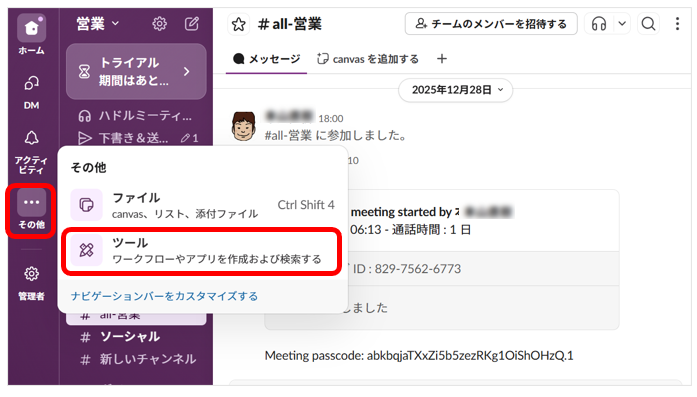
- サイドバーの「その他」→「ツール」を選択する
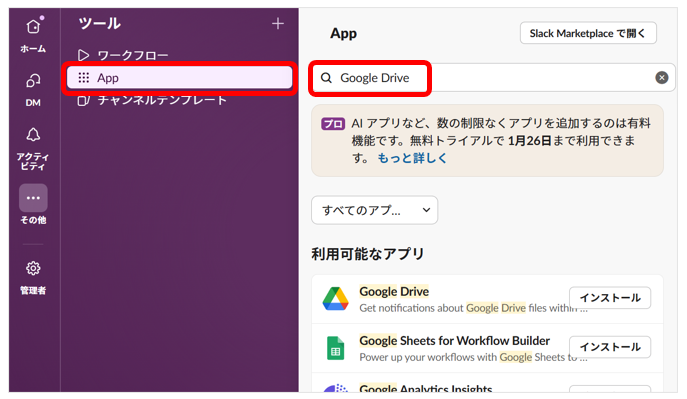
- 「APP」を開き、「Google Drive」を検索
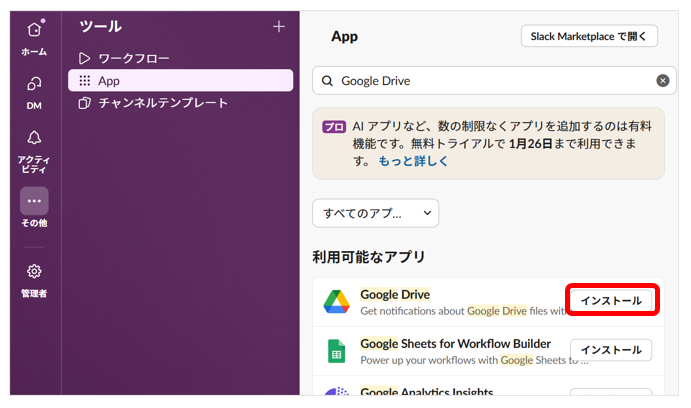
- Google Driveアプリをインストールする
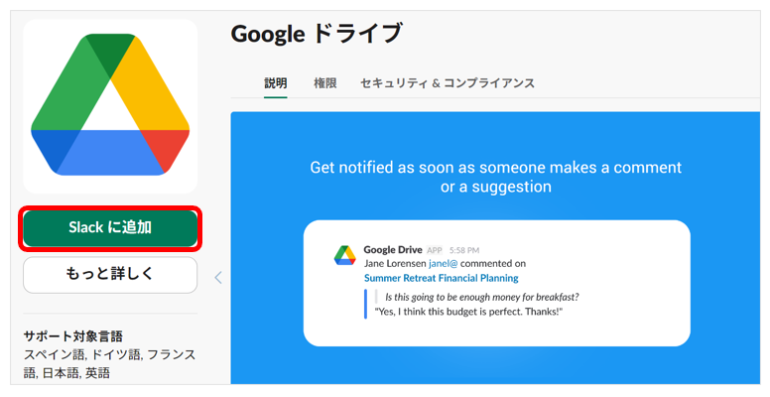
- 「Slackに追加」をクリックする
- Slackへのアクセスを許可する
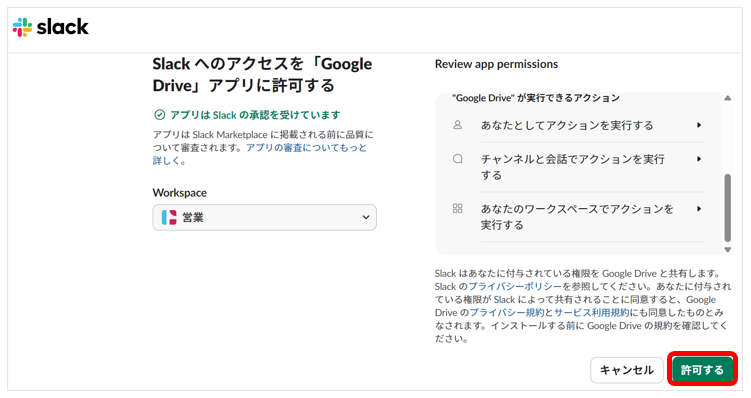
- 権限を選択し続行する
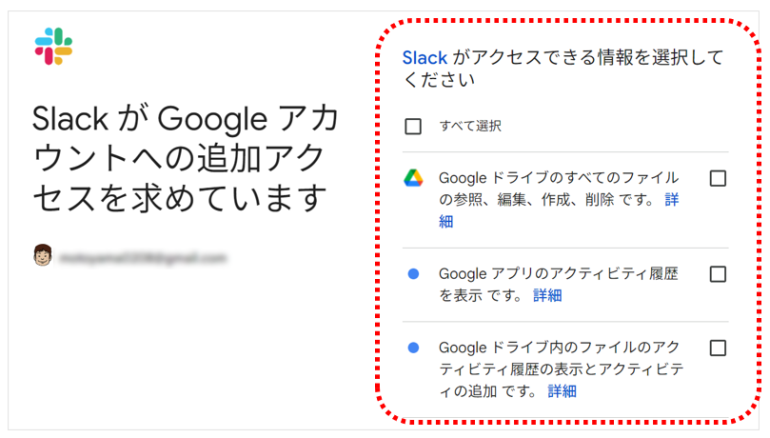
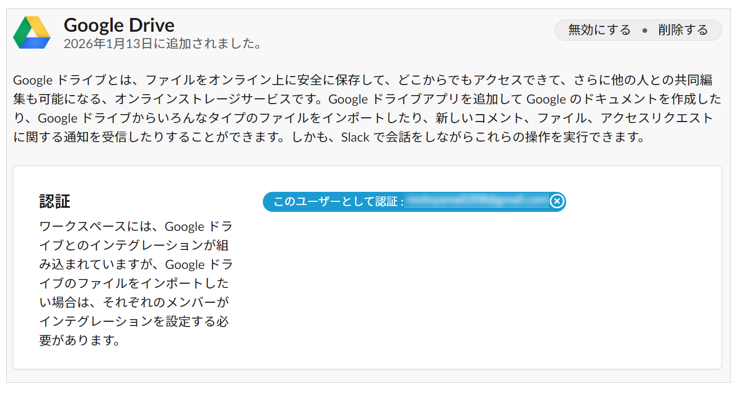
- GoogleDriveのアプリがSlackに連携される
■初期設定で確認しておきたいポイント
連携後は、以下の点を一度確認しておくとよい。
- 通知を受け取る条件
- 権限付与時の挙動
- 個人用ドライブと共有ドライブの扱い
Slack×Googleドライブの具体的な活用例
ここでは、実際の業務で使いやすい代表的な活用シーンを紹介する。
■Slack上でファイルを新規作成する
Slackの入力欄から、Googleドキュメントやスプレッドシートを直接作成できる。
- 会議中に議事録を即作成
- アイデア出し用のメモをその場で共有
といった使い方が可能である。
■ファイル共有と同時に権限を調整する
ファイルリンクを貼るだけで、閲覧できないメンバーが表示される。さらに、その場で権限を付与することも可能だ。「あとで権限対応する」という抜け漏れが起きにくい。
■コメント・更新通知をSlackで受け取る
ファイルの変更点がSlackに通知されることで、確認が後回しにならない効果がある。また、修正依頼が合った場合にも気づきやすい。特に複数人で同時進行する資料では有効である。

 最新号
最新号