












 DIME MAGAZINE









SlackとZoomを連携することで、チャットから会議への移行がスムーズになる。連携設定の手順は、SlackのアプリからZoomを追加し、Zoomにサインインし連携を許可するだけである。
目次
社内の連絡手段としてSlackを使用し、オンライン会議ツールとして Zoom を利用している職場は多い。しかし「今から少し話したい」という場面でも、一連の作業の手間が積み重なると、コミュニケーションのスピードは確実に落ちる。SlackとZoomを連携すれば、こうした無駄を省き、そのまますぐに会議を始められる。
本記事では、SlackからZoom会議を開始するための仕組み、連携設定の手順、実際の使い方までを解説する。
SlackとZoomを連携すると何ができるのか

SlackとZoomの連携は、単なるショートカット機能ではない。会議の始め方や情報共有の流れそのものを変える効果がある。
■Slack上からZoom会議を即座に開始できる
連携後は、Slackのチャンネルやダイレクトメッセージ上でコマンドを入力するだけでZoom会議を作成できる。会議リンクは自動で投稿されるため、URLをコピーして貼り付ける必要がない。急な相談や短時間の打ち合わせでも、心理的なハードルが下がる。
■会議情報や通知をSlackで一元管理できる
Zoom会議の開始情報や参加リンクがSlack上に集約されるため、「どこにURLがあったかわからない」といった事態を防げる。チャンネル単位で会議履歴が残る点も、後から振り返る際に便利である。
SlackからZoom会議を開始する仕組み
連携機能を正しく使うには、まず全体像を理解しておく必要がある。
■ZoomアプリをSlackに追加して利用する仕組み
SlackからZoom会議を開始するには、SlackのワークスペースにZoomアプリを追加する。
SlackとZoomがAPIで連携することで、Slack上の操作がZoom側に反映され、会議が自動作成される仕組みである。
■管理者権限が必要になるケース
個人で使う場合は比較的簡単に連携できるが、会社全体で利用する場合は管理者設定が必要になることが多い。特に、アプリ追加の制限や外部連携のポリシーが設定されている環境では、事前確認が欠かせない。
SlackとZoomを連携するための事前準備

設定を始める前に、最低限確認しておきたいポイントがある。
■必要なアカウントと権限
準備として必要なのは以下のとおりである。
- Slackのアカウント
- Zoomのアカウント
- SlackまたはZoomでのアプリ連携権限
■連携前に確認しておきたい注意点
事前に次の点を確認しておくと、設定時のトラブルを避けやすい。
- Slackで外部アプリの追加が許可されているか
- Zoom側でアプリ連携が制限されていないか
- 個人利用か、ワークスペース全体での利用か
SlackとZoomの連携設定手順
ここからは、実際の設定手順を具体的に見ていく。
■SlackにZoomアプリを追加する手順
Slack側での操作は以下の流れで行う。
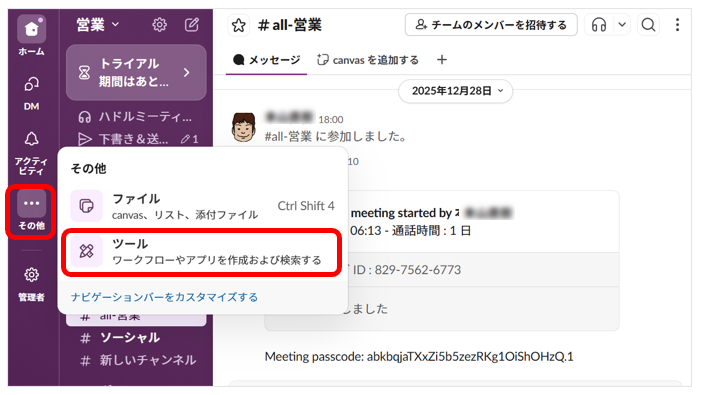
- サイドバーにある 「その他」→ 「ツール」をクリックする
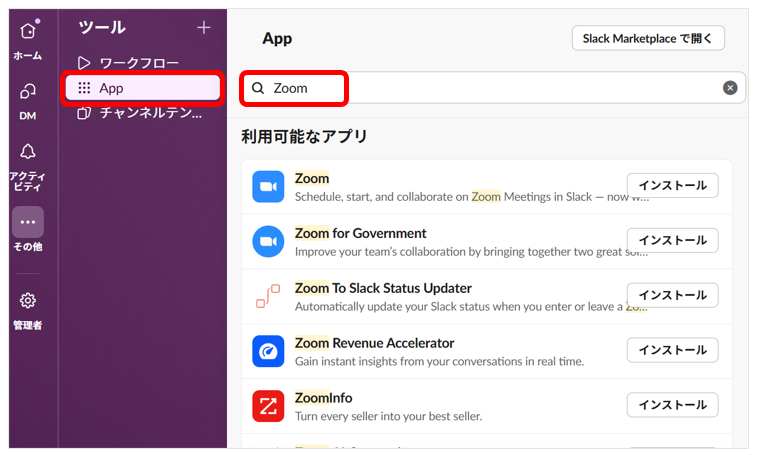
- 「APP」を開き、検索欄で「Zoom」と入力する
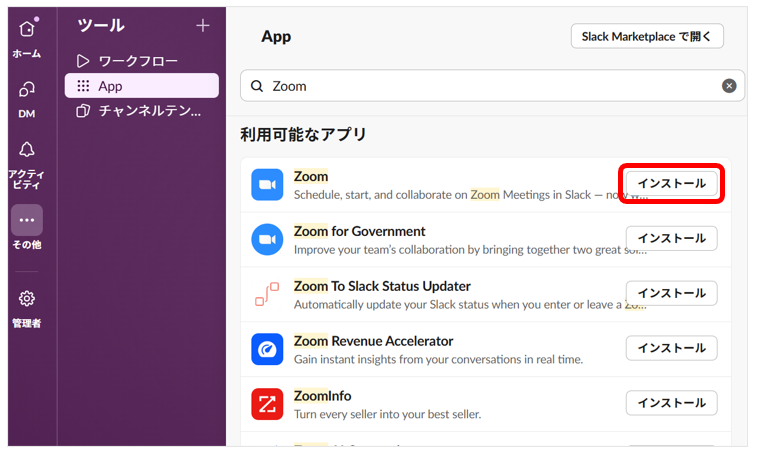
- Zoomアプリをインストールする
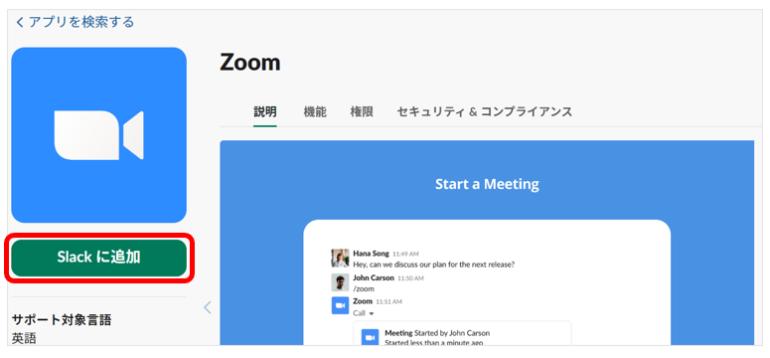
- 「Slackに追加」する
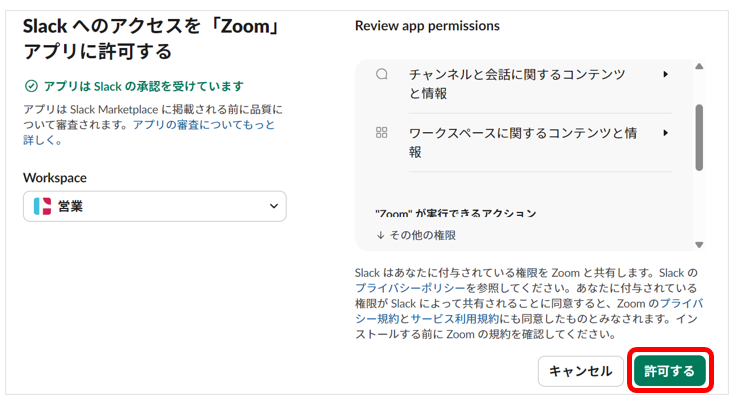
- ZoomアプリにSlackへのアクセスを許可する
■連携が完了したか確認する方法
設定後は、Slack上でテストを行う。
- 任意のチャンネルまたはDMを開き「/zoom」 と入力する
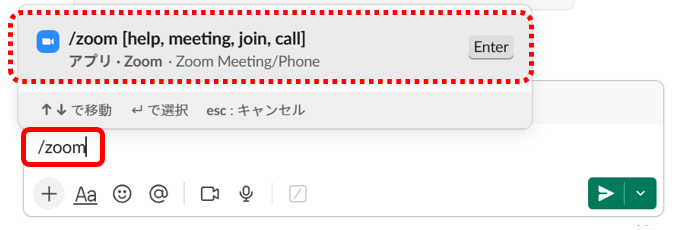
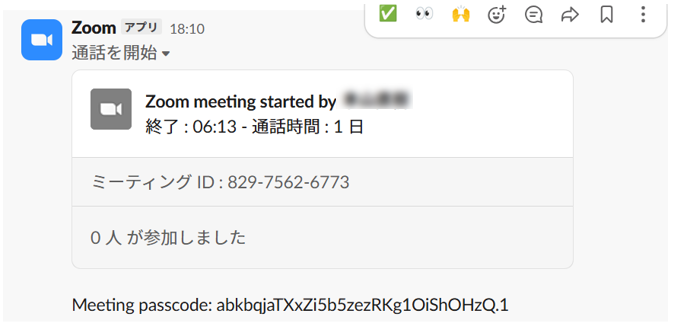
- Zoom会議のリンクが自動生成されるか確認する

 最新号
最新号









