












 DIME MAGAZINE









Power Automateとは、条件に応じて処理を自動実行する業務自動化ツール。クラウド版とデスクトップ版がある。OutlookやExcel、Teams、SharePointと連携して定型作業の効率化できる。
目次
業務の中で、毎日のように同じ作業を繰り返すことは意外と多い。Power Automateは、そうした繰り返し業務を自動化するためのMicrosoftのツールである。ノーコードで使える一方、「何ができるのか」「どう始めればいいのか」が分かりにくいと感じる人も少なくない。
本記事では、Power Automateの基本的な考え方から、導入準備、初期設定、実務で使える活用例までをわかりやすく解説する。
Power Automateとは何か

Power Automateは、あらかじめ設定した条件に応じて処理を自動で実行する業務自動化ツールである。OutlookやExcel、Teams、SharePointなど、日常的に使われるMicrosoft製品と高い親和性を持つ点が特徴だ。
■Power Automateでできること
Power Automateで特に活用されやすい業務は、次のようなものがある。
- メールやチャットの自動通知
- 申請・承認フローの自動化
- ExcelやSharePointへのデータ登録
- 定期作業(毎日・毎週の処理)の自動実行 など
人が判断せずに済む定型作業ほど、自動化の効果が出やすい。
■Power Automateが注目されている理由
Power Automateが注目されている理由として、下記のような点があげられる。
- 手作業によるミスが減る
- 作業時間を確実に短縮できる
- 業務が属人化しにくくなる
特に、メール確認や共有作業が多い職場では、導入効果を実感しやすい。
Power Automateを使うために必要な準備
Power Automateを使う前に、「インストールが必要なのか」「何を準備すればよいのか」を整理しておくと、導入がスムーズになる。
■Power Automateはインストールが必要なのか
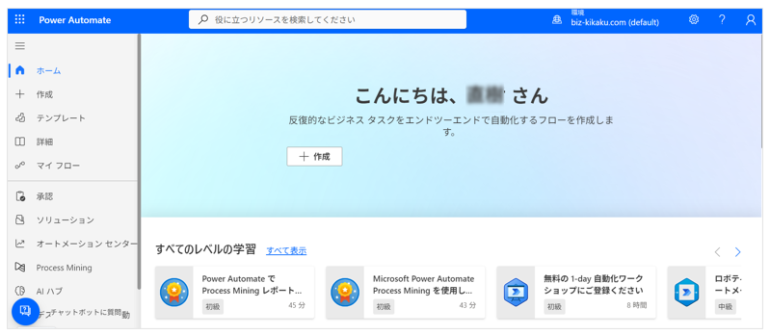
Power Automateには、大きく分けて次の2種類がある。
- クラウド版Power Automate :ブラウザで利用
- Power Automate Desktop:PCにインストール
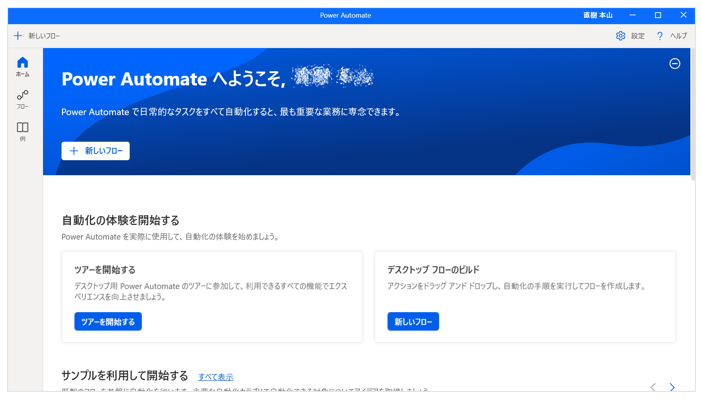
クラウド版はブラウザ上で動作するため、特別なインストールは不要だ。
■必要なアカウントと利用条件
クラウド版Power Automateを利用するには、Microsoftアカウントが必要である。Microsoft 365を利用している場合は企業で与えられたメールアドレスで使用可能だ。個人用のメールアドレスでは利用できないので注意が必要だ。
Power Automateの初期設定と画面の見方
Power Automateは機能が多い。最初に画面構成を理解しておくことで、操作に迷いにくくなる。
■Power Automateにサインインする手順
基本的なサインイン手順は次の通りである。
- ブラウザでPower Automateにアクセス
- Microsoftアカウントでサインイン
- 個人用・組織用アカウントがある場合は業務用を選択
- 初回のみ地域や言語設定を行う
■ホーム画面・マイフローの基本構成
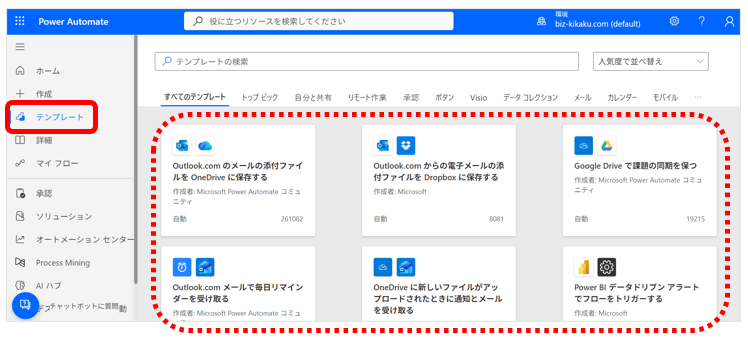
初心者が最初に使うことが多いのは、次の2つの画面である。
- テンプレート:よくある自動化を元にした雛形
- マイフロー:自分が作成したフローの一覧
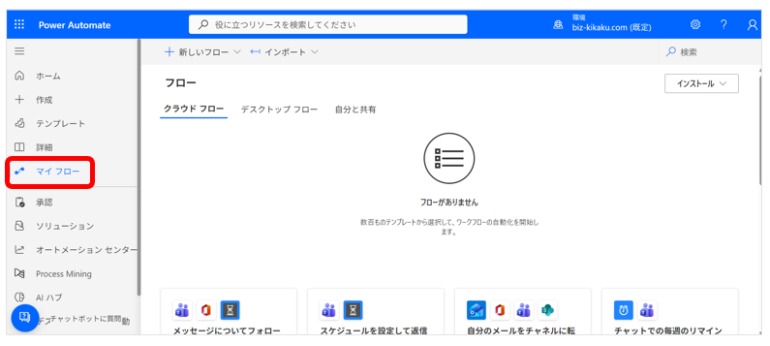
まずはテンプレートを使って仕組みを理解し、慣れてきたら自作フローに挑戦するとよい。
Power Automateの基本的な仕組み
Power Automateの考え方はシンプルで、「フロー」「トリガー」「アクション」の3点を押さえれば理解できる。
■フローとは何か
フローとは、自動化された作業手順そのものである。人が行っていた一連の作業を、条件と処理に分解して再現したものと考えると分かりやすい。
■トリガーとアクションの考え方
フローは次の構造で成り立っている。
- トリガー:処理を開始するきっかけ
- アクション:実際に行われる処理内容
「〇〇したら、△△する」という形で業務を分解することが、自動化のポイントである。
Power Automateの基本的な使い方
実際の操作は、「作成→設定→保存→テスト」という流れが基本となる。
■新しいフローを作成する流れ
例として、クラウド版Power Automateを使って、カレンダーに新たなイベントが追加されるとOutlookにメールを送信する、というフロー作成の手順で解説しよう。
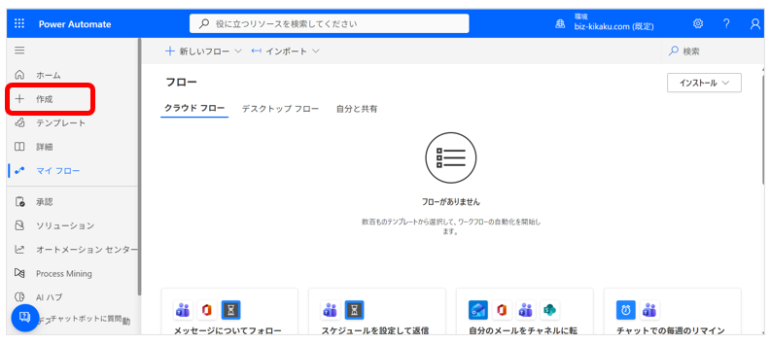
- 左メニューの「作成」を選択
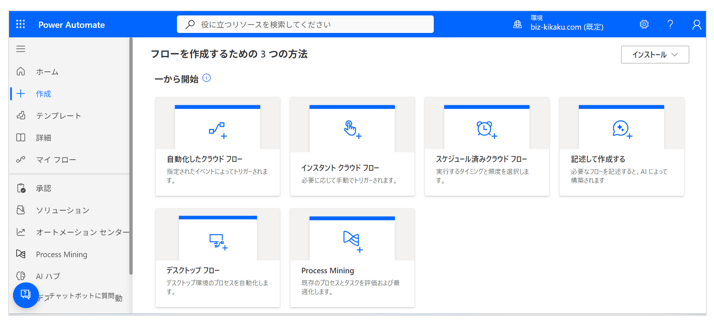
- フローを作成するための方法として「一から開始」「テンプレートから開始する」「コネクタから始める」の中から選択する。
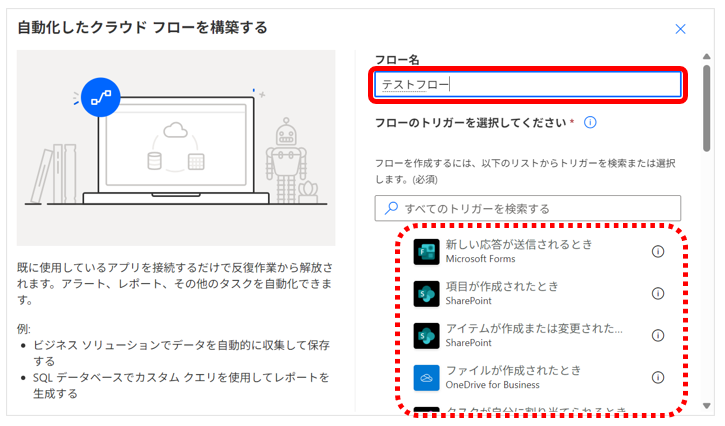
- フロー名を入力し、トリガーを探す
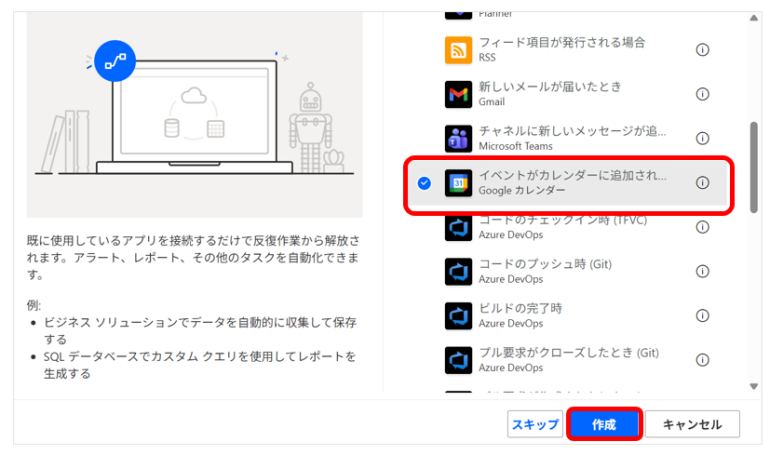
- トリガーを選択し、「作成」をクリックする
- 「+」ボタンをクリックし、アクションを追加する
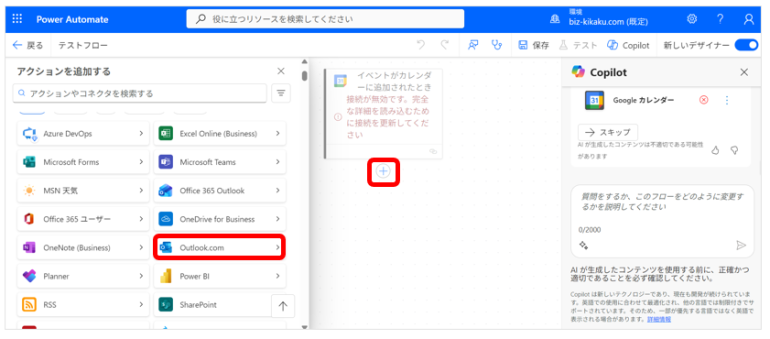
- アプリにサインインして接続を作成する
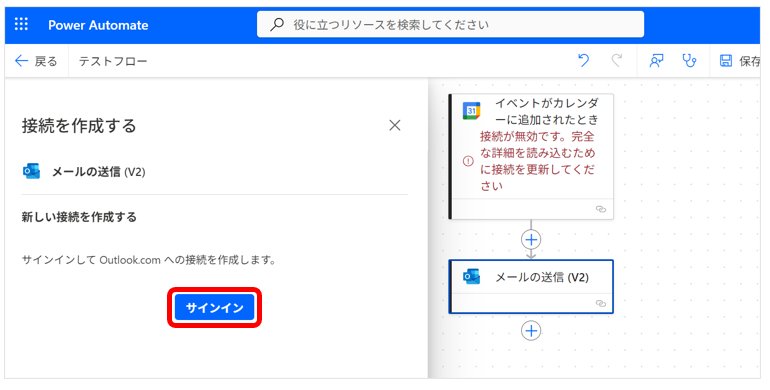
- パラメーター等の設定を行う
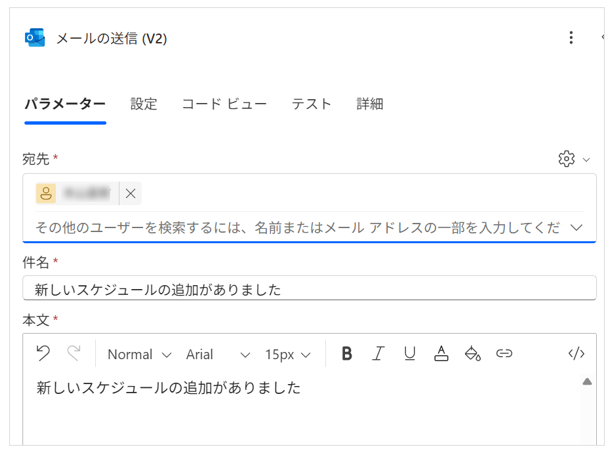
- 新しく追加してテスト実行
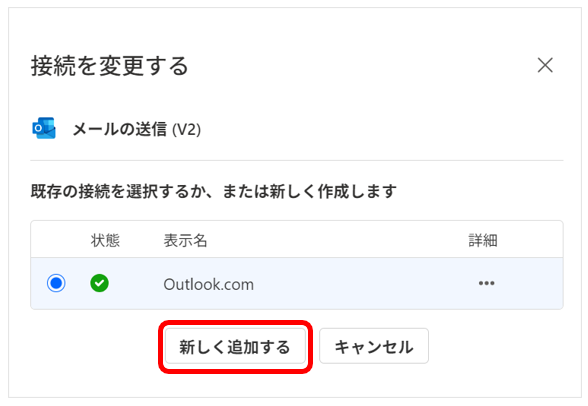
最初は条件分岐などを使わず、単純な構成から始めるのがおすすめだ。
■テンプレートを使ったフロー作成
テンプレートを使うことで、完成形を見ながら学習できる。
- 業務に近いテンプレートを検索
- 接続先を自分の環境に合わせて設定
- 通知文や条件を少し調整して実行
テンプレートは、初心者にとって最良の教材である。
実務でよく使われるPower Automateの活用例

ここでは、現場で特に利用されやすい活用例を紹介する。
■メール通知を自動化する例
- トリガー:特定条件のメールを受信
- 条件:件名や差出人で判定
- アクション:Teamsへ通知
重要メールの見落とし防止に効果的である。
■ExcelやSharePointと連携する例
- フォーム入力を自動で一覧化
- ExcelやSharePointに記録
- 関係者へ通知
転記作業を減らし、業務の抜け漏れを防げる。
Power Automateを使う際の注意点

自動化は万能ではない。向いている業務を見極めることが重要である。
■自動化に向いている業務・向いていない業務
向いている業務
- 手順が固定されている
- 例外が少ない
- 判断を伴わない
向いていない業務
- 状況判断が必要
- 毎回処理が異なる
■初期設定や接続でつまずきやすいポイント
- コネクタの権限不足
- 認証切れによるエラー
- 組織の利用制限
エラーが出た場合は、まず接続と権限を確認すると解決しやすい。
まとめ
Power Automateは、トリガーとアクションというシンプルな仕組みで、日常業務を自動化できる実用的なツールである。クラウド版はインストール不要で始められるため、思っているよりも導入のハードルは低い。
まずは小さな自動化を一つ作り、効果を体感することが重要だ。毎回同じ作業をしている業務があるなら、Power Automateは確実に役立つ選択肢となる。
本記事の内容を以下で簡単におさらいしよう。
- Power Automateとは
- 条件に応じて処理を自動実行する業務自動化ツール
- OutlookやExcel、Teams、SharePointと連携し、定型作業の効率化に向いている
- できること・強み
- メール通知、承認フロー、データ登録、定期処理などを自動化できる
- ミス削減、作業時間短縮、属人化防止につながる
- 利用前の準備
- クラウド版はブラウザで利用でき、インストール不要
- 利用には企業のMicrosoft 365アカウントが必要となる
- 基本構成
- 自動化は「フロー」「トリガー」「アクション」で構成される
- 「〇〇したら△△する」という考え方が基本
- 基本手順
- 「作成」からフロー作成→トリガー設定→アクション追加→保存
- 活用例
- 重要メールのTeams通知
- フォーム入力のExcel・SharePoint自動記録 など
- 注意点
- 判断が必要な業務には不向き
- エラー時は権限や認証設定を確認する
構成/編集部

 最新号
最新号









