












 DIME MAGAZINE








エクセルのスピルとは、1つの数式が複数の計算結果を返し、その結果が周囲のセルへ自動的に展開される仕組みのこと。数式をコピーする必要がなく、起点となる1セルだけで一覧を作成できる。
目次
エクセルに新たな機能として「スピル」と呼ばれる仕組みが導入された。最近のエクセルでは、数式を入力しただけで結果が複数のセルに自動で広がることがある。これはエクセルが進化した結果として追加された機能だ。
本記事では、スピルとは何かという基本から、具体的な使い方まで、初心者向けにわかりやすく解説する。
エクセルのスピルとは
スピルを正しく理解するためには、まず従来のエクセルとの考え方の違いを知ることが重要である。
■スピルとはどのような機能か
スピルとは、1つの数式が複数の計算結果を返し、その結果が必要な分だけ周囲のセルに自動的に展開される仕組みである。
従来は、同じ計算を複数行で行う場合、数式をコピーして下方向に貼り付ける必要があった。しかしスピルでは、起点となる1セルに数式を入力するだけで、結果が一覧として表示される。
■スピルが利用できるエクセルのバージョン
スピルは、下記の環境で利用できる。
- Microsoft 365版 Excel
- Excel 2021 以降
古いバージョンでは同じ数式を入力してもスピルが発生しない場合があるため、事前に自分のエクセル環境を確認しておくことが大切である。
スピルを使うと作業はどう変わるのか

スピルの導入によって、日常的なエクセル作業は大きく変わる。ここでは具体的な影響を紹介しよう。
■数式のコピー作業が不要になる
スピルを使えば、数式を下方向にコピーする必要がなくなる。1セルに数式を書くだけで結果が自動展開されるため、コピー漏れや貼り付けミスが起こりにくい。
■絶対参照を意識しなくてよくなる
従来は、数式をコピーすると参照先がずれるため、「$A$1」のような絶対参照を設定する必要があった。スピルではコピーを前提としないため、絶対参照を意識する場面が大幅に減り、数式がシンプルになる。
■データが増えても作り直しが不要になる
行数が増えても、スピルの結果は自動で更新される。あとから壊れにくい表を作れる点は、初心者にとっても大きなメリットだ。
エクセルでスピルを活用する手順
ここでは、最も基本的な例でスピルの使い方を解説する。基本がわかれば、さまざまな場面で応用できる。
■手順1: スピルが使える環境を確認する
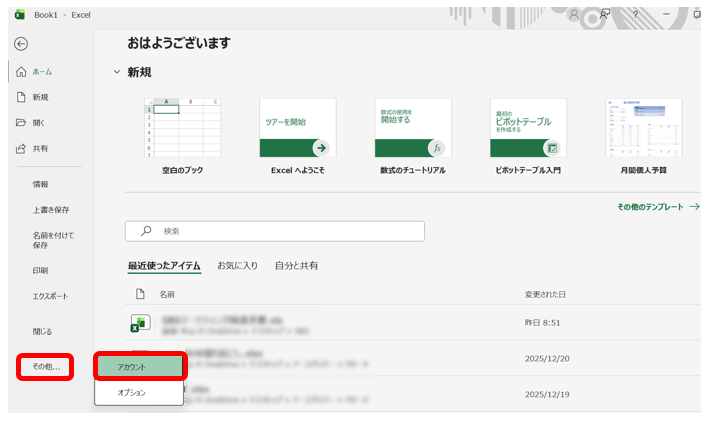
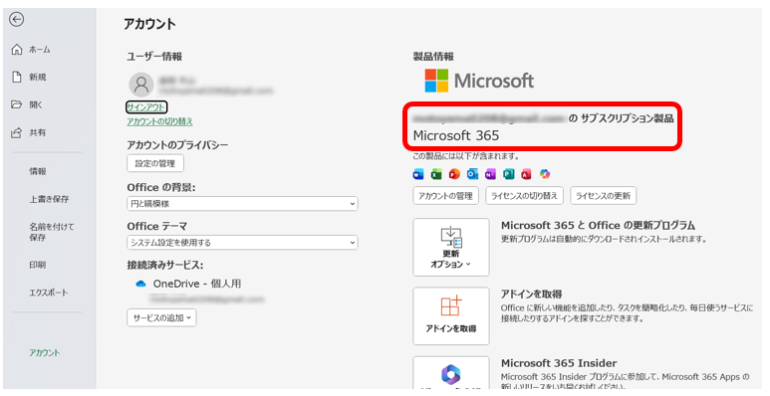
まず、Excel 365 または Excel 2021 以降であることを確認する。エクセルのバージョンを確認する方法はOSによって多少異なる。Windows版では下記の手順で確認可能だ。
画面左上の「ファイル」をクリック→左下の「アカウント」を選択→「製品情報」
■手順2: 起点となる1セルに数式を入力する</h3>
次のようなデータが入力されているとする。
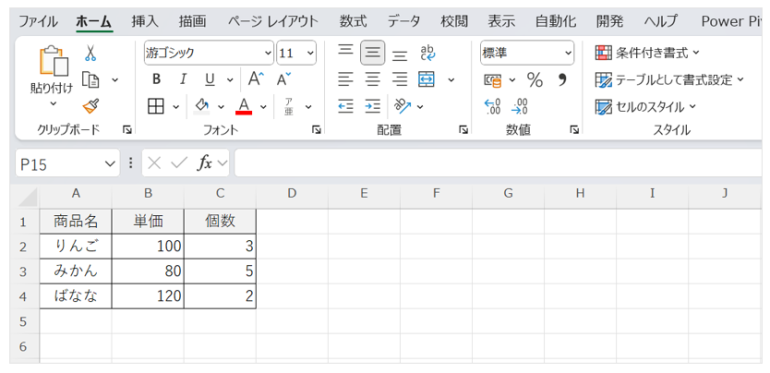
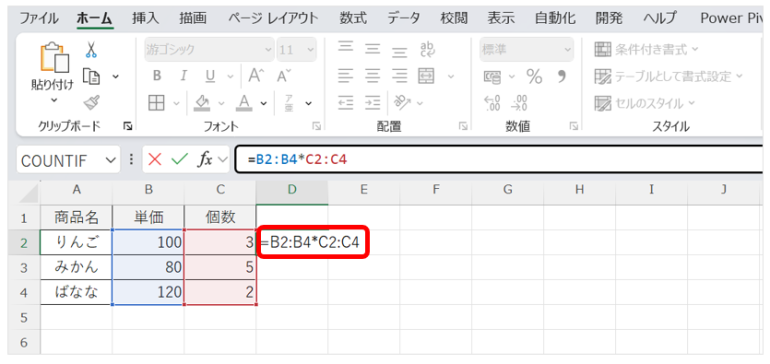
このデータをもとに、「単価 × 個数」で金額を計算したい場合、D2セルに次の数式を入力する。
=B2:B4*C2:C4
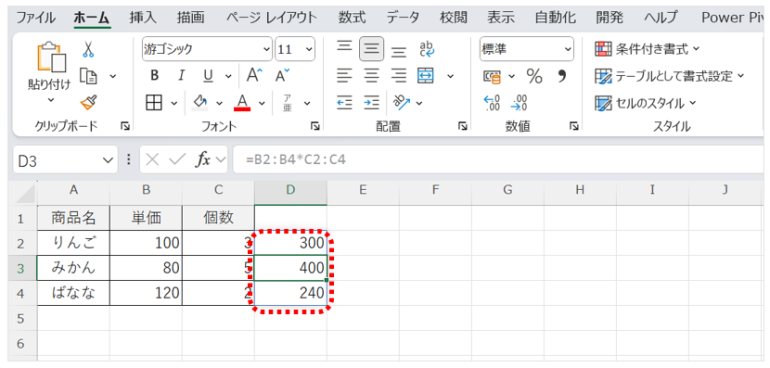
Enterキーを押すと、D2セルを起点として、金額が自動的に下方向へスピル表示される。
■手順3:展開された結果を前提に使う
スピルで表示されたD3、D4セルは計算結果であり、直接編集できない。修正する際は、必ずD2の数式で行う。また、行を追加すると結果も自動で増えるので、式を入れる必要はない。
スピルを使った事例
次に、スピル機能を使った具体的な活用の例を紹介しよう。
■金額一覧を自動で計算する事例
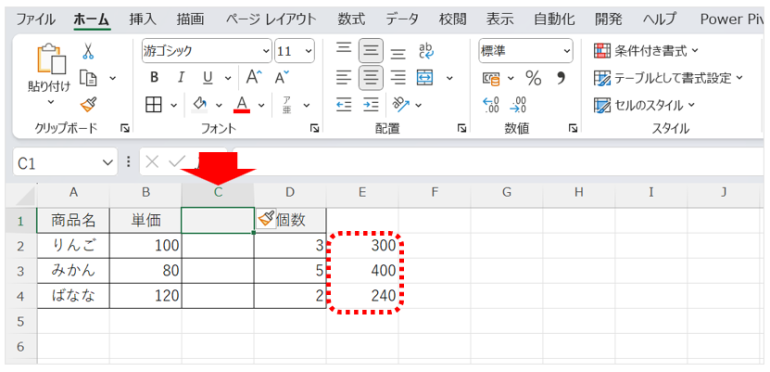
先ほどの表に商品を追加した場合でも、数式を書き直す必要はない。
B列とC列の間に新しいデータを追加すれば、金額列も自動で更新される。
■条件に合う商品だけを抽出する事例
金額が300円以上の商品だけを表示したい場合、別のセルに次の数式を入力する。
=FILTER(A2:D4, D2:D4>=300)
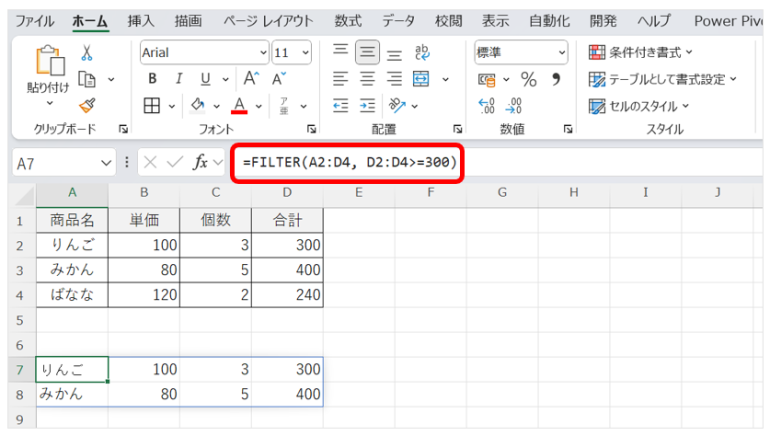
条件に合う商品だけが、一覧として自動表示される。
■金額の高い順に並べ替える事例
金額の高い順に並べた一覧を作りたい場合は、次の数式を使う。
=SORT(A2:D4, 4, -1)
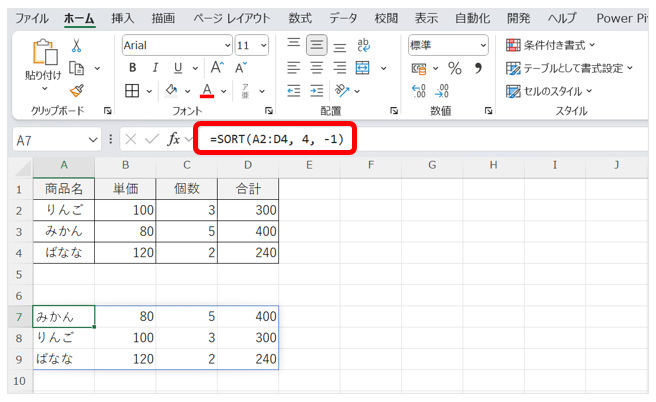
元の表を並び替えずに、結果だけを別の場所に表示できる。
スピルを解除したい場合
状況によっては、スピルを使わないほうがよい場合もある。ここでは、スピルを解除したい場合の手順を解説する。
■スピルを止めたいときの基本的な対応
スピルには「オフにする」設定はない。解除したい場合は、次のような対応を取る。
- スピル結果をコピーする
- 右クリック →「値として貼り付ける」
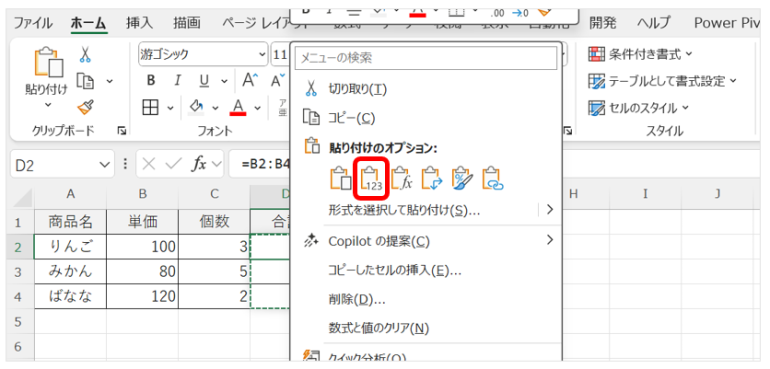
これにより、計算結果を固定できる。
■従来どおり1セルずつ扱いたい場合の対処
スピルを使わず、D2に次のような数式を書く方法もある。
=B2*C2
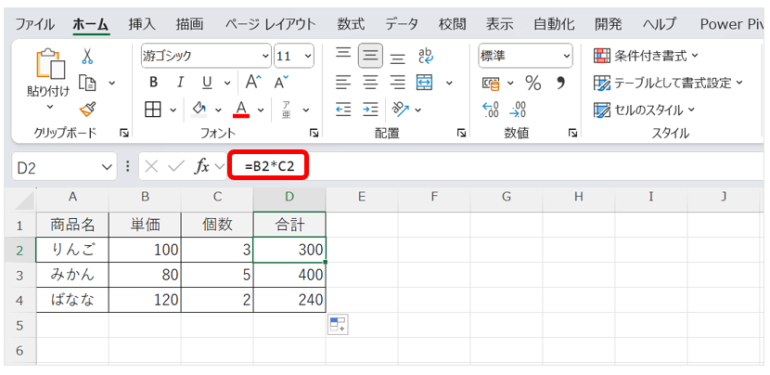
この場合は、従来どおり数式をコピーして使う形になる。
業務ルールや共有環境に応じて、スピルを使うかどうかを判断することが大切だ。
まとめ
スピルは、エクセルが進化した結果として生まれた仕組みであり、決して厄介なエラーではない。単価×個数のような基本的な計算でも、数式コピーや絶対参照を意識せずに済む点は、初心者ほど恩恵が大きい。最初は戸惑うかもしれないが、具体的なデータと数式を使って理解すれば、エクセル作業を大きく効率化できる機能である。
本記事の内容を以下で簡単におさらいしよう。
- スピルとは
- 1つの数式が複数の計算結果を返し、その結果が周囲のセルへ自動的に展開される仕組み
- 数式をコピーする必要がなく、起点となる1セルだけで一覧を作成できる
- 利用できるエクセルの環境
- Microsoft 365版 Excel、Excel 2021以降で利用可能
- スピルを使うメリット
- 数式コピーが不要になり、貼り付けミスを防げる
- 絶対参照($)を意識する場面が減り、数式がシンプルになる
- 行数が増えても結果が自動更新される
- 基本的な使い方の手順
- 対応バージョンを確認
- 起点セルに数式を入力
- 展開された結果は編集せず、元の数式セルで管理する
- スピルを解除したい場合
- オフにする設定はない。結果をコピーして「値として貼り付け」する
- 「=B2*C2」のように従来方式で対応する
構成/編集部

 最新号
最新号









