












 DIME MAGAZINE








Numerous.aiは、セルに自然言語で指示を書くだけでAIが動作する。基本構文は =AI("指示文") と非常にシンプルである。 本記事では、初心者でも理解できるように、導入方法と活用例を整理して紹介する。
目次
スプレッドシートを日常的に使う人は多いが、複雑な関数やマクロを扱うことに苦手意識を持つ人も少なくない。近年登場したNumerous.aiは、自然言語で指示を入力するだけで、表の生成や要約、分類、翻訳まで自動で行えるようになる仕組みである。
本記事では、初心者でも理解できるように、導入方法と活用例を整理して紹介する。
Numerous.aiとは

Numerous.aiは、スプレッドシート上でAIを呼び出して処理できる新しい手段であり、従来型の関数やマクロを置き換える可能性を持っている。
■AIがスプレッドシート内で動く仕組み
Numerous.aiは、セルに自然言語で指示を書くだけでAIが動作する。複雑な構文を覚える必要はなく、次のような形式で利用できる。
=AI(“この文章を要約して”)
AIがバックグラウンドで処理を行い、文章生成や分類などを短時間で実行する。スプレッドシートの見た目や操作感は従来のままだが、裏側で強力なAIモデルが動いている点が特徴である。
■対応環境と利用可能なプラン
対応環境は、GoogleスプレッドシートとExcelの両方で利用できる。導入時には拡張機能の追加とAPIキーの設定が必要になる。
導入の手順
導入は数ステップで完了する。Googleスプレッドシートを使って具体的な手順を下記で説明しよう。
■手順1:拡張機能のインストール
導入を開始するには、拡張機能をインストールする。
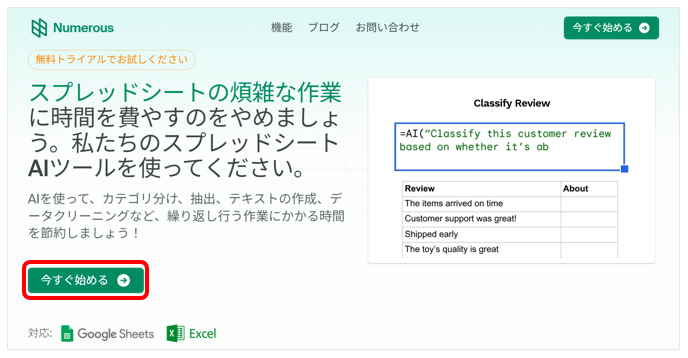
- NumerousのWebサイトにアクセスし、「今すぐ始める」をクリックする
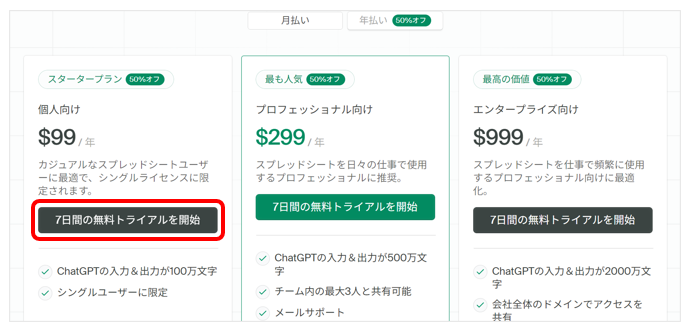
- スタータープランの「7日間の無料トライアルを開始」を選択する
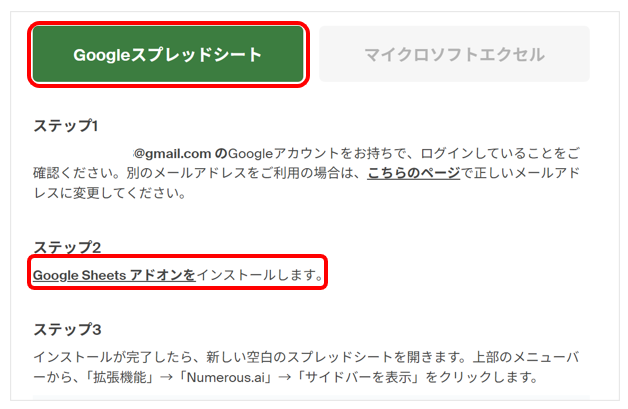
- 「Googleスプレッドシート」を選択し、インストールに進む。
- インストールを実行する
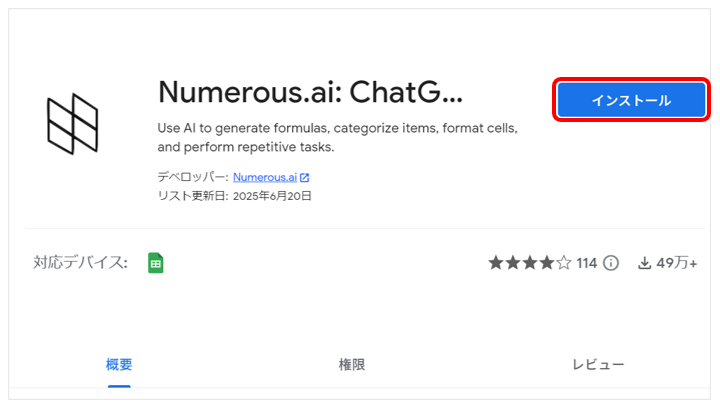
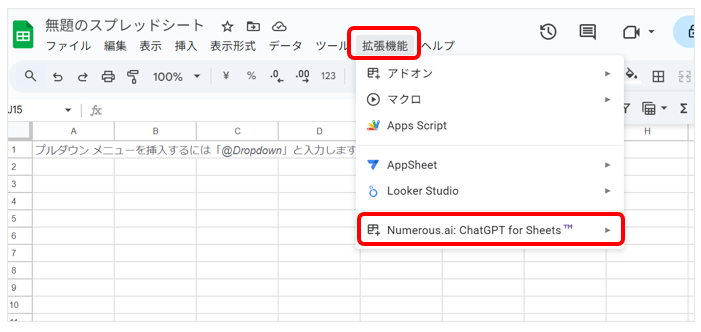
- インストールが完了すると、「拡張機能」にNumerous.aiが追加される
使い方の基本
実際に利用する際の基本構文とコツを紹介する。
■基本構文と指示の書き方
基本構文はシンプルである。
=AI(“●●して”)
指示する際には、条件・目的・出力形式を明確にすると、意図した結果が得られやすい。
■具体例:レビュー分類
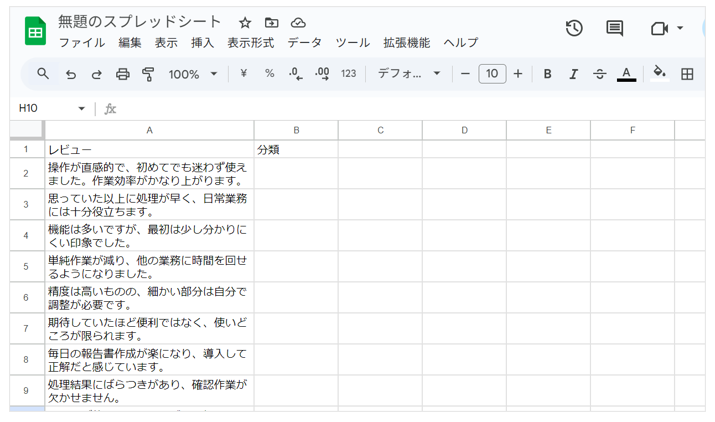
多数のレビューを「良い/普通/悪い」に分類する作業を、AIを使って行おう。
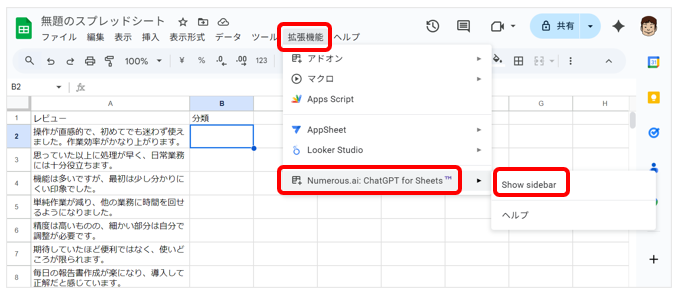
手順1:拡張機能からNumerous.aiを選択し、「Show Sidebar」をクリックする
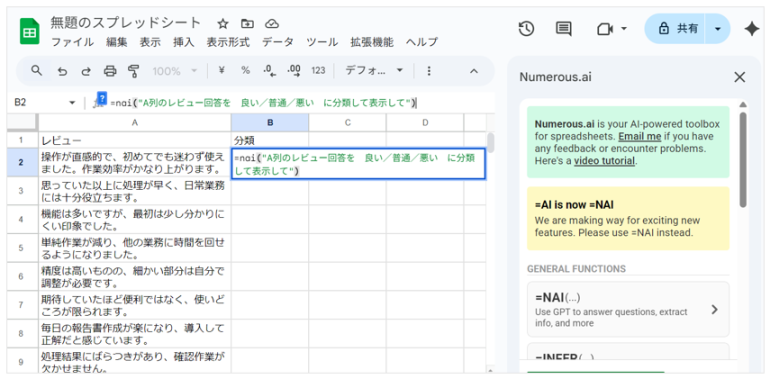
手順2:B2のセルに「=AI(“A列のレビュー回答を 良い/普通/悪い に分類して表示して”)」と入力する。
手順3:分類の結果が表示される
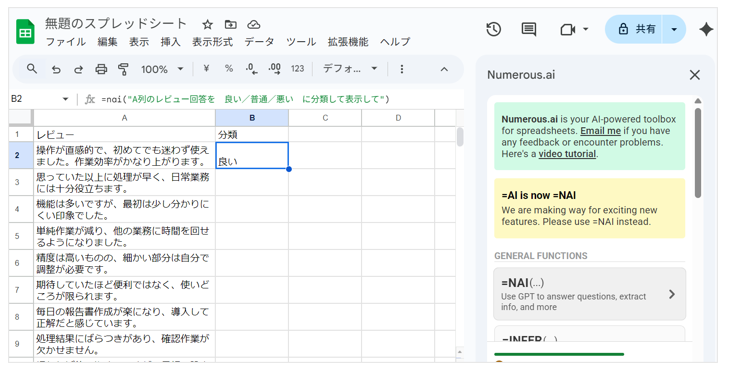
手順4:下の行に広げる
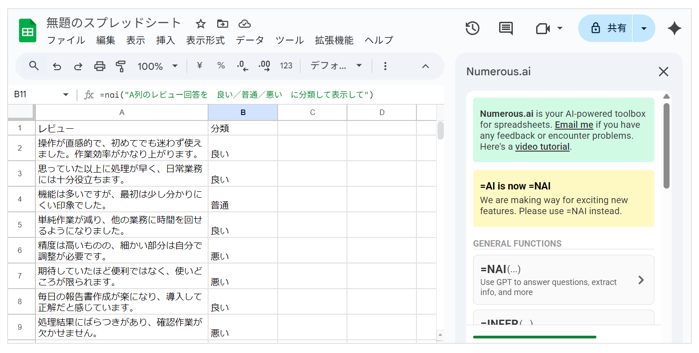
従来は手作業に時間がかかっていた作業が、短時間で完了する。
何ができるのか
Numerous.aiでは、スプレッドシートが単なる表計算ツールから「AI処理ツール」に進化する。以下では、できることを具体的に紹介する。
■文章生成・要約
文章生成や要約は、最も利用される機能である。報告書の冒頭を自動で作成するなどの利用ができる。
- 説明文、メール文、レポートなどの生成
- 長文を短くまとめる
- 社内文書の標準化 など
■分類・表作成・フォーマット変換
次に便利なのが分類や整形である。関数を組む必要がなく、自然言語で指定するだけで処理が進む。
- 商品レビューを分類する
- 指定した形式に自動整形する
- CSVデータを表形式に変換する など
■翻訳とデータ補完
翻訳にも対応している。海外取引や多言語業務がある場合は特に便利である。
- 日本語と英語だけでなく多言語に対応
- 欠損データを補完して整える

 最新号
最新号









