









 DIME MAGAZINE










AIから出力されたコードの扱い方
AIが生成したコードは、ExcelのVBAエディタに貼り付けて、マクロとして登録する必要がある。ここでは基本的な流れだけ押さえておく。
ExcelでVBAを利用するには、「開発」タブが表示されている必要がある。表示がない場合は、下記の手順で表示させる。
ファイル→オプション→リボンのユーザー設定→「開発」にチェック
■作成したマクロをExcelに書き入れて実行する
作成したコードを書き入れて実行する手順は下記の通りだ。
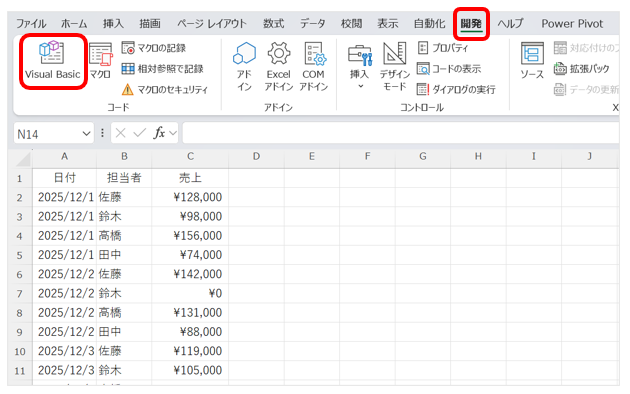
- Excelの開発タブから「Visual Basic」をクリックする。
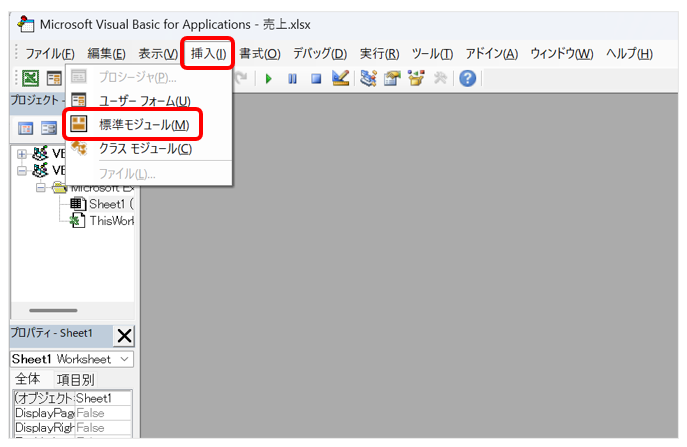
- 「挿入」→「標準モジュール」をクリック。
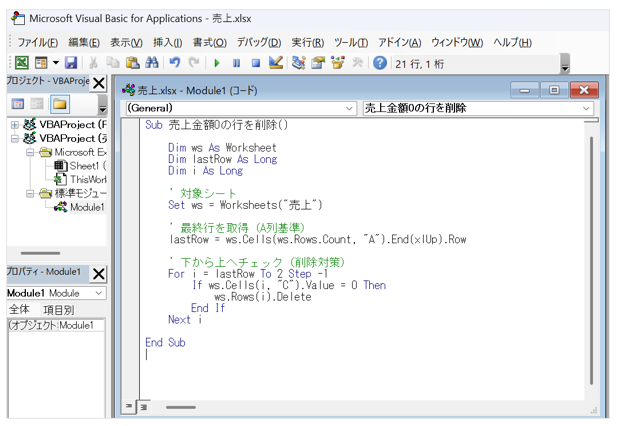
- ChatGPTで生成したコードを貼り付ける。
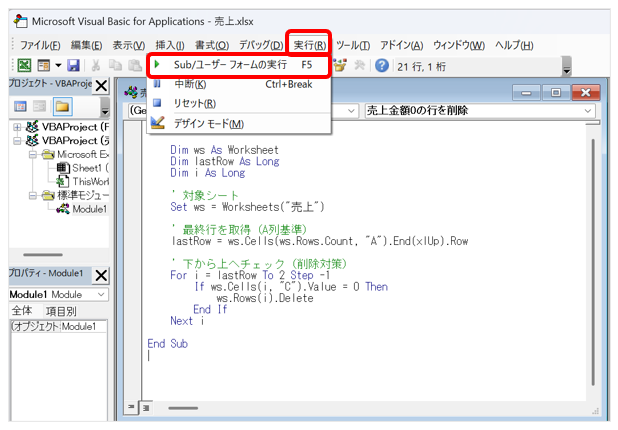
- 実行タブの「Sub/ユーザーフォームの実行」を押し、Visual Basicのウィンドウを閉じる。
■動かなかったときの確認ポイント
AIが作ったマクロが一度で完璧に動くとは限らない。エラーになったときは、慌てずに原因を切り分けていくことが大切である。確認するポイントは、次の通りである。
- シート名・範囲が一致しているか
- ループ範囲に問題がないか
- エラーメッセージを確認
- AIに修正依頼する
AIを使う際の注意点
AIは非常に便利な道具だが、何でも完全に任せられるわけではない。安全に使いこなすための視点も押さえておく必要がある。
■AIは完璧ではない
生成されたコードが正しいとは限らない。本番データではなく、必ずコピーでテストしてから使うべきである。想定外の入力や空欄に対して、どのような動きになるかも確認しておきたい。
■複雑な処理は要件定義が重要
曖昧な指示では期待通り動かない。入力→加工→出力の流れを整理してから依頼する必要がある。さらに、AIを使うプロセスは、結果として仕事の見直しにもつながる。
まとめ
AIを使ったマクロ自動生成は、これまで「VBAが書けないから」と諦めていた人にも、自動化の扉を開いてくれる技術である。 AIを頼れる相棒として活用しながら、自分の時間をより価値の高い業務に振り向けていきたい。
まずは、今日の仕事の中から「毎回めんどうだと感じている作業」を1つだけ選び、本記事のプロンプト例をベースにAIにマクロを書いてもらうことから始めてみるとよいだろう。
本記事の内容を以下で簡単におさらいしよう。
- AIでマクロを作る基本手順
- Copilot、ChatGPT、GeminiなどのAIツールを用意する
- 自動化したい作業内容を日本語で整理する
- 目的・対象シート・セル範囲・完成形を明確にしてAIへ依頼する
- 生成されたVBAコードを受け取る
- AIに依頼するときのコツ
- 目的をはっきり書く
- シート名や列範囲を具体的に指定する
- 処理後の状態を説明する
- 例や手順を添えると精度が上がる
- 実際に作れるマクロの例
- 入力データの整形
- 複数シートの統合 など
- 作成したマクロの実行手順
- Excelで「開発」タブを表示
- 「挿入」→「標準モジュール」を選択
- AIが生成したコードを貼り付けて実行
- エラー時の確認ポイント
- シート名や範囲の指定ミスがないか
- ループ範囲が正しいか
- エラーメッセージを確認し、内容をAIに伝えて修正依頼する
構成/編集部

 最新号
最新号







