












 DIME MAGAZINE









AIを活用することで、誰でも簡単にマクロを作成できる。Copilot、ChatGPT、GeminiなどのAIツールが利用可能。自動化したい作業内容を日本語でAIへ依頼すると生成されたVBAコードを受け取れる。
目次
Excel業務では、集計や整形、ファイル加工など同じ作業を何度も繰り返す場面が多い。従来はマクロを組むためにVBAの知識が必要だったが、近年はAIに日本語で依頼するだけで、マクロコードを自動生成できるようになった。
本記事では、Excel初心者でも実践できるよう、AIを使ったマクロ作成の基本と活用例を解説する。
AIでマクロを作成できる

AIを使うと、Excelのマクロを自分で一行ずつ書かなくても、自動でコードを作成できる。ここでは、従来のマクロ作成との違いと、AIを活用するメリットを整理しておく。
■従来のマクロ作成との違い
従来のマクロ作成は、VBAというプログラミング言語を覚え、コードを自力で書く必要があるうえ、構文ミスなどの細かなエラーに悩まされることも多かった。AIを活用することで自然言語でマクロ作成を依頼できる。
■AIを活用するメリット
AIでマクロを作ることで、次のような効果が期待できる。
- 作業時間の大幅短縮
- 属人化の解消
- 作業ミスの削減
- 繰り返し作業の自動化
AIでマクロを作る方法

AIでマクロを作る際に特別な開発環境を用意する必要はない。普段使っているExcelと、AIに指示を送るためのツールがあれば十分である。
■利用できる主なツール
代表的なツールは次のとおりである。
- Copilot for Microsoft 365
- ChatGPT
- Gemini など
どれを使う場合でも、「日本語で要望を伝える→ VBAコードが返ってくる」という流れは共通である。
■AIに依頼するときのコツ
AIに丸投げするのではなく、こちら側の説明の質を少し意識するだけで、出てくるコードの精度は大きく変わる。プロンプトを書くときのコツは次の通りである。
- 目的を明確にする
- 対象シートやセル範囲を具体的に書く
- 期待される結果を説明する
- 例を添えると精度が上がる
実際に作れるマクロの例

ここからは、AIに頼んで作りやすく、かつ実務で役立つマクロの例を3つ紹介する。
■例1:入力データの整形処理
整形処理をマクロ化しておくと、分析する前の準備が一気に楽になる。
- 全角スペースを半角スペースに統一する
- 不要な改行コードを取り除く
- フォントや文字サイズを統一し、列幅を自動調整する など
■例2:CSV取込み→加工→保存を自動化
外部システムからCSVファイルが出力されるケースは多い。これを毎回手で開いて整形するのは負担が大きいので、一連の操作をマクロにまとめてしまうと効率が大きく変わる。
- 指定フォルダのCSVを1つずつ読み込む
- A〜F列をコピーし、1つのシートに追記
- 最後に保存して閉じる
■例3:複数シートをまとめる
月別や支店別など、同じ形式のシートがたくさん並んでいるブックを、1枚の集計シートにまとめたい場面は多い。この作業も、マクロ化しておくと毎月の手間が大きく減る。
プロンプト例:そのまま使える依頼文
実際にAIに送る文章の例を紹介する。そのままコピペして、自分の環境に合わせて少し書き換えるだけでも使える。
■単純作業の自動化を依頼する例
(使用するExcel表)
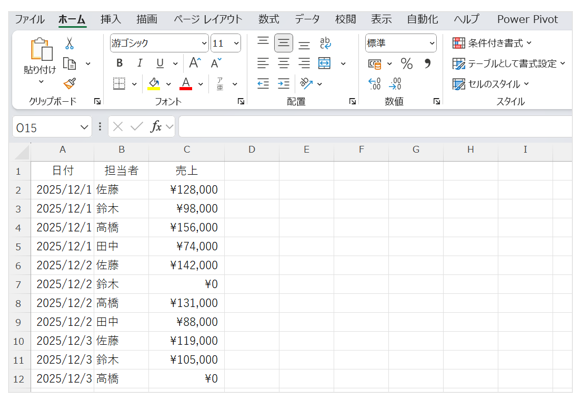
ChatGPTに下記のプロンプトでマクロ作成の指示をする。
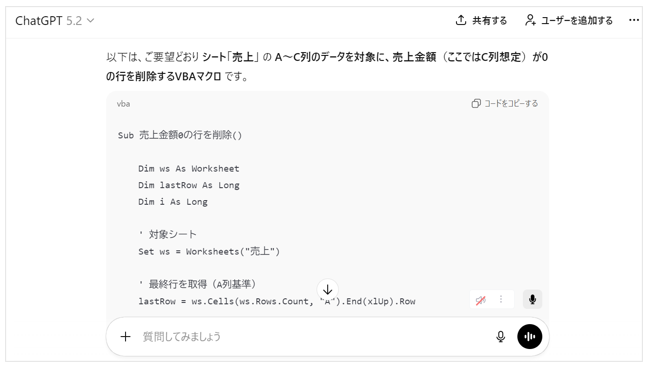
「Excel VBAのマクロを書いてください。シート『売上』のA〜C列のデータから、売上金額が0の行を削除する処理を作ってください。」

以下のようにマクロを作成する。
■複数ステップの例
処理が複数の段階に分かれる場合は、手順を箇条書きにして伝えるとAIが理解しやすい。
(使用するExcelファイルとCSVファイル)
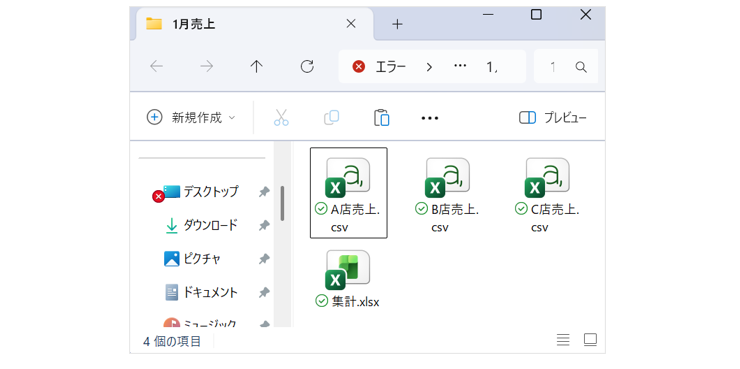
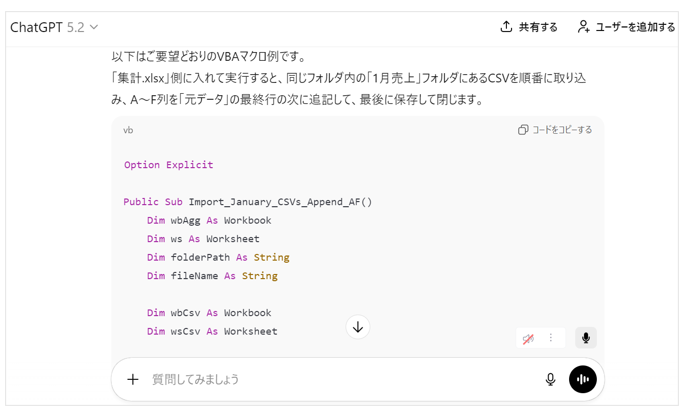
「次の手順を自動化するExcel VBAマクロを書いてください。
- 『1月売上』フォルダ内のCSVファイルを1つずつ開く。
- A〜F列を、ブック『集計.xlsx』のシート『元データ』の末尾に追加する。
- すべてのファイルの取り込みが終わったら、ブックを保存して閉じる。」
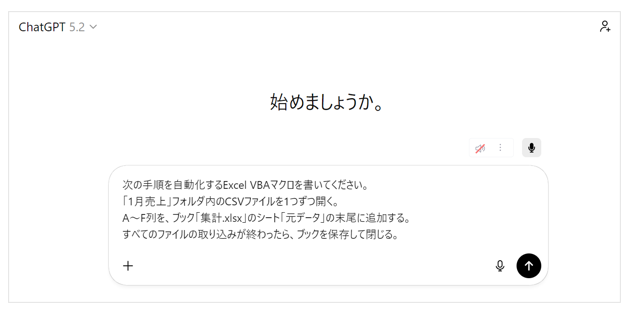
以下のようにマクロを作成する。

 最新号
最新号









