












 DIME MAGAZINE









ai.format関数とはChatGPT for Excelで使えるAI関数のひとつで、文章やリストをCSV・JSON・表形式など指定したフォーマットに自動整形できる。
目次
Excelでデータを整える作業は、意外に時間を奪われる。文章を表に変えたり、メモをCSVへ変換したりする作業は、手作業で行うと手間がかかるうえ、ミスが混じりやすい。近年、ExcelにAI機能を組み込んで作業を自動化するツールが登場し、業務の流れが大きく変わりつつある。
その中でも、自由形式の文章を指定した書式に整える「ai.format関数」は、データ整形業務を大幅に効率化できる機能である。本記事では、ai.format関数の仕組み、使い方、活用例、注意点までを体系的に解説する。
ai.format関数とは

ai.format関数は、ChatGPT for Excelで利用できるAI関数のひとつであり、テキストを指定した形式へ整形する役割を担う。文章を表形式やCSV、JSONに変換する際に便利である。
■Excelで活用できるAI関数
ChatGPT for Excelは、通常のExcelに「AI関数」を導入するアドインである。追加するだけで、セルにAI関数を入力して処理できるようになる。
AI関数には複数種類があり、文章生成、翻訳、抽出、表生成など、幅広い用途に対応している。その中に「テキストを指定フォーマットで整形する」ための関数があり、それが AI.FORMATである。
■ai.formatの基本構文と役割
基本構文
=ai.format(テキスト, “フォーマット指定”)
第1引数に変換対象のテキストを指定し、第2引数に望む出力形式を設定する。
例えば、CSV、JSON、XML、Markdown、住所の標準化、日付の統一など、さまざまなフォーマットを指示できる。
利用のための準備

ai.format関数を利用するには、まず Excel側でChatGPT for Excelを導入し、API設定を行う必要がある。設定は難しくなく数分で完了する。
■ChatGPT for Excelを導入する
導入手順は次の通りである。
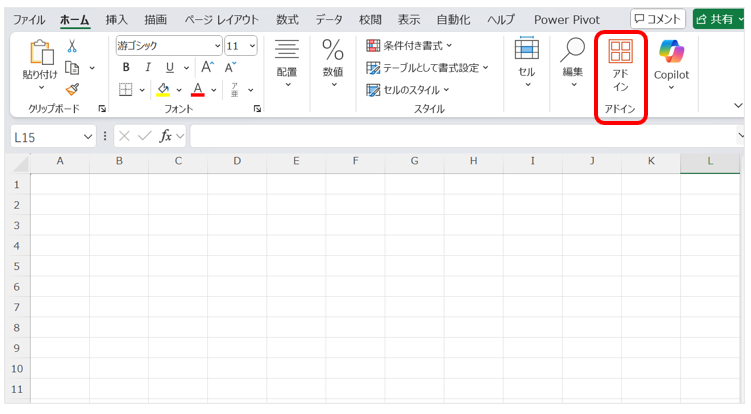
- Excel の「アドイン」を開く
- 「ChatGPT for Excel」で検索して追加
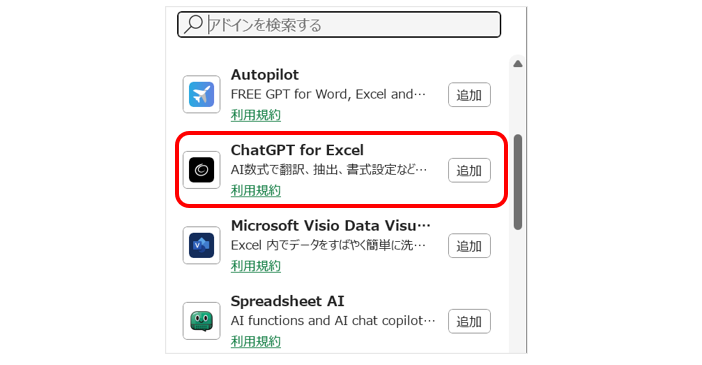
- ライセンス条項・プライバシーポリシーを確認し[続行]
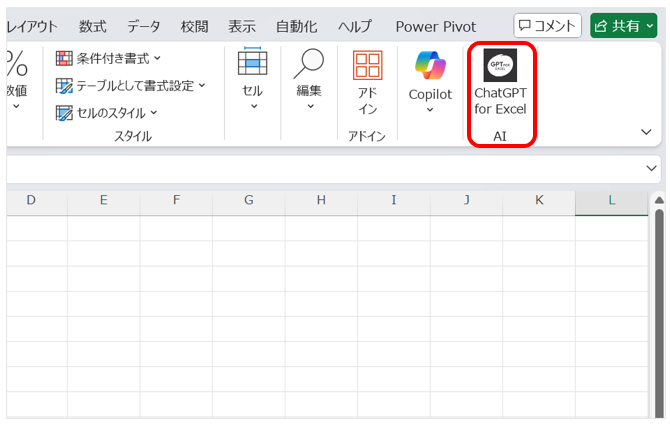
- リボンに ChatGPT for Excel のアイコンが追加される
■動作環境・制限・注意点
導入前に把握しておきたい点は以下である。
- Windows版 Excel が前提
- API 利用量に応じて課金が発生する
- 個人情報や機密データは入力しない
- 大量処理は費用が高くなる可能性がある
関数の入力例と活用例
AI.FORMAT関数はどのように入力するのか、その活用例と併せて解説しよう。
■関数の入力例
関数の入力の形式は下記の通りとなる。
A2セル:元の文章やリスト
B2セル:”CSV形式で、ヘッダー付きで項目名は Name, Age, City”
C2セル:=ai.format(A2, B2)
■出力後の活用例
活用例
- CSVやJSONを別ファイルとして保存
- 他シートや他システムにインポート
- 必要に応じて再整形
- AI.TABLEやAI.EXTRACTと組み合わせる
主なフォーマット例と用途
ai.format関数は、テキストを構造化データへ変換する際に活用できる。ここでは、代表的なフォーマット例と用途を紹介する。
■CSV/JSON/XMLへの変換
自由形式の文章やリストを、CSV、JSON、XML などの形式へ整形できる。
手順
- A1セルに住所リストを貼り、B1セルに “CSV形式で整形して” と指示

- C1セルに「=ai.format(A1, B1)」 と入力

- CSVになって出力される

■住所・日付・表記ルールの統一
書式が異なる住所や人名、日付を統一形式に整える用途でも役立つ。
手順
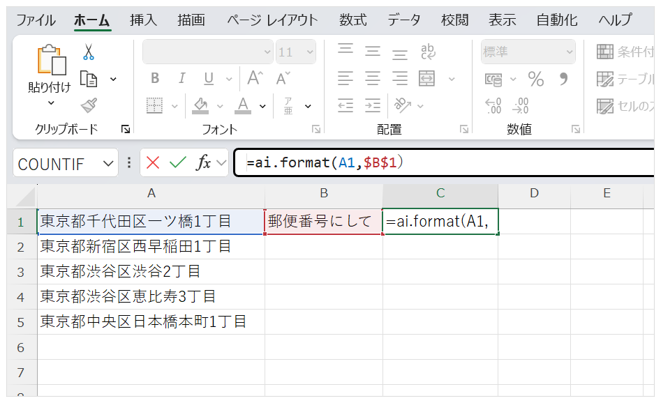
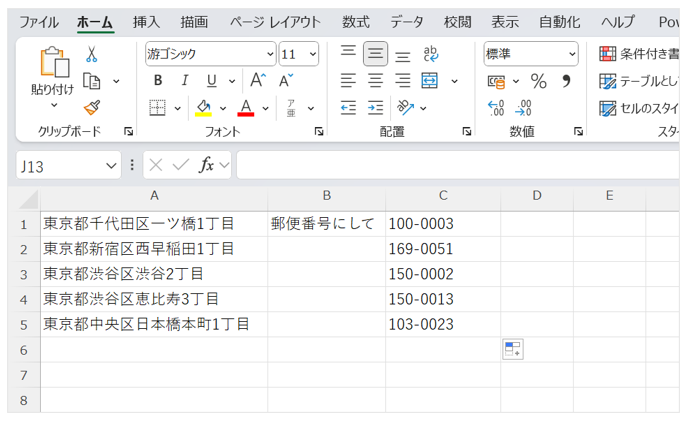
- 住所をA列に入力し、B1セルに「郵便番号にして」と指定する。
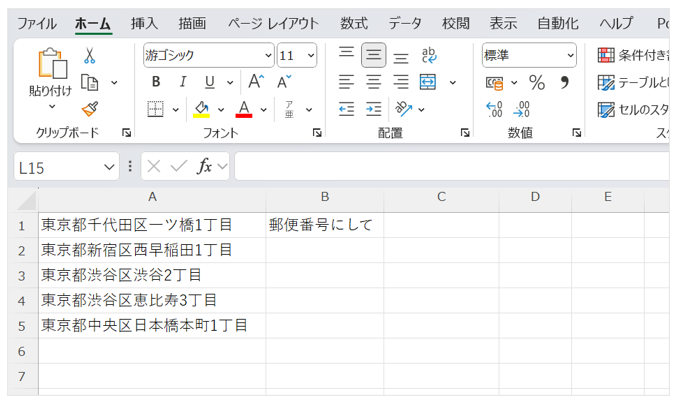
- =ai.format(A1,$B$1)を実行する
- 下に広げる
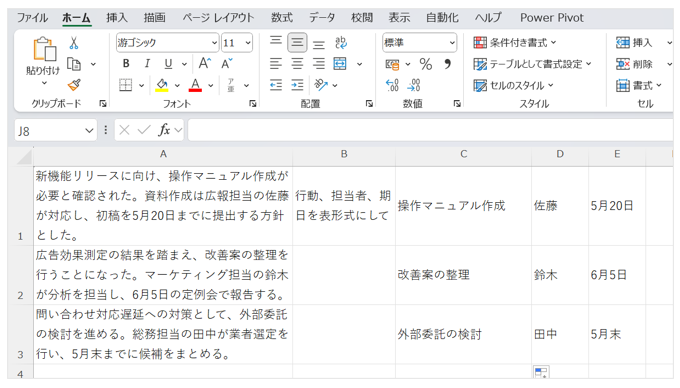
■レポート・議事録・文章データの整形
長文の議事録や営業メモ、チャットログなども構造化できる。
手順
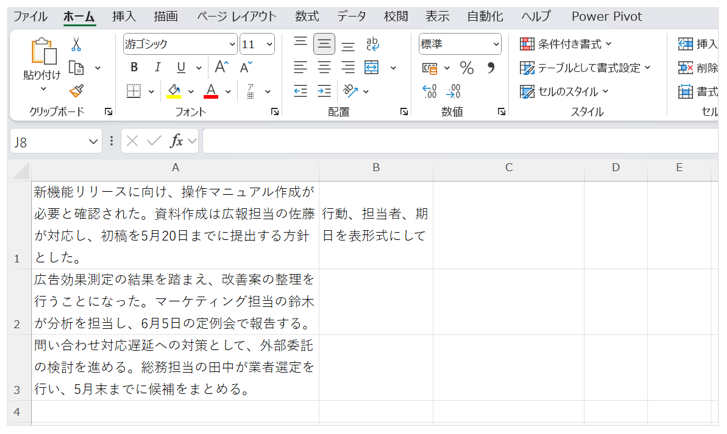
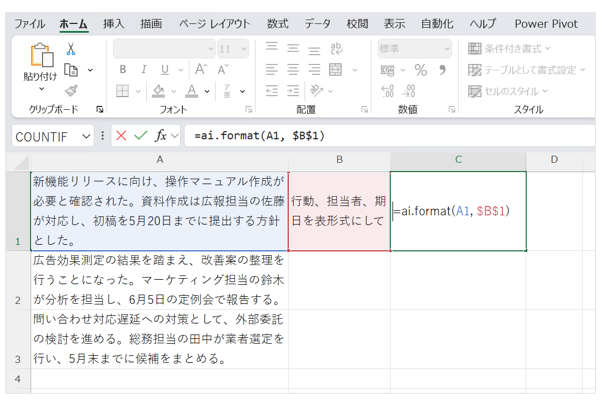
- メモ内容を A1~A3セルに貼り、B2セルに “行動、担当者、期日を表形式にして” と指示する
- C2セルで =ai.format(A1, $B$1)と入力
- 下に広げる

 最新号
最新号









