












 DIME MAGAZINE








ai.choice関数とは文章の意味を読み取り、指定した選択肢の中から最も適切なカテゴリを返すExcel用AI関数のこと。文脈で判断するため、レビューや問い合わせ文の分類に向いている。
目次
Excelで扱うデータ量が増えるほど、文章データの処理は厄介な作業となる。コメント、レビュー、問い合わせ内容など、文章の意味を読み取り分類する作業は、どうしても人の手に頼りがちである。しかし、作業量が増えればミスも起こりやすく、処理時間も膨らむ。
こうした課題を解消するために登場したのが「ChatGPT for Excel」であり、その中でも文章分類に強いのが ai.choice関数 である。本記事では、この関数の仕組み、使い方、活用例、注意点までを体系的に解説する。
ai.choice関数とは何か

ai.choice関数は、文章の内容を読み取り、あらかじめ設定した複数の選択肢の中から最も適切なものを返す仕組みの関数である。
■Excelで利用できるAI関数のひとつ
ChatGPT for Excelを導入すると、複数のAI関数が使用できるようになる。その中でもai.choice関数は、文章分類に特化した機能であり、文章の「意味」を理解する点が大きな特徴である。
従来のIF関数やVLOOKUP関数は、文字列一致で結果が決まる。しかし、文章の意味までは理解できない。ai.choice関数は、文脈を読み取り、最適なカテゴリを返すため、実務における判定作業を大幅に削減できる。
■分類作業が効率化される理由
文章は人によって表現が異なるため、同じ意味でも表現の揺れが多い。ai.choice関数は、この揺れを吸収し、意味をベースに判断する。
たとえば、「落ち着いた香りで癒された」「匂いが自分には合わなかった」といった文でも、「香り」というカテゴリに分類できる。文章が長くても短くても判定が可能であり、レビューや問い合わせ内容の整理に向いている。
ai.choice関数の仕組み

ai.choice関数は、文章を解析し、指定した選択肢の中から最も意味の近いものを返す。構文は単純だが、その背後では大規模言語モデルが働いており、人間の判断に近い判定が行われる。
■人に近い判定ができる理由
ai.choice関数の背景には、大規模言語モデル(LLM)が動いている。これは人間の言葉の使い方を学習しており、単語の一致だけでなく「文章の意図」まで判断材料にする。
たとえば、「料理が出てくるまでに時間がかかった」という文は「味」ではなく「サービス」に関連すると判断される。文脈を考慮して判定できるため、結果の自然さが高い。
■構文と基本動作
構文
=AI.CHOICE(本文, 選択肢1, 選択肢2, 選択肢3, …)
IF関数や条件分岐では扱いづらかった曖昧な表現にも柔軟に対応できる。
セル参照によって選択肢を指定する方法
選択肢を別セルに書いておき、セル参照で指定することができる。
=AI.CHOICE(A2, C2, C3, C4)
管理しやすくするために 絶対参照($C$2 のような形式) を使うと、下の行にコピーした際でも選択肢セルがズレない。
なお、C2:C5 のように範囲指定をまとめて渡すことはできず、選択肢は1つずつ展開する必要がある。この仕様を踏まえて管理シートを作成しておくと運用しやすい。
利用するための準備
ChatGPT for Excel を使うには、アドインの導入と API キーの設定が必要である。ここでは、初めて利用する人でも迷わないように、料金体系・アカウント登録・APIキー取得・アドイン導入の流れを順番に整理する。
■ChatGPT for Excelの料金とプランを理解する
ChatGPT for Excel は ChatGPT API を利用して動作するため、OpenAI の API 利用料が発生する。料金体系は次のとおりである。
- Starterプラン:月額 7.99ドル
- Proプラン:月額 5.99ドル + API従量課金(1トークン 0.002ドル)
- 無料トライアル:50回まで(GPT-3.5のみ利用可能)
利用頻度やデータ量によって適切なプランを選ぶ必要がある。
※料金の最新情報は公式サイトでご確認ください。
■OpenAI アカウントを用意する
ChatGPT for Excel を使うためには OpenAI アカウントが必要である。
ChatGPT をすでに利用している場合は、そのアカウントでログインできるため新規登録は不要である。
■APIキーを取得して保管する
ChatGPT for Excel は API キーがないと動作しない。
取得手順は次の流れである。
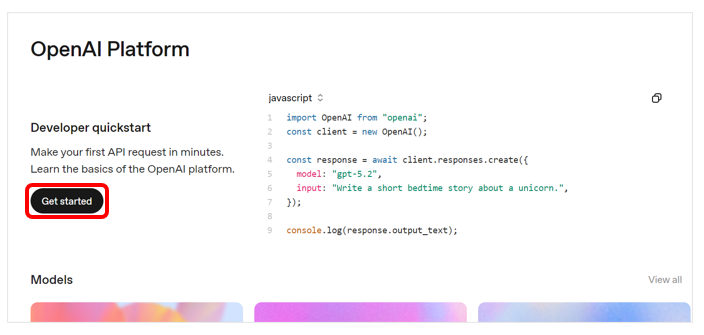
- OpenAI のサイトにログインして「Get Started」をクリックする
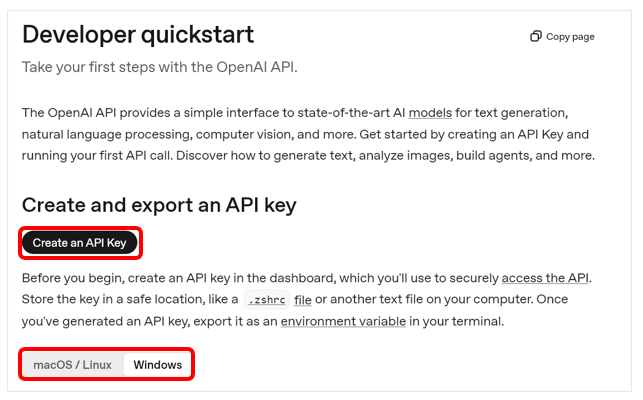
- API管理ページで、OSを選んで「Create an API Key」をクリック
- APIキーが発行されるのでコピーする
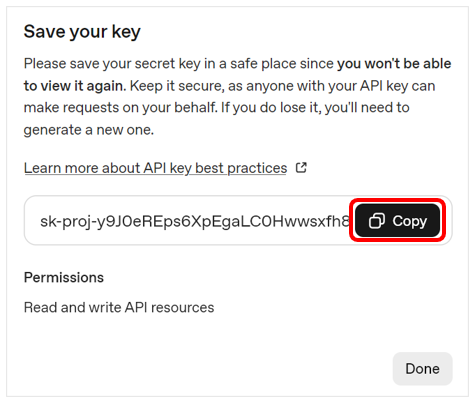
- メモ帳などに貼り付け、安全に保管する(キーはあとから再表示できないため必ず保存が必要)
取得したキーは ChatGPT for Excel に登録して使用する。
■ChatGPT for Excelアドインをインストールする
アドインは Excel から直接追加できる。
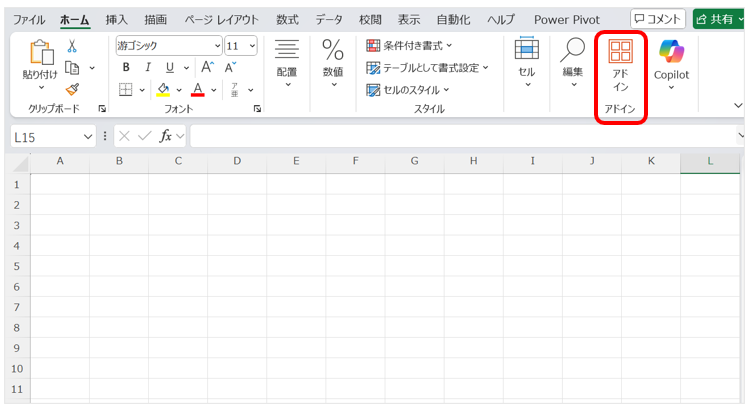
- Excel を開き(Microsoft 365 Excel 推奨)リボン右側の「アドイン」をクリック
- 「ChatGPT for Excel」を検索し、表示された画面で[追加]をクリック
![「ChatGPT for Excel」を検索し、表示された画面で[追加]をクリックする画面](https://dime.jp/wp-content/uploads/2025/12/image-59.png)
- ライセンス条項・プライバシーポリシーを確認し[続行]
- リボンに ChatGPT for Excel のアイコンが追加される
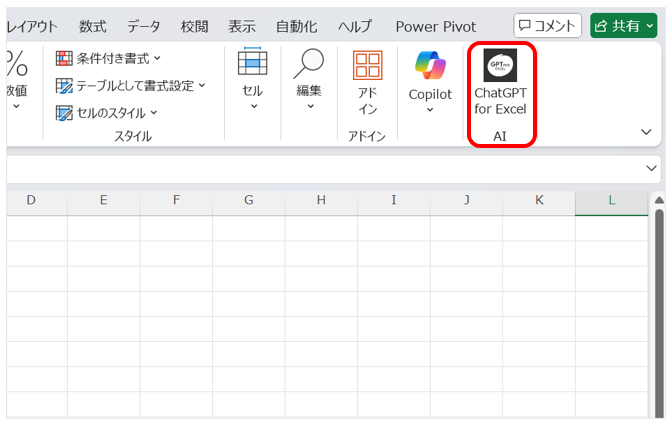
インストールが完了すると、Excel の画面下部にアドインのホームが表示される。
■APIキーを入力してプランを設定する
アドイン導入後は、APIキーの登録とプラン設定を行う。
- アドイン画面の「プラン選択」をクリックし、APIキー入力欄を表示
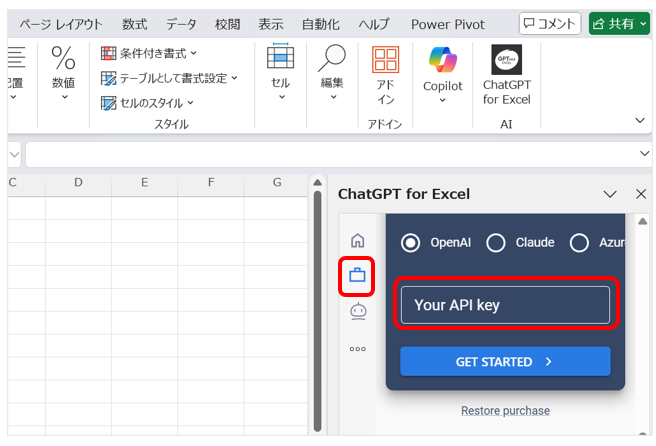
- 保管しておいたAPIキーを入力
ai.choice関数の使い方
実際に使う方法を、具体例を交えて示す。文章データと選択肢さえ用意できれば、数式を入力するだけで分類が自動化される。
■基本構文の確認
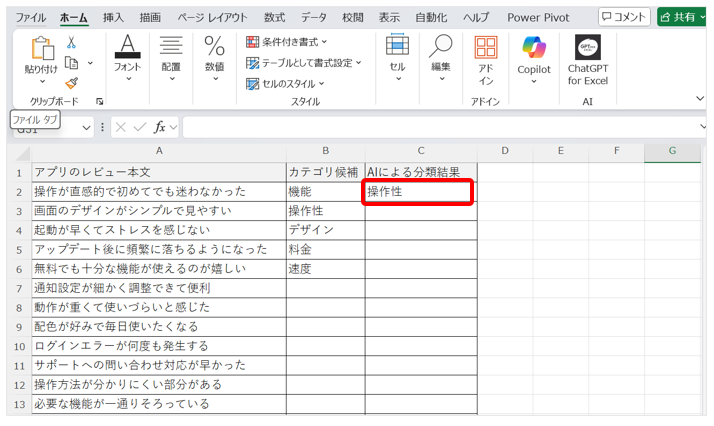
まずはExcelシートに以下の要素を用意する
A列:レビュー本文
B列:カテゴリ候補
C列:AIによる分類結果
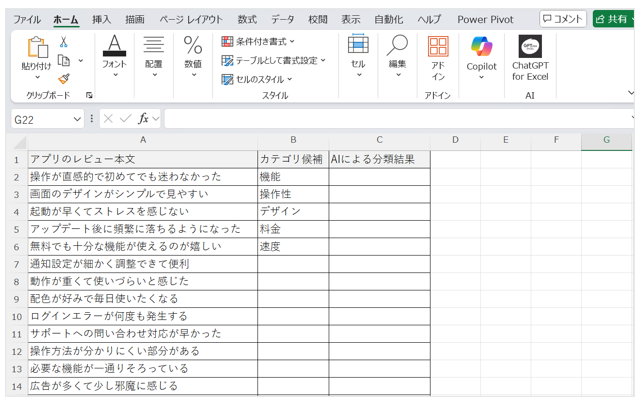
C列に次のように入力する
=AI.CHOICE(A2,$B$2:$B$6)
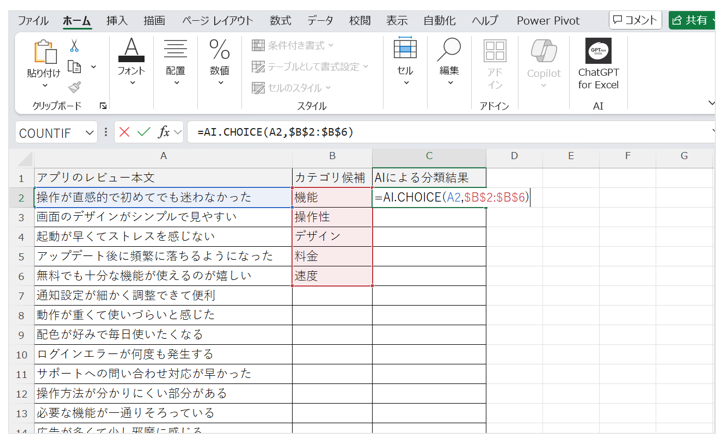
AIによってレビュー本文を分類した結果が表示される。
C列の下の行に同じように適用する。
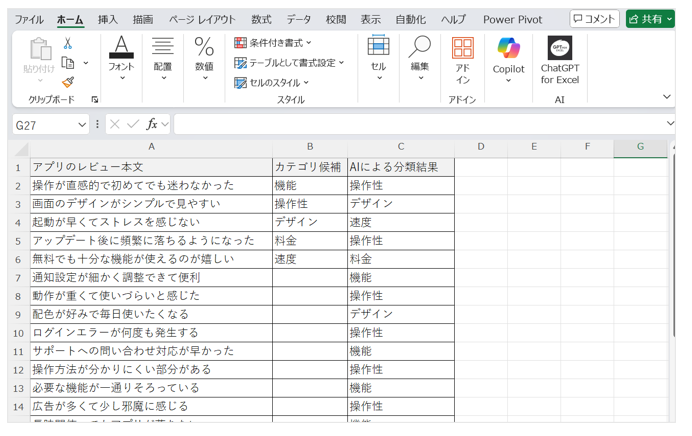
■具体例1:レビュー分類
- レビュー本文を列で一覧化する
- 分類に使うカテゴリを別列に入力する
- AI.CHOICE関数を適用する
■具体例2:問い合わせ内容の自動振り分け
- 問い合わせ本文をA列などに貼り付ける
- B列などにカテゴリ候補を入力する
- C列にai.choice関数を設定する
■具体例3:アンケート自由記述のテーマ抽出
- 自由記述を入力した列を用意する
- 調査したいテーマを別セルに入力する
- ai.choiceを適用してテーマ分類する
- 件数を集計する(ピボットテーブルが便利)

 最新号
最新号









