












 DIME MAGAZINE








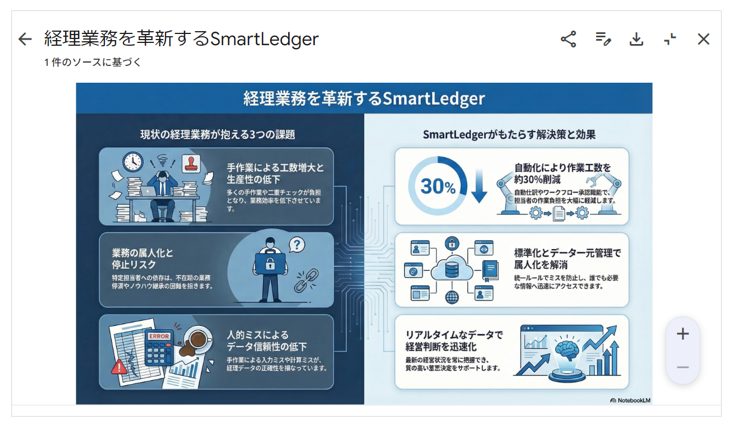
NotebookLMは文章を自動解析し、長文を一枚のインフォグラフィックに変換する機能がある。複雑な情報も図で全体像が把握しやすくなる。NotebookLMに資料を読み込み、「インフォグラフィック」を選択するだけで生成できる。
目次
長い文章を読み込み、要点を抽出し、図で整理して伝える作業は、多くの人にとって面倒で大変な作業である。NotebookLMのインフォグラフィック機能は、そうした作業を一瞬で済ませる仕組みである。
資料を読み込ませるだけで、構造化された視覚的な図を自動生成してくれる。今回はこの機能の使い方や活用事例、上手く仕上げるためのコツを紹介する。
NotebookLMのインフォグラフィック機能とは
NotebookLMには、文章を解析し、要点を視覚化するための機能が搭載されている。特にインフォグラフィックは、複雑な情報を一枚の図にまとめるという点で強みがある。
■長文を一枚の図に変換する仕組み
NotebookLMは読み込んだ資料を分析し、論点、論理構造、関係性などを並べ替えて図として表現する。
文章を深く読まなくても、図を見るだけで全体像が把握できる。AIが構造化してくれるため、人間が手作業で作るよりも短時間で仕上がる。
インフォグラフィックの作り方

実際にNotebookLMでインフォグラフィックを作成する流れはシンプルである。資料を読み込ませて、条件を指示するだけで済む。
■作業前の準備
インフォグラフィックを作成する前に、次の準備が必要である。
- NotebookLMのアカウント
- 対象となる資料
- 伝えたいポイントの整理
■実際の作成手順
手順は以下の通りである。
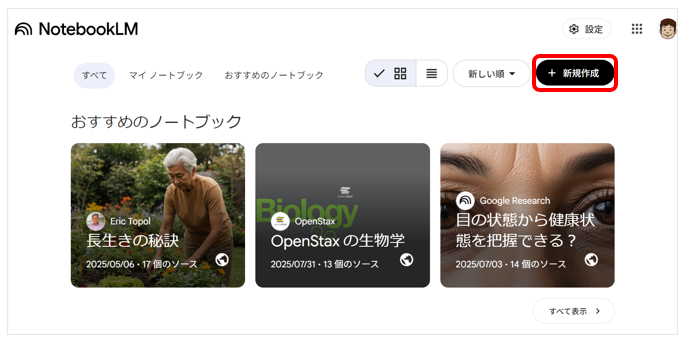
- NotebookLMにアクセスし、「新規作成」ボタンをクリックする。
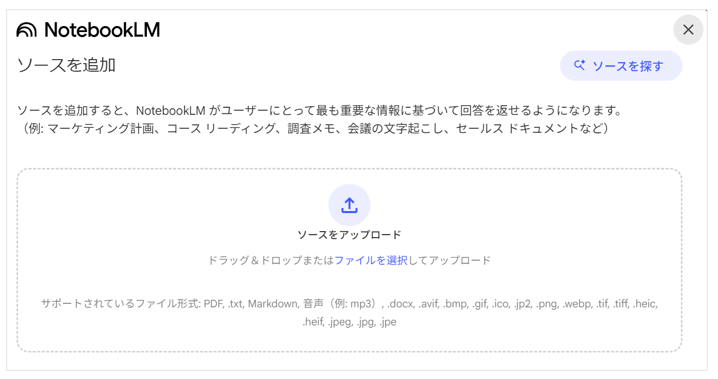
- インフォグラフィックを作成する基になるソースを読み込む
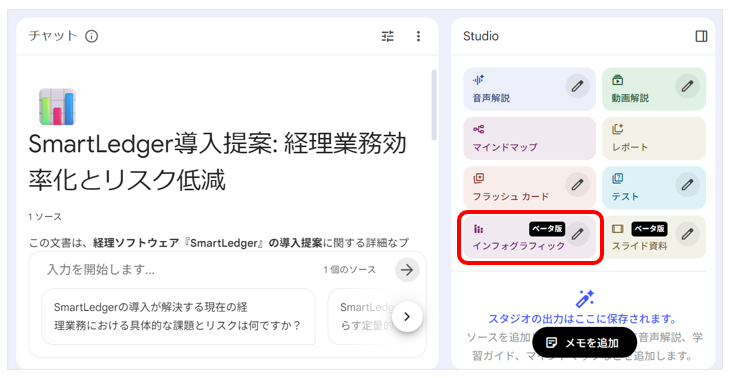
- Studioパネルから「インフォグラフィック」を選択する
- NotebookLMがインフォグラフィックを生成する
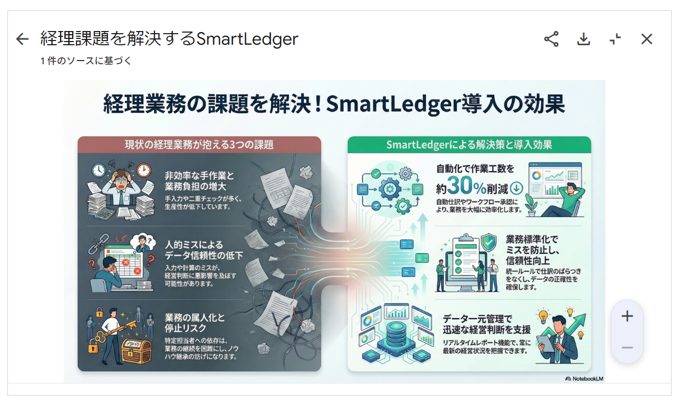
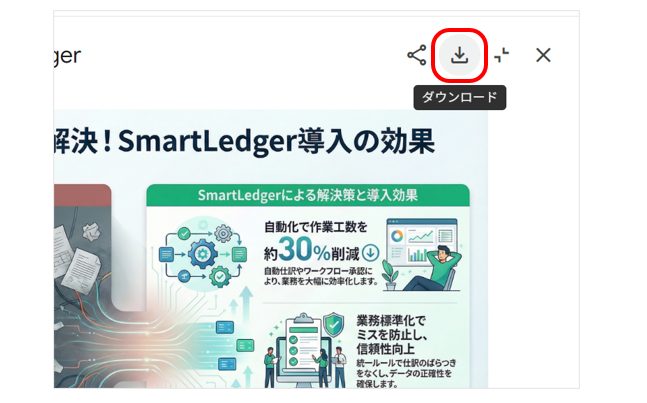
- 完成したPng画像をダウンロードする
■プロンプトの具体例
NotebookLMは指示が明確なほど良い結果を返す。曖昧な依頼より、具体的な条件を提示する方が役に立つ。
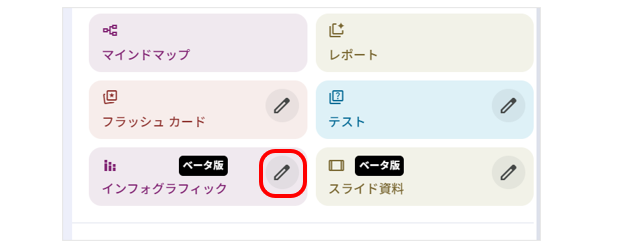
作成の指示をするには、鉛筆ボタンをクリックし、指示を入力して生成する
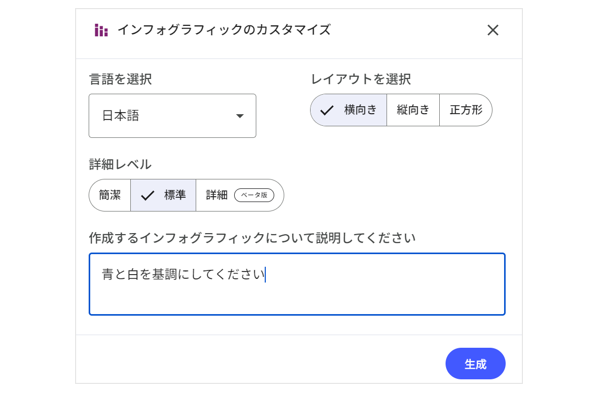
- 「青と白を基調にしてください」
活用事例
インフォグラフィックは、個人学習からビジネスまで幅広い場面で役立つ。図で伝えることで、理解や共有が素早く行われる。
■学習や研究内容のまとめ
論文や講義資料は情報量が多く、読み込むのに時間がかかる。NotebookLMで図にすると、全体像が把握しやすくなる。複数の資料を統合してまとめることもできるため、試験勉強にも向いている。
■プレゼン資料の補助
企業の会議や営業資料で使う場合、一枚完結型の図は説明を助ける。話しながら図を見せるだけで、聞き手の理解が進む。スライドとは異なり、視覚情報で強く印象が残る。
■SNS投稿やブログ用の図解
視覚的な情報は、文章よりも拡散されやすい。ノウハウまとめや比較図を作り、SNSに投稿すれば認知が広がる。マーケティングにも使える点が大きな利点である。
仕上がりを良くするコツ
生成された図は、そのまま使える場合もあれば、調整が必要な場合もある。仕上がりを良くするには、いくつかのポイントがある。
■情報量を整理しておく
情報が多すぎると、読みづらい図になる。インフォグラフィックは「全てを詰め込む」形式ではない。次のように整理すると良い。
- 伝えたい要点を3〜5個に絞る
- 重複する要素は削る
- 背景情報は別資料に分ける
■視覚的な強弱を意識する
色、サイズ、余白など、視覚要素には意味がある。NotebookLMに指示しても良いが、最終的に人間が調整すると完成度が高まる。
- 見出しは大きく
- 補足は小さく
- 色は2〜3色に絞る
■読み手を意識する
誰のために作るのかを考えることが重要である。
- 初心者向けなら文字を増やす
- 専門家向けなら要点だけで良い
- 社内で使うなら共有目的を明確にする

 最新号
最新号









