DIME MAGAZINE








Copilot for PowerPointとは、PowerPointに搭載されたAIアシスタントのこと。自然な文章の指示だけで資料作成を支援する機能がある。新規からも既存データからも作成可能。
目次
PowerPointでの資料作成は、多くのビジネスパーソンにとって日常的な業務である。しかし、内容の整理、スライド構成の設計、デザイン調整など、細かな作業が積み重なることで、思った以上に時間を奪われることが少なくない。
MicrosoftのCopilotは、こうした作業の一部をAIが肩代わりし、資料作成のスピードと質を高めてくれる。
本記事では、PowerPointでCopilotを使うと何ができるのか、実際の操作手順や活用のコツ、利用時の注意点まで体系的に解説する。
Copilot for PowerPointとは何か

Copilotは、PowerPointに組み込まれたAIアシスタントとして、自然な文章による指示だけで資料作成を支援してくれる。どのような仕組みで動作し、利用開始に必要な準備が何かを押さえておくことが重要だ。
■AIが資料作成を支援する仕組み
Copilotは、自然言語の指示に応じてプレゼン資料の構成案や本文、画像案などを自動生成するAIである。たとえば「〇〇について10枚の資料を作って」と入力すると、スライドのタイトル案や本文の骨子、場合によっては図解のアイデアまで提示する。資料作りの初動をAIが引き受けてくれるため、作業負担が大きく減るのが特長である。
■利用するために必要なライセンス
CopilotをPowerPointで利用するには、有料のCopilot ProまたはMicrosoft 365 Copilotといったライセンスが必要である。企業利用の場合は管理者が設定を有効化している必要があり、組織ポリシーに沿って利用範囲が限定されるケースもある。
パワーポイントでCopilotができること

Copilotは、単に文章を生成するだけではなく、資料作成の各工程を幅広く支援する。ここでは代表的な機能を整理し、どのような場面で役立つのかを示す。
■スライドの構成案を自動生成する
テーマを入力するだけで章立てや流れを自動生成できる。これによって資料作成の最も時間がかかる“構成づくり”の工程を大幅に短縮できる。
■既存データ(Word・Excel)から資料を作る
Word文書やExcelデータを読み込ませることで、その内容を基に自動的にスライドを生成する。月次報告や企画まとめなどでは特に効率化が大きい。
■文章をスライド向けに要約する
長文の内容をスライド用に最適化する形で、要点を抽出し箇条書きへ変換することができる。報告書や企画書をプレゼン形式へ落とし込むときに重宝する。
■画像・イラスト・デザイン案を提案する
スライドに適した画像の選定やデザイン案の提案も可能である。視覚的に伝わる資料作りをサポートしてくれるため、表現の幅が広がる。
新規資料作成にPowerPointでCopilotを使う手順
初めて資料を作成するときは、Copilotの基本操作を理解しておくと迷わない。ここでは空のスライドから資料を作る流れを整理する。
■STEP1: PowerPointを開きCopilotボタンを選択
PowerPointを起動し、画面左上の「Copilot」アイコンをクリックする。自分が行いたい作業を選択し、指示内容を伝える。
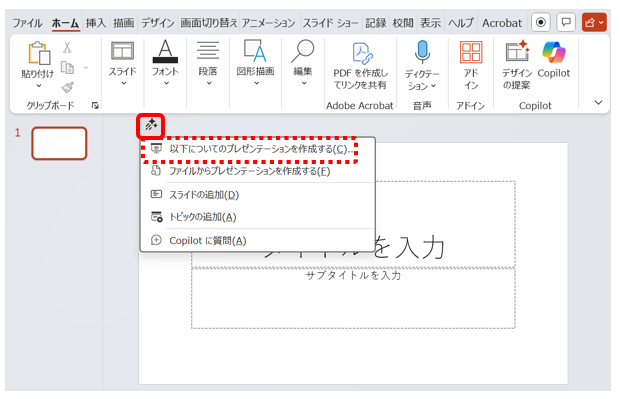
■STEP2: 作りたい資料のテーマを指示する
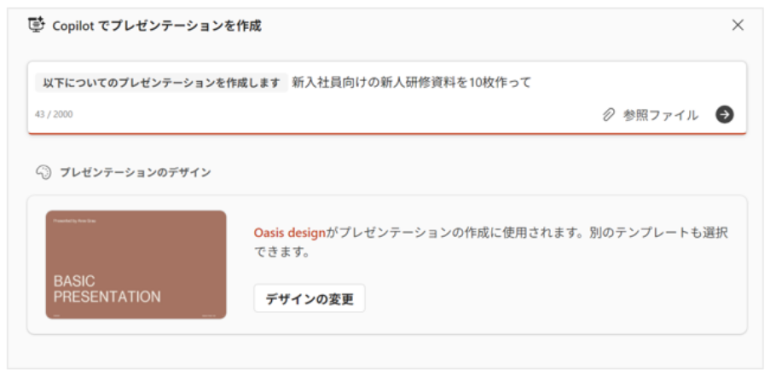
Copilotへの指示は自然な文章でよい。テーマ・スライド枚数・読み手などを具体的に伝えることで、生成結果の精度が高まる。さらにCopilotから作業内容の確認がくるので、それに回答する。
例:「新入社員向けの新人研修資料を10枚作って」
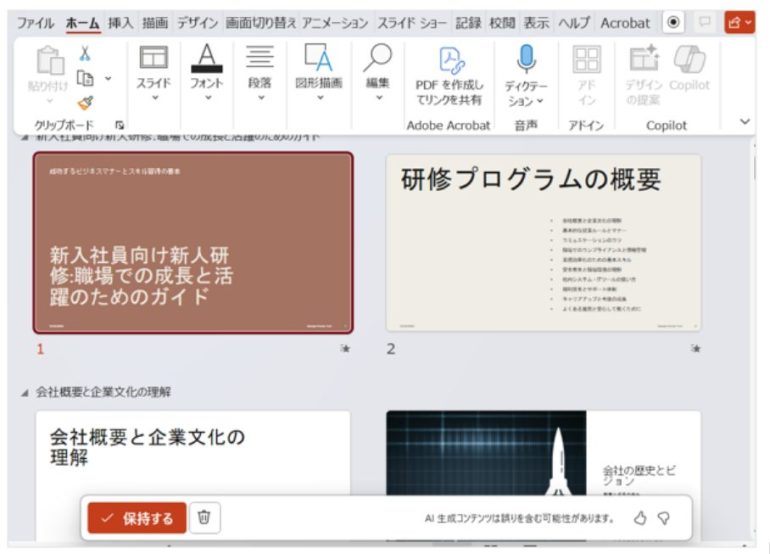
■STEP3:自動生成されたスライドを確認する
生成されたスライドはあくまで一次案である。内容の正確性や説明の齟齬、情報の抜け漏れがないか丁寧に見直す必要がある。AIが一般論を補完してしまう場合もあるため、人のチェックは必須である。
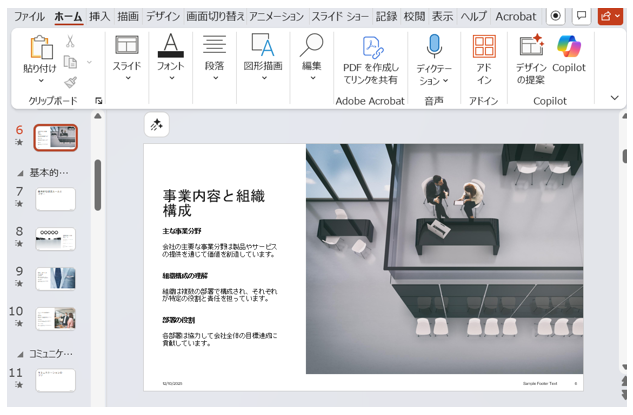
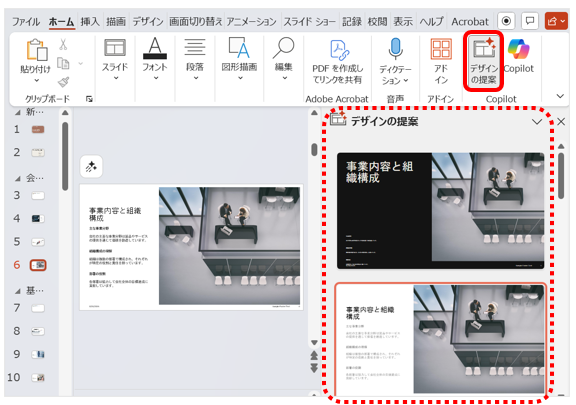
■STEP4:デザインを整える
構成が固まったらPowerPointのデザイナー機能を使い、レイアウトや色を整えると見栄えが良くなる。社内のテンプレートがある場合はそれに沿って調整する。
既存データからCopilotで資料を作成する手順
すでに文書や表がある場合は、それらを活用することでさらに効率化できる。WordやExcelの内容を読み込ませるだけで、Copilotがスライド案を生成してくれる。
■STEP1:Word・ExcelファイルをCopilotに読み込ませる
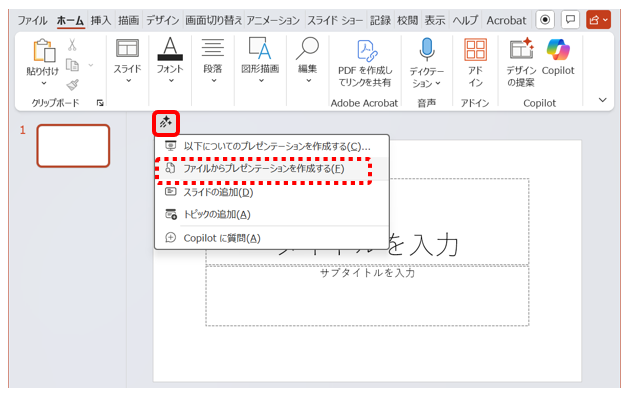
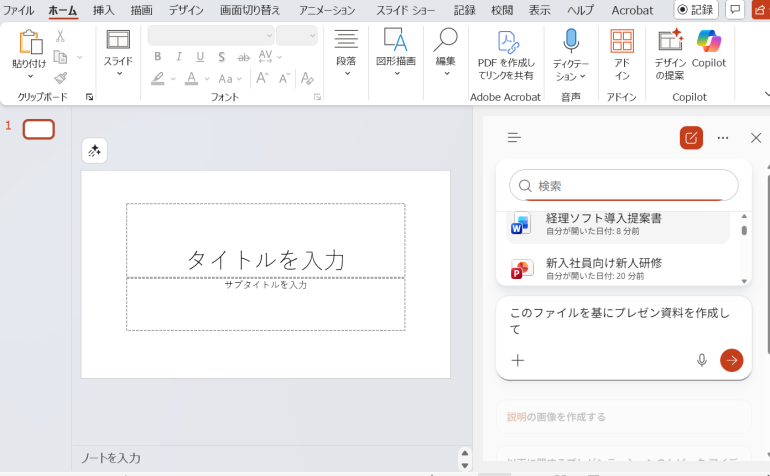
既存の報告書や企画書がある場合は、それを入力として利用できる。Copilotパネルを開き、「このファイルを基にプレゼン資料を作成して」と指示し、対象ファイルを読み込ませる。
■STEP2:内容を解析しスライドを自動生成する
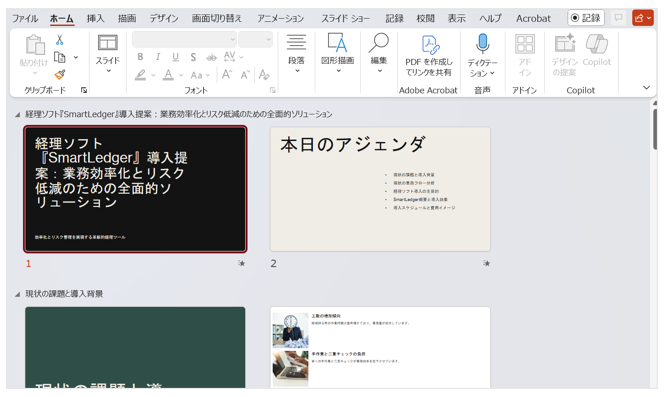
Copilotは読み込んだ文書内容を解析し、見出し・要約・箇条書き・図表案などを含むスライドを作成する。
■STEP3:生成されたスライドの精度をチェックする
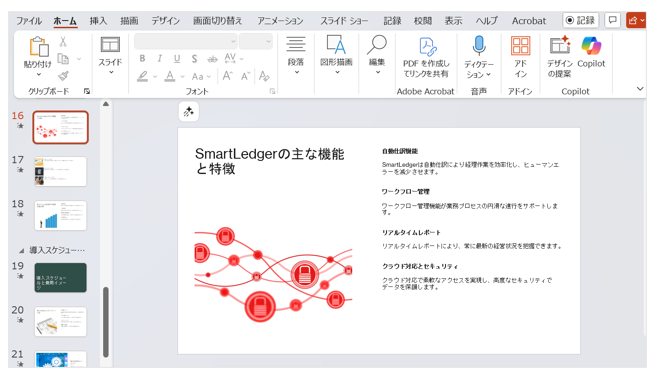
要約の粒度が適切か、数値の扱いに誤りがないかを慎重に確認する必要がある。特にビジネス資料では数字や固有名詞の正確性が重要である。
■STEP4:デザインを最終調整する
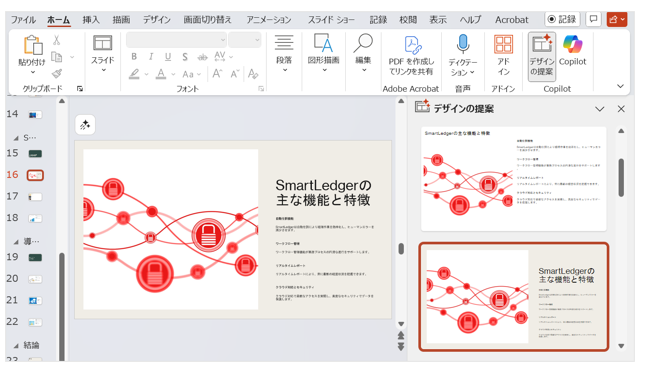
生成物は完成ではなくベースである。強調したい点を追加したり、表現を整えたりして、資料としての説得力を高める作業が必要だ。
Copilotを活用した資料作成のコツ
Copilotの性能を引き出すには、いくつかのポイントがある。やみくもに指示するのではなく、狙いを持った使い方が効果的だ。
■指示を具体的に書く
目的・対象読者・スライド枚数などを具体的に示すと、より精度の高い資料が生成される。
■既存ファイルをうまくインプットに使う
WordやExcelの内容を読み込ませると、背景情報をAIが理解した状態で作成できるため、自然で説得力のあるスライドになりやすい。
Copilotを使うメリットと効果

Copilotを活用することで得られる価値は、単なる時短にとどまらない。資料の質や作業の再現性にも影響を与える。
■資料作成時間を大幅に短縮できる
構成案作成や文章の要点整理、ビジュアル選定といった作業が短時間で済むため、資料作成のスピードが飛躍的に向上する。
■作業の均質化と品質向上につながる
初稿をAIに任せることで、資料の骨格が一定品質で整う。抜け漏れを防ぎやすく、誰が作っても一定水準の資料に仕上がりやすい。
まとめ
CopilotをPowerPointで活用すれば、資料作成の初稿を短時間で用意でき、構成の整理やビジュアル面の改善もAIが支援してくれる。ただし、生成結果をそのまま使うのではなく、内容の正確性やデザインの整合性を確認することが欠かせない。適切に使い分ければ、日々の資料作りが大幅に効率化され、より本質的な業務に時間を使えるようになるだろう。
本記事の内容を以下で簡単におさらいしよう。
- Copilot for PowerPointの概要
- PowerPointに搭載されたAIアシスタント
- 自然な文章の指示だけで資料作成を支援する
- 利用には有料ライセンスが必要
- Copilotができる主な機能
- テーマを入力するだけで章立てやスライド構成を自動生成
- Word・Excelの既存データを読み込み、内容をもとにプレゼンを作成
- 長文を要約し、見出し+箇条書き形式に変換
- 適した画像やデザイン案を提案し、視覚的な資料づくりをサポート
- 新規資料を作る手順
- Copilotパネルを開く
- テーマを指示する
- 生成されたスライドを確認
- デザインを整える
- 既存データから作成する手順
- Word・Excelを読み込ませる
- 内容解析→スライド生成
- 精度チェック
- 最終調整
- コツとメリット
- 指示を具体化すると生成精度が上がる
- 既存ファイルを渡すと説得力のある資料になりやすい
- 作業時間を大幅削減でき、資料品質も一定に保てる
構成/編集部

 最新号
最新号