












 DIME MAGAZINE








NotebookLMを使えば、YouTube動画をURL追加だけで自動文字起こしでき、要約・検索・整理までAIが一括でサポートする。長時間動画の効率分析やブログ・資料作成にも活用でき、情報整理が大幅に時短できる点が特長である。
目次
YouTube動画の内容を効率的に文字起こししたいと考えている方に最適なのが、AI搭載の情報整理ツール「NotebookLM」である。NotebookLMは、動画のURLを追加するだけで自動的に文字起こしが生成され、さらに要約や重要情報の抽出までAIがサポートしてくれる。
本記事では、NotebookLMを使ったYouTube動画の文字起こし方法や効率化のポイント、具体的な活用例まで詳しく解説する。
NotebookLMとは
NotebookLMは、複数の資料をまとめて管理し、AIが要約や文字起こしを行ってくれる便利な情報整理ツールである。ここでは、NotebookLMの基本機能と文字起こしにおける特徴を紹介する。
■ NotebookLMの概要と特徴
NotebookLMは複数の資料を1つのノートにまとめ、AIに質問しながら情報を整理できるリサーチ支援ツールである。YouTube動画や音声ファイルをアップロードすると、自動で内容を分析し、要点の抽出や関連情報の提示が可能である。
また、ソースに基づいた正確な回答を生成するため、情報の整合性を保ちながら作業を進められる点が大きな特徴である。
■ AI文字起こし機能の強み
NotebookLMに搭載されているAI文字起こし機能は、高精度かつ効率的に内容を整理できる点に強みがある。単なる書き起こしではなく、文脈理解を伴う処理が可能である。
- ノイズや話者の特徴を考慮した比較的高精度な文字起こしができる
- 長時間動画でも短時間でテキスト化できる
- 書き起こし後に要約・ポイント抽出まで自動化できる
- テキストを基にAIへ追加質問し、理解を深められる
このように、文字起こしと内容整理を同時に進められる点が作業効率の大きな向上に繋がる。
■ 他の文字起こしツールとの違い
NotebookLMは一般的な文字起こしツールとは異なり、書き起こしたテキストを「そのまま分析素材として扱える」点が特長である。他ツールでは得られない AI とのインタラクションが可能である。
- 書き起こしデータをもとにAIへ質問できる
- 複数の資料(動画・PDF・テキスト)を横断的に分析できる
- 要約・比較・整理まで AI が一貫して実行できる
- ノート形式で情報をまとめられ、管理がしやすい
ただ文字を起こすだけでなく、内容の理解・整理・分析まで一つのツールで完結できる点に NotebookLM の独自性がある。
NotebookLMでYouTube動画を文字起こしする方法
NotebookLMでは、YouTube動画のURLを追加するだけで文字起こしが自動生成される。ここでは、その方法について解説する。
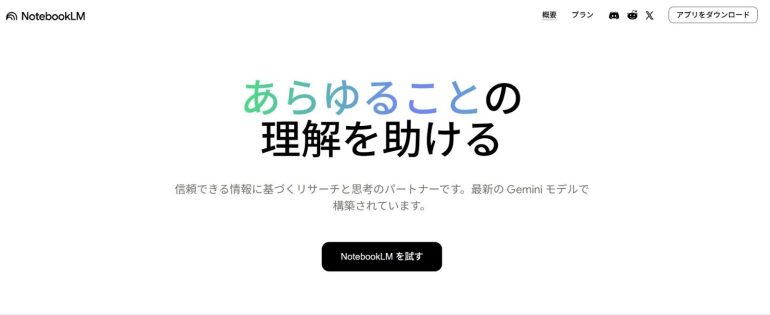
- NotebookLMにアクセスする
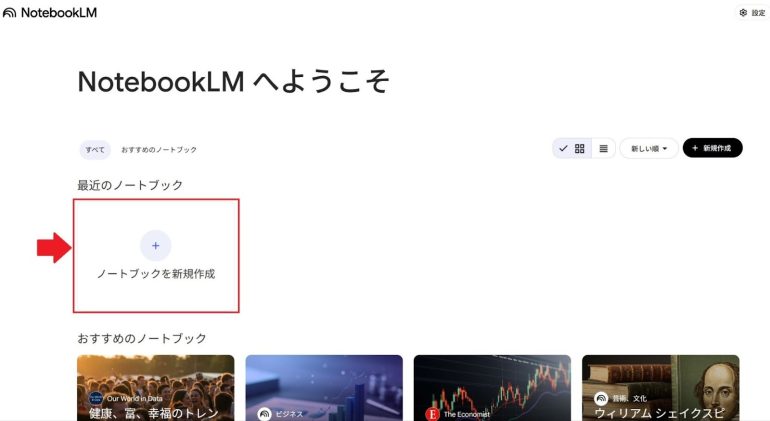
- 「ノートブックを新規作成」をクリックする
- 文字起こししたいYouTube動画のURLを貼り付ける
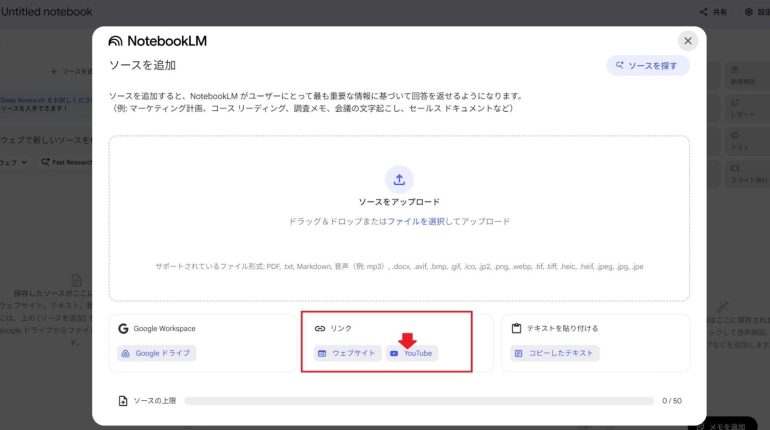
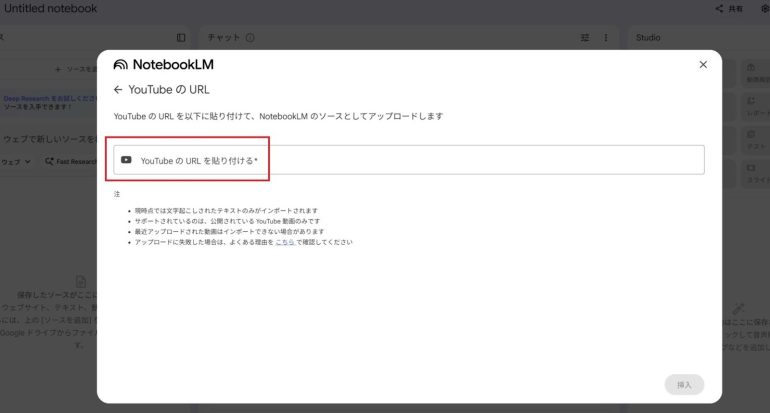
- URLを追加すると、NotebookLMが自動で動画の解析を開始する
- 解析が完了すると、文字起こしデータがノートに生成される
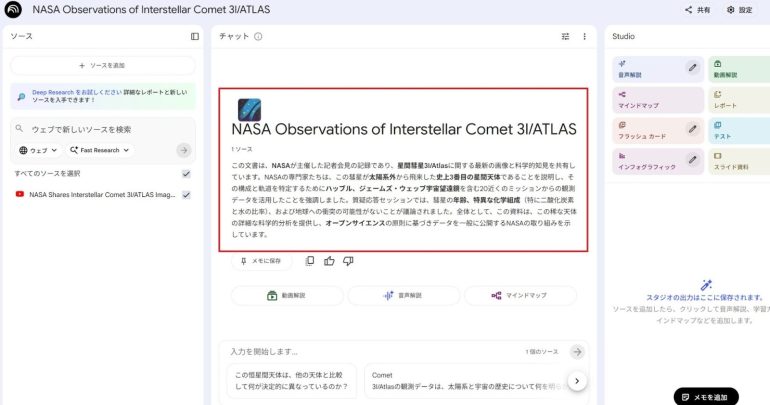
- 必要に応じてAIに「要点をまとめて」など質問し、内容を整理する
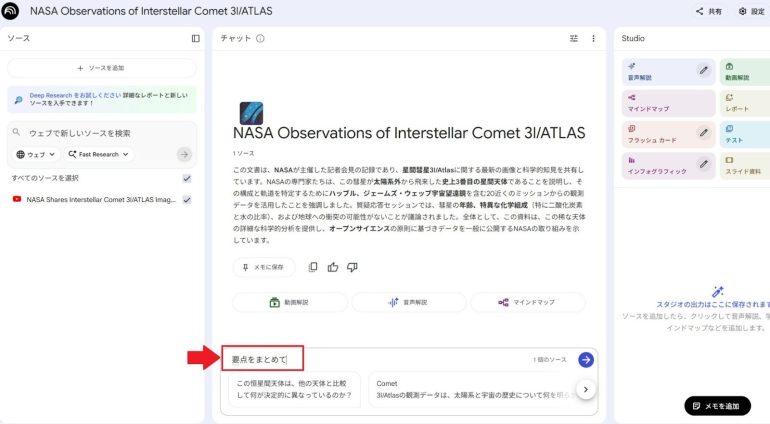
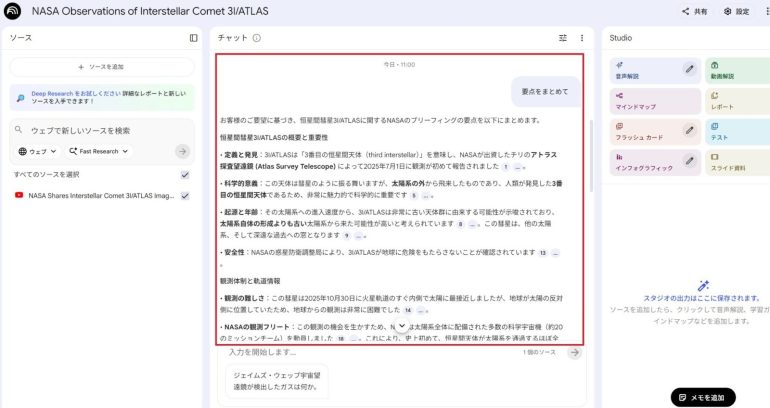
生成された文字起こしをコピーして、ブログや台本、資料作成に活用することができる。
NotebookLMを使った文字起こしの効率化と活用方法
NotebookLMで生成した文字起こしは、ただ読み取るだけでなく、整理や分析、資料作成に活用することで作業効率を大幅に向上できる。ここでは、効率化のポイントと具体的な活用方法を紹介する。
■ 長時間動画の分割や音声精度を高める方法
長時間の講義動画やセミナー動画は、そのまま文字起こしすると処理に時間がかかり、音声の精度も落ちやすい。NotebookLMでは、動画を10分ごとに分割してノートに追加することで、文字起こしをスムーズに進められる。
例えば1時間の講義動画を6分割して読み込むと、途中で音声が途切れたり誤認識される箇所をAIが補完しやすくなる。また、解析後に「章ごとに整理して」と指示すれば、各トピックごとに段落分けされた状態で文字起こしが出力され、復習や資料作成にそのまま使える。
■ タグ付けやセクション分けで文字起こしを整理する方法
文字起こしデータを整理するにはタグ付けやセクション分けが有効である。
例えばYouTubeのインタビュー動画で「自己紹介」「経験談」「今後の展望」という3つのトピックにセクションを分けてタグを付けておくと、後からAIに「経験談の部分だけ要約して」と指示できる。
また、各セクションに簡単なメモを追加しておけば、必要な情報だけを瞬時に抽出できる。
■ 要約・検索機能で重要情報を抽出する方法
NotebookLMではAIに質問して重要情報を抽出できる。
例えば、マーケティング関連のYouTube講義動画で「SEO対策の具体例をまとめて」とAIに依頼すると、文字起こし全体からSEOに関する箇所だけを抜き出して要約してくれる。
さらに、「〇分〇秒あたりの発言を教えて」と時間指定検索もできるため、長い動画でも知りたい情報をすぐに確認できる。
■ 出力データをブログや資料に活用する方法
NotebookLMで生成した文字起こしは、ブログや資料にそのまま活用できる。
例えばセミナー動画を文字起こしして、要点をまとめた内容をブログ記事に転載したり、プレゼン資料用に図解と組み合わせたりできる。また、重要キーワードを抽出して表に整理すれば、社内報告書や学習用資料としても利用できる。
まとめ
本記事では、NotebookLMを使ったYouTube動画の文字起こしと、その効率的な活用方法を解説した。NotebookLMは単なる文字起こしツールではなく、複数の資料を統合してAIに質問しながら整理・分析できる点が大きな特徴である。
文字起こし機能を活用することで、長時間の動画でも効率的に情報を整理できるほか、生成したテキストはそのままブログや資料、台本などに活用可能である。ここで、使い方とメリットを整理すると以下の通りである。
NotebookLMの使い方
- NotebookLMにアクセスして新規ノートを作成する
- ノート上部の「資料を追加」から「リンクを追加」を選び、YouTube動画のURLを貼り付ける
- 動画解析が完了すると、自動で文字起こしが生成される
- 生成された文字起こしに対してAIに質問し、要点の抽出や内容整理を行う
- 必要に応じて文字起こしを編集し、ブログや資料などに活用する
NotebookLMを使うメリット
- 複数の資料(動画・PDF・テキスト)をまとめて管理できる
- 高精度な文字起こしが可能で、長時間動画でも短時間で処理できる
- AIによる要約や検索で重要情報を効率的に抽出できる
- タグ付けやセクション分けにより、整理された文字起こしを簡単に参照できる
- 文字起こしデータをそのままブログ記事、台本、プレゼン資料などに活用できる
NotebookLMを活用すれば、動画の内容を単に文字起こしするだけでなく、整理・分析・活用まで一貫して行うことができる。これにより、作業効率の向上と情報の理解度アップを同時に実現できる点が、NotebookLMの大きな魅力である。
構成/編集部

 最新号
最新号









