DIME MAGAZINE









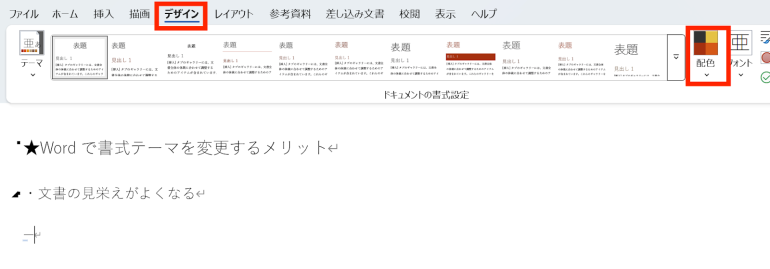
Wordでは書式テーマを変更・設定できる。「デザイン」タブから「配色」を選択し、好きな色を選択することでその色のテーマ一覧を表示できる。書式テーマを変更することで、文章の見栄えが良くなる。
目次
Wordの書式テーマの変更方法が分からないという方もいるのではないだろうか。書式テーマを変更することで、作成した資料の見栄えを良くできる。
本記事ではWordの書式テーマを設定・変更する方法を解説する。書式テーマのフォントを変更したり、段落の間隔を変更したりする方法についてもまとめた。
Wordで書式テーマを変更するメリット
書式テーマとは、Wordの文書全体に適用されるデザインセットのことだ。文字や背景色の色、フォント、図形効果などのデザインがあらかじめ決められている。書式テーマを切り替えることで、文書全体をそのデザインに統一できる。
Wordの書式テーマを変更することで、文章の見栄えが良くなる。デザインに統一感が出て、綺麗に整っているようにも見えるし、印象にも残りやすくなる。
たとえば、文書全体を緑色系統のデザインでまとめれば、「この人の資料と言えば緑色」と覚えてもらえるようになる。
ビジネスで使う資料を作成する場合はもちろん、小説などのコンテンツを販売するときにも活用できる。
Wordの書式テーマを変更する方法
Wordの書式テーマを変更する方法について解説する。
次の2つのやり方について順番に見ていこう。
- 標準のテーマから選ぶ
- 自分でテーマを作る
■1.標準のテーマから選ぶ
Wordには標準でたくさんの書式テーマが搭載されている。まずはそれらの書式テーマを選択して、現在のWord文書に反映させる方法を見ていこう。
Wordで文書を作成したら「デザイン」タブから「配色」をクリックする。
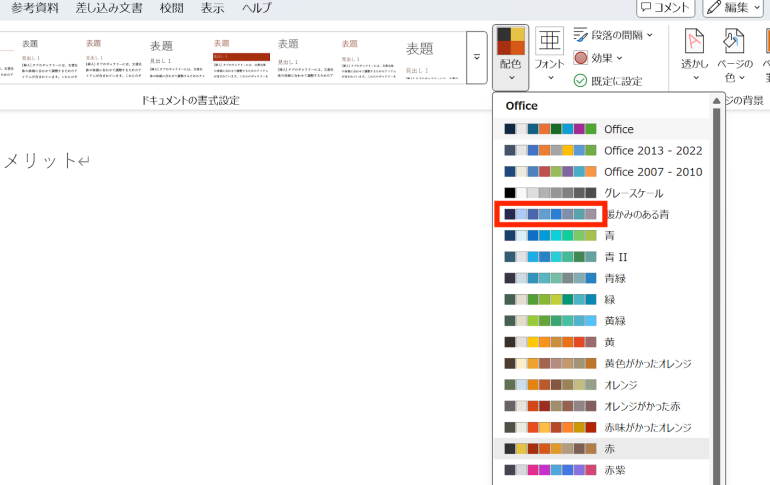
ここから好きな配色を選択する。今回は「暖かみのある青」を選んだ。
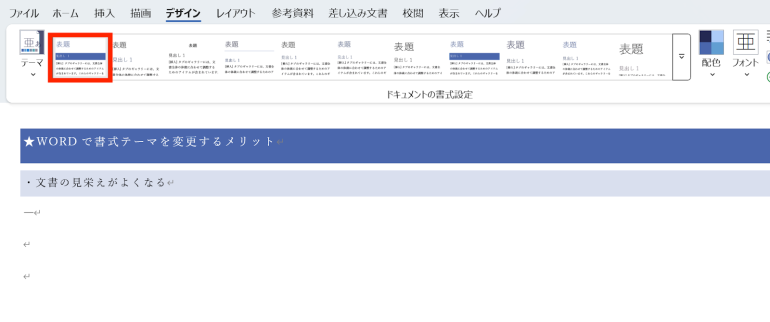
配色を選ぶと、その配色のテーマが横に表示される。ここから好きなテーマを選んでクリックしよう。すると、Word全体のレイアウトがそのテーマに変更される
■2.自分でテーマを作る
続いて、自分で書式テーマを作る方法も解説する。基本的には標準で搭載されている書式テーマを使えば良いが、テーマを自分で1から作りたい方もいるだろう。
「デザイン」⇒「配色」から今度は「色のカスタマイズ」をクリックする。
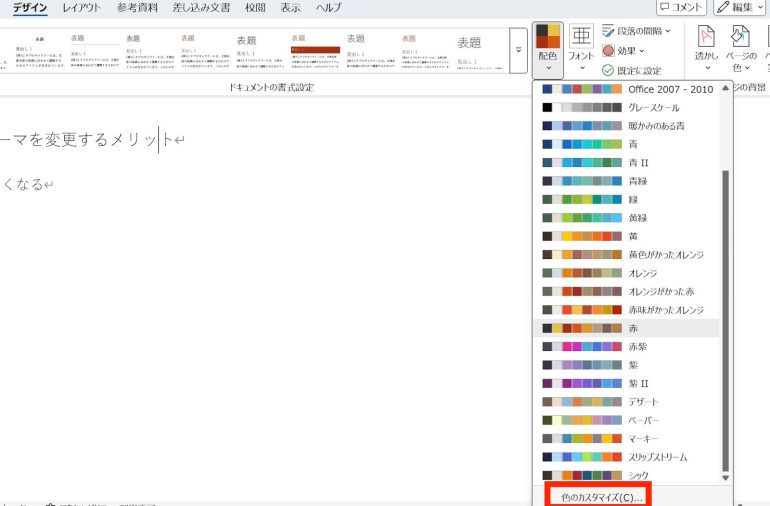
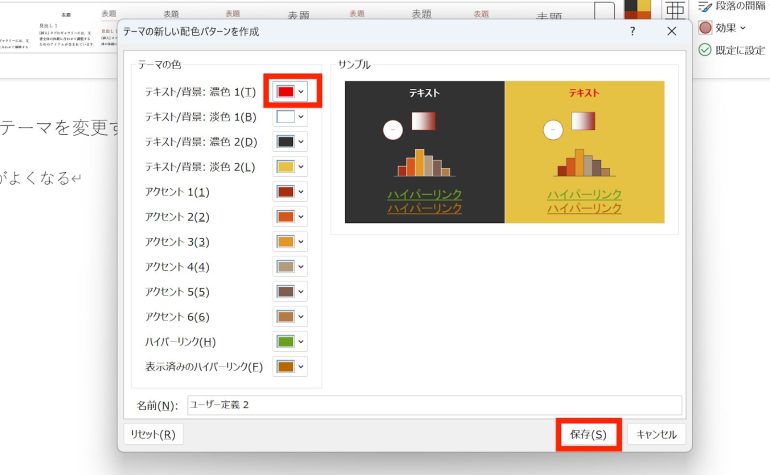
すると「テーマの新しい配色パターンを作成」という画面が表示される。
ここからテキストや背景などの配色パターンを自分で選ぶことが可能だ。
配色パターンを変更したら「保存」をクリックする。
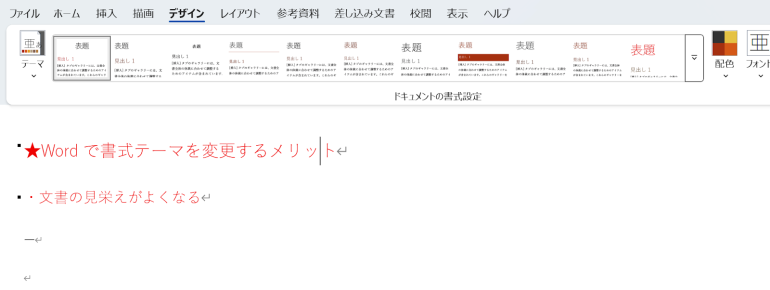
すると配色パターンの変更が文書に反映される。
Wordの書式テーマをカスタマイズする方法
Wordの書式テーマをカスタマイズする方法を解説する。
次の2つのやり方を順番に見ていこう。
- フォントを変更する
- 段落の間隔を変更する
■1.フォントを変更する
書式テーマのフォントを変更する方法を解説する。
「デザイン」から「フォント」をクリックしよう。Wordで使えるフォントの一覧が表示される。試しに「メイリオ」をクリックしてみよう。
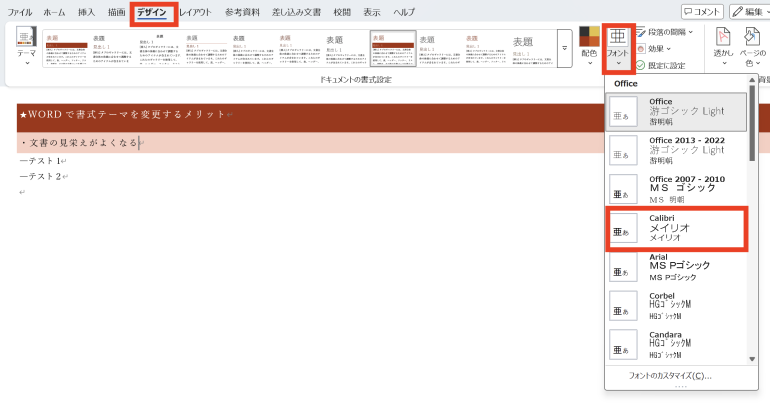
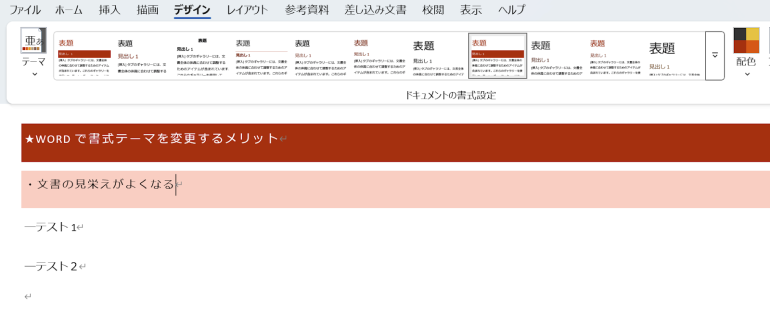
すると、Wordで書いた文章がすべてメイリオに変更される。フォントを変更するだけでも、文章から受ける印象が大きく変わってくる。
■2.段落の間隔を変更する
続いて、文章と文章の間隔を広くしたり狭くしたりする方法を解説する。
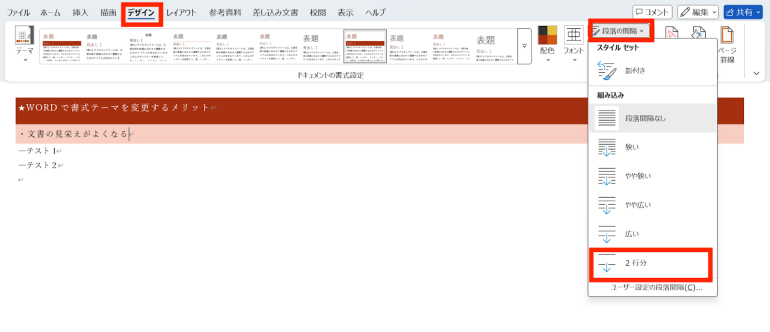
「デザイン」から「段落の間隔」を選択する。ここから段落の間隔を設定できる。
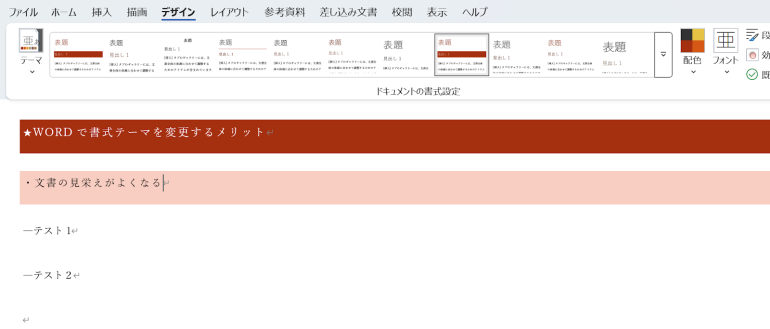
現在は「段落間隔なし」の状態になっていて、「テスト1」と「テスト2」の間が詰まって表示されている。試しに「2行分」に変更してみよう。
すると、段落の間隔が広くなっていることが分かる。
関連記事:Wordの行間がおかしい時の原因とすぐにできる修正方法
変更内容を既定に設定するには?
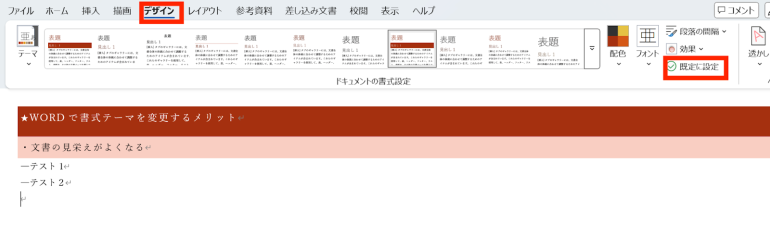
最後に、書式テーマの変更を既定に設定する方法を見ていこう。既定に設定することで、書式テーマはすべての空の文書に適用されるようになる。
書式テーマを設定したら「デザイン」タブから「既定に設定」をクリックする。
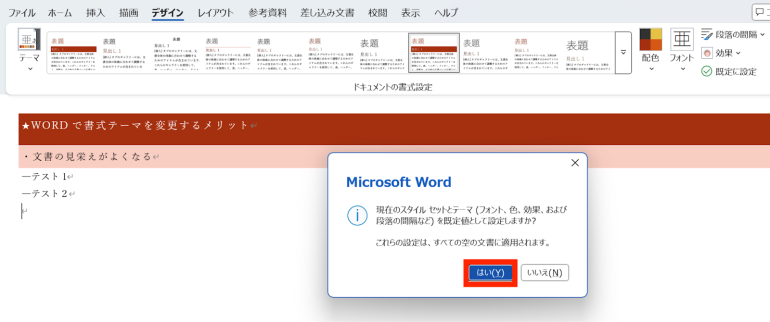
すると、以下のようにアラートが表示される。注意書きを読んで問題なければ「はい」をクリックしよう。これで、現在のテーマが新しいドキュメントに使えるように設定できた。
まとめ
本記事ではWordの書式テーマを設定・変更する方法について解説した。
書式テーマを設定・変更する方法は次のとおり。
- 標準のテーマから選ぶ
- 「デザイン」⇒「配色」をクリック
- 好きな配色をクリック
- 好きなテーマをクリック
- 自分でテーマを作る
- 「デザイン」⇒「配色」⇒「色のカスタマイズ」をクリック
- 配色パターンを変更する
- 「保存」をクリック
また、書式テーマのフォントや段落の間隔を変更する方法は次のとおり。
- フォントを変更する
- 「デザイン」⇒「フォント」をクリック
- 好きなフォントをクリック
- 段落の間隔を変更する
- 「デザイン」⇒「段落の間隔」をクリック
- 任意の段落間隔をクリック
書式テーマを設定することで、文書全体のレイアウトを統一できる。レイアウトを統一した方が、作り込まれた資料に見える。ビジネスシーンでも活用できるので、試してみよう。
関連記事:Wordで背景色を設定できるって知ってた?覚えておきたい好みの色に変更する方法
関連記事:Wordでレポートの表紙をキレイに仕上げるコツ
構成/編集部

 最新号
最新号