DIME MAGAZINE










まとめ
本記事ではWordとパワポを連携させる方法について解説した。
Word文書にパワポのスライドを埋め込む手順は次のとおり。
- 【パワポ】Word文書を埋め込みたいスライドを選択
- 【パワポ】Ctrl+C(MacならComand+C)を押す
- 【Word】「ホーム」⇒「クリップボード」欄の矢印マークをクリック
- 【Word】スライドのクリップボードを探し、横のマークをクリック
- 【Word】「貼り付け」をクリック
逆に、パワポのスライドにWordで作成した文章を埋め込む手順は次のとおり。
- 文書全体をインポートする
- 【パワポ】Word文章をインポートしたいスライドを選択
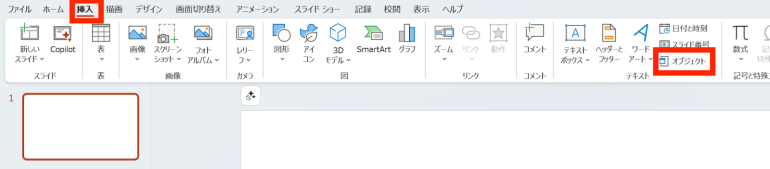
- 【パワポ】「挿入」⇒「オブジェクト」をクリック
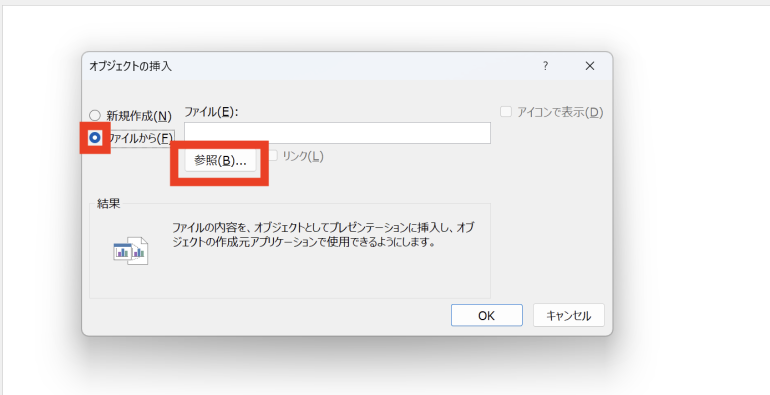
- 【パワポ】「ファイルから」を選択して「参照」をクリック
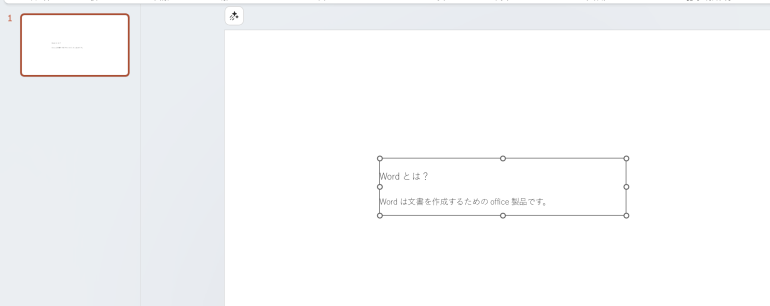
- 【パワポ】インポートするWordファイルを選択して「OK」をクリック
- 文書の一部をアウトラインとして使用する
- 【Word】文書の書式を変更する(見出し1や見出し2を設定する)
- 【Word】ファイルを保存する
- 【パワポ】「ホーム」⇒「新しいスライド」⇒「アウトラインからスライド」をクリック
- 【パワポ】読み込みたいWordファイルを選択して「挿入」をクリック
これらのやり方を覚えておくと、Wordで作成した文章をパワポで使いたいとき、パワポで作成したスライドの文章をWordで使いたいときに便利である。
関連記事:覚えておくと便利!ExcelデータをWordに差し込み印刷する方法
構成/編集部
■1.パワポから埋め込むスライドを選択
まず、Wordとパワポを両方開いた状態にする。
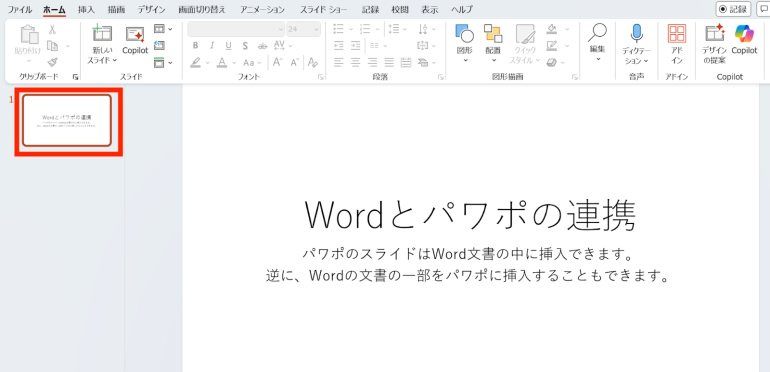
Wordに貼り付けたいパワポのスライドを選択する。その状態でCtrl+C(MacならComand+C)を押す。これで、選択したスライドがクリップボードに保存される。
クリップボードとは、コピーしたテキストや画像などを一時的に保存する機能だ。クリップボードにはパワポのスライドも保存することができる。クリップボードに保存することで、他のツールに貼り付けられるようになる。
■2.Wordに貼り付ける
クリップボードに保存したら、スライドをWordに貼り付ける。
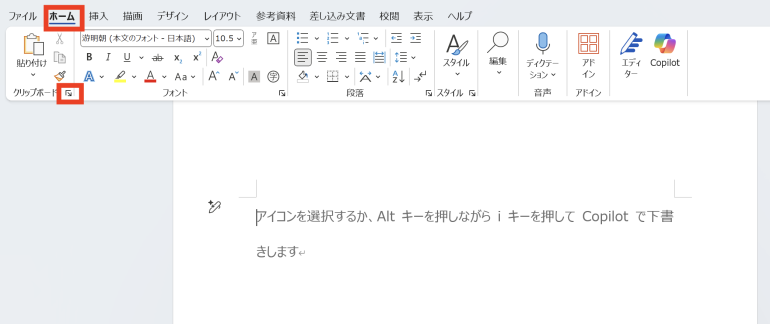
Wordを開いたら「ホーム」タブの「クリップボード」欄を確認する。その欄の右下に矢印のようなマークがあるので、それをクリックする。
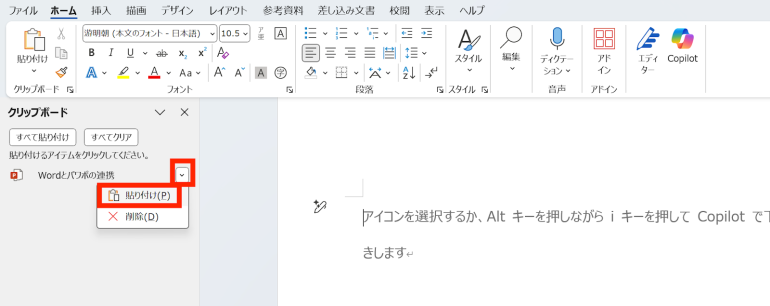
すると、クリップボードの中身が表示される。ここから、スライドのクリップボードを探し、横のマークをクリックして「貼り付け」をクリックする。
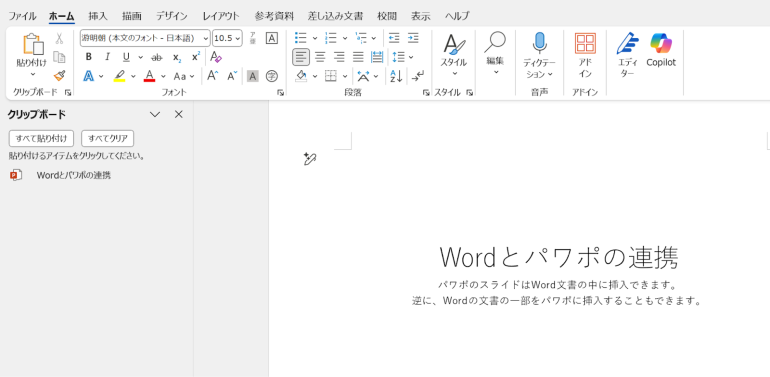
すると、スライドの文章がそのままの大きさでWordに貼り付けられる。
パワポにWord文書をインポートする方法
今度は、パワポにWord文書を埋め込む方法を見ていこう。
パワポのスライドにWord文書全体をインポートする手順は次のとおり。
- Word文書をインポートするスライドを選択
- Wordのファイルを選択
ひとつひとつの手順について詳しく見ていこう。
■1.Word文書をインポートするスライドを選択
まず、Word文書をインポートしたいスライドを選択しておこう。
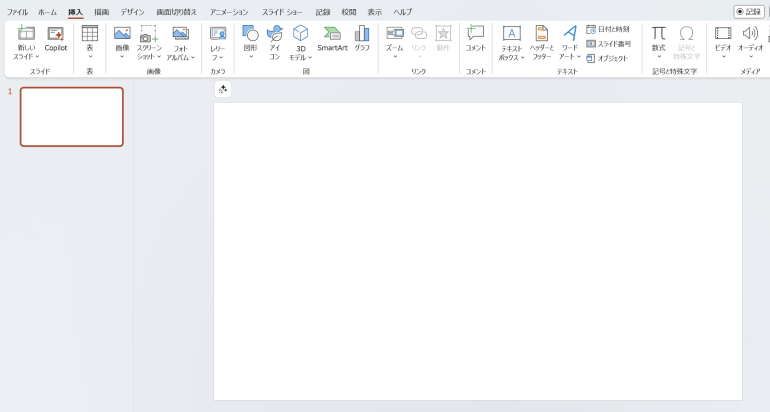
「挿入」タブから「オブジェクト」を選択する。
■2.Wordのファイルを選択
「オブジェクト」を選択すると、「オブジェクトの挿入」という画面が表示される。この画面から、Word文書などのオブジェクトを選択して挿入できる。
「ファイルから」を選択して「参照」をクリックしよう。フォルダから、インポートしたいWordファイルを選択して「OK」をクリックする。
すると、選択したWordファイルの中身がスライドにそのまま表示されることが確認できる。
Word文書をアウトラインとしてパワポで使用する方法
最後に、Word文書の一部をアウトラインとしてパワポに埋め込んで使用する方法を解説する。
アウトラインとして使用する手順は次のとおり。
- Word文書の書式を設定
- パワポからWordを読み込む
ひとつひとつの手順について詳しく見ていこう。
■1.Word文書の書式を設定
Word文書をアウトラインとして組み込むには、パワポ用に書式を変更する必要がある。
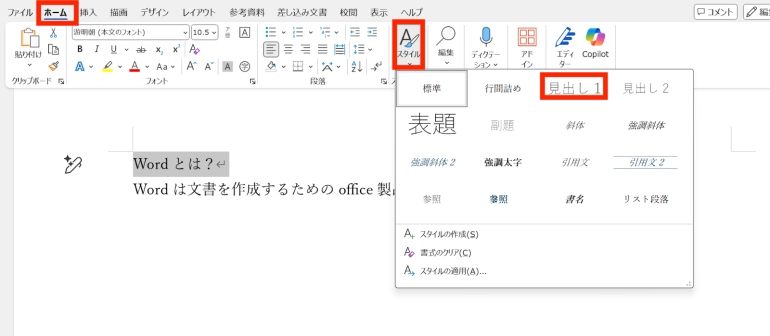
ファイルを開いたら、文書の中でタイトルとして使用したい箇所を選択する。「ホーム」タブから「スタイル」⇒「見出し1」をクリックしよう。
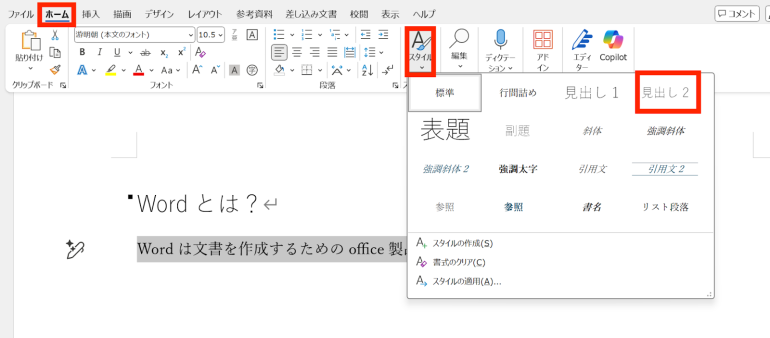
続いて、テキストとして使用したい箇所を選択する。「ホーム」タブから「スタイル」⇒「見出し2」をクリックしよう。
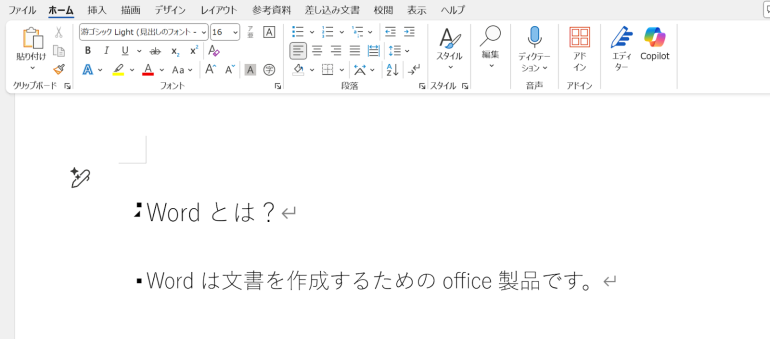
これで、アウトラインとして組み込む準備が完了した。
Wordファイルを忘れずに保存しよう。
■2.パワポからWordを読み込む
続いて、パワポからWordを読み込む。
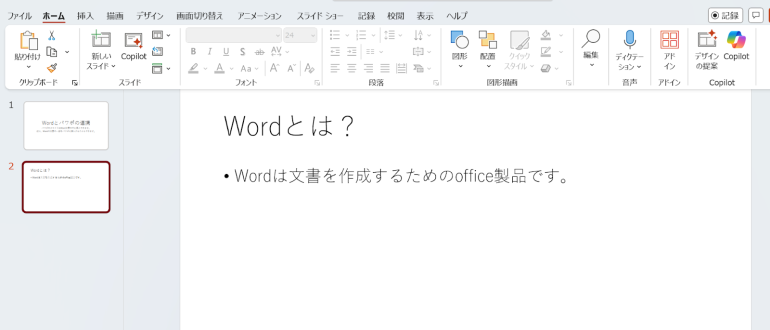
パワポを開いて「ホーム」⇒「新しいスライド」⇒「アウトラインからスライド」をクリック。
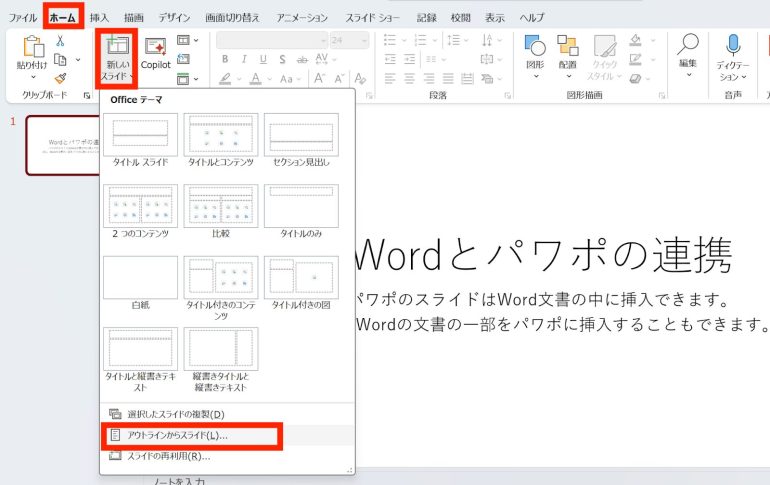
読み込みたいWordファイルを選択して「挿入」をクリックする。
すると、Wordの文章が表示された。「見出し1」に設定した部分がスライドのタイトルに、「見出し2」に設定した部分がスライドの文章となり、パワポに貼り付けられている。
まとめ
本記事ではWordとパワポを連携させる方法について解説した。
Word文書にパワポのスライドを埋め込む手順は次のとおり。
- 【パワポ】Word文書を埋め込みたいスライドを選択
- 【パワポ】Ctrl+C(MacならComand+C)を押す
- 【Word】「ホーム」⇒「クリップボード」欄の矢印マークをクリック
- 【Word】スライドのクリップボードを探し、横のマークをクリック
- 【Word】「貼り付け」をクリック
逆に、パワポのスライドにWordで作成した文章を埋め込む手順は次のとおり。
- 文書全体をインポートする
- 【パワポ】Word文章をインポートしたいスライドを選択
- 【パワポ】「挿入」⇒「オブジェクト」をクリック
- 【パワポ】「ファイルから」を選択して「参照」をクリック
- 【パワポ】インポートするWordファイルを選択して「OK」をクリック
- 文書の一部をアウトラインとして使用する
- 【Word】文書の書式を変更する(見出し1や見出し2を設定する)
- 【Word】ファイルを保存する
- 【パワポ】「ホーム」⇒「新しいスライド」⇒「アウトラインからスライド」をクリック
- 【パワポ】読み込みたいWordファイルを選択して「挿入」をクリック
これらのやり方を覚えておくと、Wordで作成した文章をパワポで使いたいとき、パワポで作成したスライドの文章をWordで使いたいときに便利である。
関連記事:覚えておくと便利!ExcelデータをWordに差し込み印刷する方法
構成/編集部

 最新号
最新号