












 DIME MAGAZINE









claude for excelは、Excel作業をAIが自動化して効率化するツールである。導入手順や主要機能、実務で使える活用例、注意点までを初心者向けに分かりやすく解説している。
目次
claude for excelは、Excelの操作をAIが支援してくれる便利なツールであり、関数作成やデータ整理などの作業を大幅に効率化できる。
本記事では、claude for excelの概要から導入方法、実務で使える活用例までを初心者にも分かりやすくまとめたので、利用を検討している人は参考にしてほしい。
claude for excelとは
claude for excelは、Excelでの入力や関数作成などをAIがサポートしてくれる便利なツールである。
■ claude for excelの基本概要
claude for excelは、Anthropicが提供するAI「Claude」をExcel上で使えるようにした拡張機能である。セルの内容を読み取り、関数を作ったり表をまとめたりといった作業を、文章で指示するだけでAIが代わりに実行してくれる。
難しい操作ができなくてもExcelをより効率よく使えるようになる点が、初心者にとって大きなメリットである。
■ 利用できる主要機能
claude for excelには、よく使うExcel作業をAIが代行してくれる機能がそろっている。主な機能は次のとおりである。
- 複雑な関数や数式の生成
- 表データの要約
- VBAコードの自動生成
- データクリーニング
- 文章での操作指示
これらの機能を使うことで、作業時間を大きく減らし、正確な処理がしやすくなる。
■ アドイン版とWeb版の違い
claude for excelには、Excelに追加して使うアドイン版と、ブラウザ上で使えるWeb版の2種類がある。
- アドイン版:Excelの画面に直接AIが組み込まれ、普段の作業フローで使いやすい
- Web版:インストール不要で、どの環境でもすぐ利用できる
基本的な機能はどちらも同じであるが、使いやすさや環境に合わせて選べる点がメリットである。
claude for excelの導入方法
claude for excelを利用するには、事前準備とアドインの追加・初期設定の順に進める必要がある。
■ 導入前に確認すべき環境
claude for excelを使う前に、まずは利用環境が対応しているかを確認する必要がある。Microsoft 365のExcel(デスクトップ版)が推奨環境であり、アドインを追加できるバージョンであることが条件となる。
また、Claudeの利用にはAnthropicアカウントが必須であるため、まだ持っていない場合は事前に作成しておくとスムーズに導入できる。

■ アドインのインストール手順
claude for excelのアドインは、Excel内のアドインストアから簡単に追加できる。
- Excelを開き、上部メニューから「アドイン」を選択する

- アドインストアの検索欄に「claude for excel」と入力し、表示されたアドインを追加する
- 利用規約への同意や権限の許可を進めると、ExcelにAIパネルが表示される
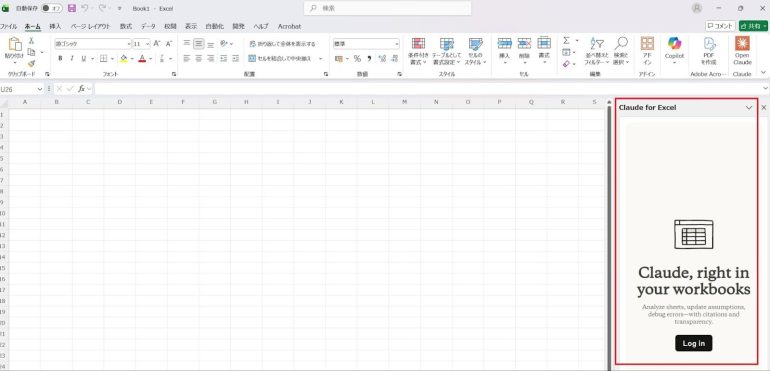
インストール後はExcel画面の右側にClaudeのパネルが追加され、すぐに利用を始められる状態となる。
■ 初期設定のポイント
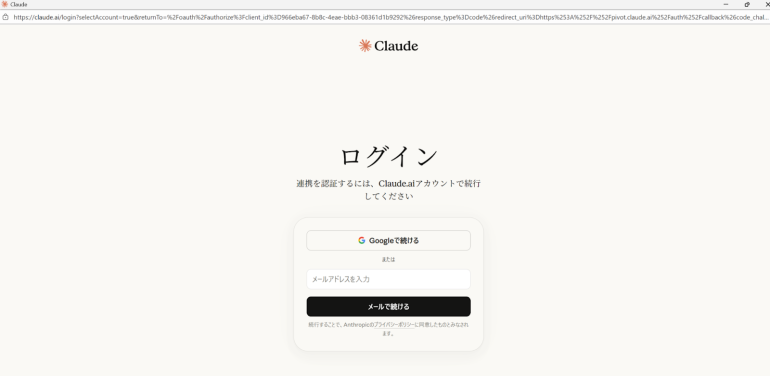
アドインを追加したあとは、利用開始のための初期設定を行う。まずAnthropicアカウントでログインする必要がある。ログインが完了すると、Excel上でAIが利用できるようになる。
また、プランによってはAPIキーの入力が必要な場合があるため、表示される案内に沿って設定を進めるとよい。これらの設定が完了すれば、AIによる関数生成やデータ処理をすぐに利用できるようになる。
claude for excelの活用例と注意点
claude for excelの実務での活用例と注意点を紹介する。
■ 関数や数式の自動生成
「売上が10万円以上の行だけを合計したい」「日付から曜日を自動表示したい」など、やりたいことを自然文で伝えるだけで最適な数式を生成できる。
例えば「A列の名前ごとにB列の金額を合計して」と指示すれば、=SUMIF(A:A, A2, B:B) のような式を自動で提案してくれる。複雑な関数が苦手な場合でもスムーズに作業できる点が特徴である。
■ 表データの要約
大量のデータをまとめる必要があるとき、表を読み込ませるだけで重要な傾向を短くまとめてくれる。
例えば「地域ごとの売上表」を読み込ませると、「関東エリアが全体の42%と最も高く、前年より12%増加している」など、資料にそのまま使えるレベルの要約を生成する。レポート作成の時間を大幅に短縮できる点が強みである。
■ VBAの自動生成
「毎朝、別シートのデータを最新に更新したい」「ボタンを押したら指定範囲をPDF化したい」など、手動では面倒な作業も文章で説明すればVBAコードを作成できる。
例えば「C列の空欄を自動で0に置き換えるマクロを作って」と伝えると、置換処理を行うVBAを自動生成してくれる。マクロが苦手でも業務自動化を進められる点が魅力である。
■ データクリーニングの効率化
データ整理でありがちな「全角と半角が混ざっている」「不要なスペースが入っている」「日付の形式がバラバラ」なども、現状を伝えるだけで改善方法を具体的に提案してくれる。
例えば「住所データの表で、末尾にスペースがついている行を整えて」と指示すると、TRIM関数や置換手順などを提示する。大量データでも短時間で整備できる点がメリットである。
■ 利用時の注意点
機密情報を含むファイルを扱う場合は、会社の情報管理ルールに沿った使い方が必須である。また、AIが提案した数式やVBAは必ず実データでテストし、意図しない動作をしないか確認する必要がある。
特に自動化処理は誤操作につながる可能性があるため、導入前のチェックが欠かせない。
まとめ
この記事では、claude for excelの概要から導入方法、活用例までを体系的に紹介した。claude for excelは、Excelでの作業をAIが支援することで、日常業務を大幅に効率化できる便利なツールである。
特に、以下のような点が大きなメリットである。
- 関数や数式を自然文から自動生成できる
- 表データを短時間で要約できる
- VBAコードを文章から生成できる
- データクリーニングを効率化できる
- 操作方法がシンプルで初心者でも扱いやすい
導入にあたっては、対応するExcel環境の確認、アドインの追加、Anthropicアカウントでのログインといった手順を踏むだけで利用できるようになるため、準備も難しくない。
一方で、以下の点には注意が必要である。
- 機密情報を扱う場合は社内ルールに従うこと
- 提案された数式やVBAが意図どおり動くか必ず検証すること
- 自動化処理は誤作動のリスクを理解したうえで利用すること
これらを踏まえて適切に活用すれば、claude for excelはExcel業務の生産性を高め、作業の負担を大幅に減らす強力なツールとなる。日々のExcel処理をもっと効率化したいユーザーにとって、有力な選択肢であると言える。
構成/編集部

 最新号
最新号









