












 DIME MAGAZINE









Wordではファイルをクラウド(OneDrive)に保存することが可能である。クラウドに保存することで、他の端末からアクセスできるうえにファイル消失のリスクも減らせる。
目次
Wordのファイルをクラウド保存したいが、方法が分からないという方もいるのではないだろうか。クラウド保存することで、他の端末からも作成した資料を簡単に確認できる。
本記事ではWordのファイルをクラウド保存する方法を解説する。クラウド保存を活用するメリットや注意点についてもまとめた。
Wordのファイルはクラウド保存することも可能
クラウド保存とは、クラウドストレージにファイルを保存することである。クラウドストレージとは、インターネット上のデータ保管場所を指す。
Google DriveやiCloudなどもクラウドストレージの1つ。さまざまな会社が提供しており、制限はあるものの、無料でも使えることが多い。
Wordのファイルは基本的には、自分のパソコン内に保存される。しかし、設定を行うとクラウドストレージ(OneDrive)に保存することが可能だ。
■OneDriveとは?
OneDriveはMicrosoftが提供するクラウドストレージである。Microsoft製品であるWordやExcelと連携できる。
WordやExcelにはOneDriveにファイルを保存する機能が搭載されている。
Wordのファイルをクラウド保存(OneDrive)する方法
Wordのファイルをクラウド保存する方法を解説する。
クラウド保存する手順は次のとおり。
- ファイルの保存処理を行う
- OneDriveの場所を選択して保存する
ひとつひとつの手順について詳しく見ていこう。
■1.ファイルの保存処理を行う
まずは通常通りのファイル保存手順を踏むことになる。
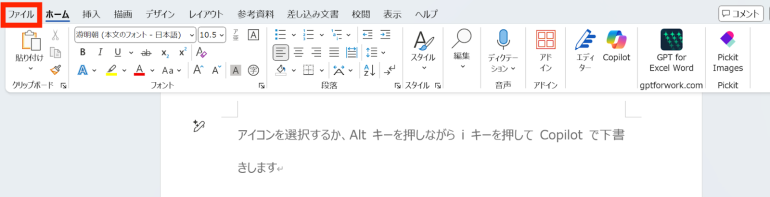
「ファイル」をクリックする。
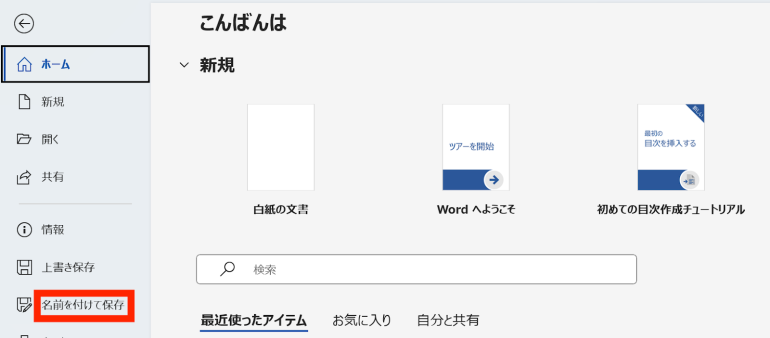
「名前を付けて保存」をクリックする。
■2.OneDriveの場所を選択して保存する
「名前を付けて保存」をクリックすると「OneDrive」という項目が表示されているのが分かる。「OneDrive」を選択すれば、「OneDrive」を保存場所に指定できる。
「OneDrive」をクリックしよう。

ファイル名を付けて「保存」を選択する。これで、OneDriveにファイルを保存できたことになる。今回は「ドキュメント」というフォルダにファイルを格納した。フォルダを変更したり、フォルダを新規作成したりすることも可能である。

Wordのファイルをクラウド保存するメリット
Wordのファイルをクラウド保存するメリットを解説する。
クラウド保存するメリットは次の3つ。
- 他の端末からも操作できる
- ファイル消失のリスクを減らせる
- ファイルの共有が容易になる
■1.他の端末からも操作できる
クラウド保存することで、ファイルを他の端末からも操作できる。OneDriveなどのクラウドストレージはネット環境さえあれば、どの端末からもアクセス可能だ。
たとえば、パソコンで作成した文書をスマホで確認する、といったことができる。
■2.ファイル消失のリスクを減らせる
クラウド保存することで、ファイル消失のリスクを減らせる。
パソコン内にファイルを保存した場合、パソコンが故障するとファイルの取り出しが困難になる。USBメモリなどの外部ストレージに保存した場合も同様で、機器が壊れるとデータまで失われてしまうのは大きなリスクだ。
しかし、クラウドに保存した場合は、パソコンが故障してもファイルは消失しない。
■3.ファイルの共有が容易になる
クラウド保存すれば、Wordファイルの共有が簡単になる。
クラウドストレージに保存したファイルは、他の端末からもアクセスできる。つまり、他の人もアクセスができるということだ。(アクセス制限をかけることは可能)
メールソフトなどを使わなくても、Wordファイルを手軽に共有できるので、時短になる。

 最新号
最新号









