












 DIME MAGAZINE









SmartArtはリストや手順などの図のテンプレートを表示する機能である。WordでSmartArtを使うことで、図を作成する手間を省ける。表示したテンプレートを編集することも可能だ。
目次
WordのSmartArtの使い方が分からないという方もいるのではないだろうか。SmartArtを使うことで、テンプレートから簡単に図を作成できる。
本記事ではWordのSmartArtとは何かについて解説する。SmartArtで実際に図を作成する方法や、作成した図を編集する方法についてもまとめた。
WordのSmartArtとは?
WordのSmartArtは、リストや手順などの図を簡単に作成できる機能だ。SmartArtでは複数のテンプレートから1つ選ぶことができる。選択したテンプレートはカスタマイズすることも可能だ。
1から図を作成するよりも、テンプレートをカスタマイズした方が早く完成する。Wordで資料作成を行う場合は、SmartArtを上手く活用したい。
WordのSmartArtの使い方
WordのSmartArtの使い方を見ていこう。
WordのSmartArtで次の4つの図を表示させる方法を順番に見ていく。
- リスト
- 手順
- 循環
- 階層構造
■1.リスト
まず、SmartArtで「リスト」を表示させる方法を解説する。
SmartArtを使うには、新規ドキュメントを開いた後、「挿入」タブから「SmartArt」をクリックする。
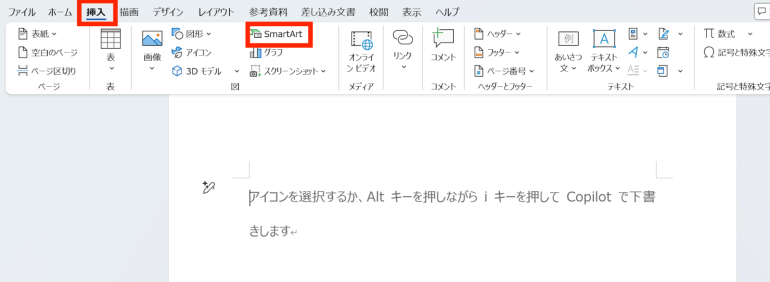
すると「SmartArt グラフィックの選択」という画面が表示される。
リストを表示させたい場合は左メニューから「リスト」を選択しよう。すると、リストのテンプレート一覧が以下のように表示される。ここから好きなデザインを選択しよう。
選択したら、説明文を読み、問題なければ「OK」をクリックする。
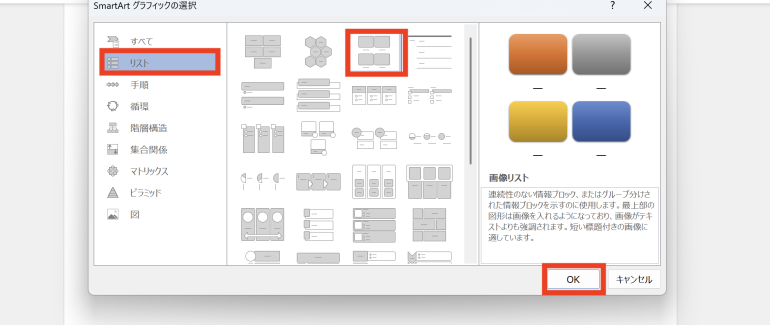
すると、以下のように「リスト」のテンプレートが表示される。
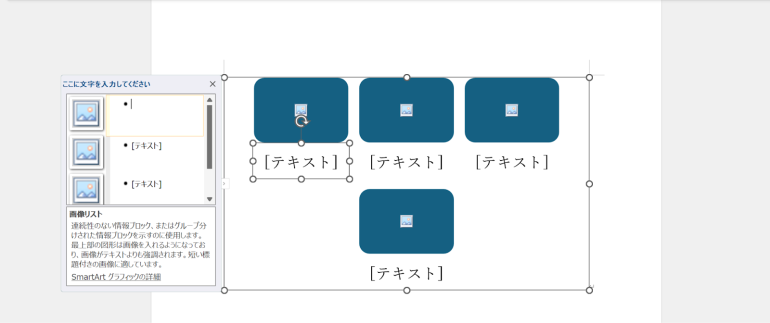
各ボックスにテキストを次のように記述することができる。
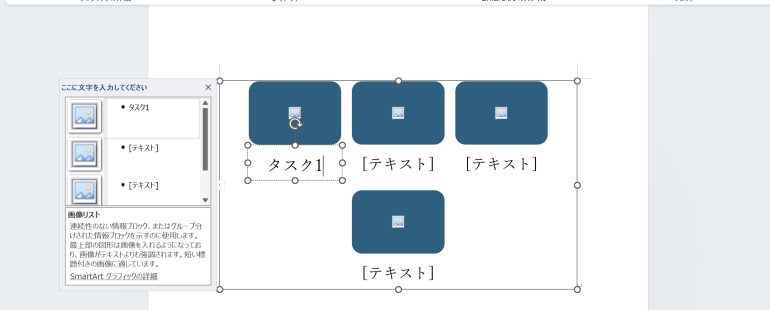
■2.手順
続いて、「手順」の図を表示する方法を解説する。仕事の段取りなど、何らかの手順を図で分かりやすく示したい場合に使える。
「挿入」⇒「SmartArt」を選択したら「手順」をクリックする。
そこから、好きなデザインの図を選ぼう。
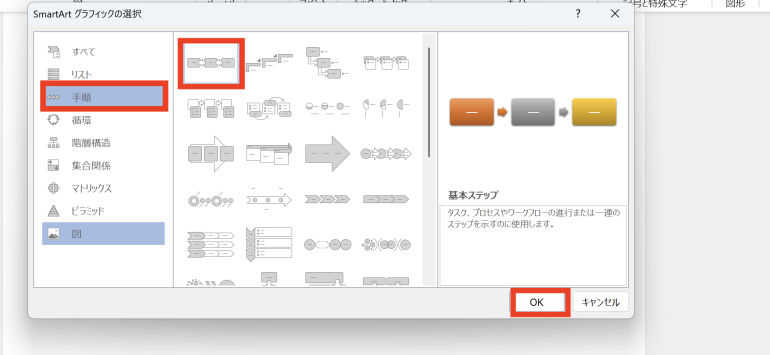
「OK」をクリックすると「手順」の図が表示される。
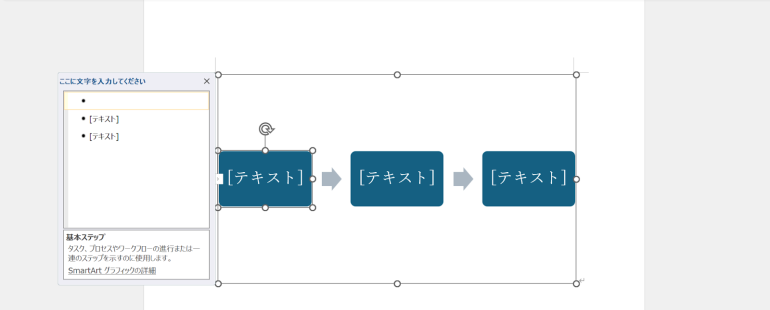
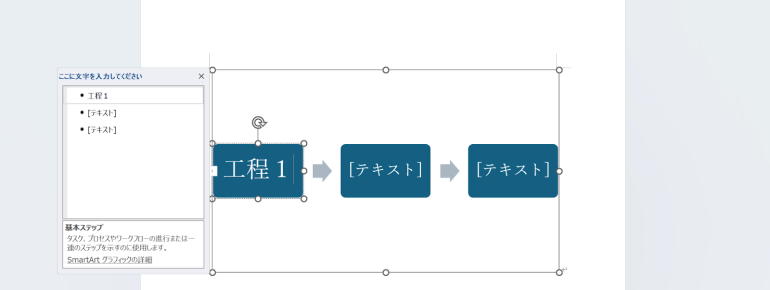
各ボックスにテキストを入力し、手順を示すことができる。
■3.循環
続いて、「循環」の図を紹介する。何かしらのサイクルを図で示したい場合に使える。
「挿入」⇒「SmartArt」を選択したら「循環」をクリックする。
好きなテンプレートを選択して「OK」をクリックしよう。
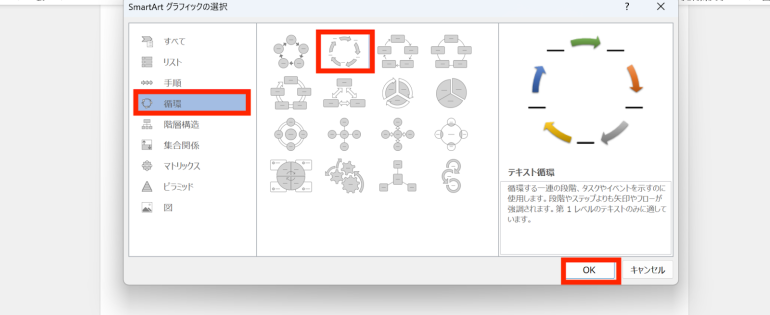
すると、「循環」の図が表示される。
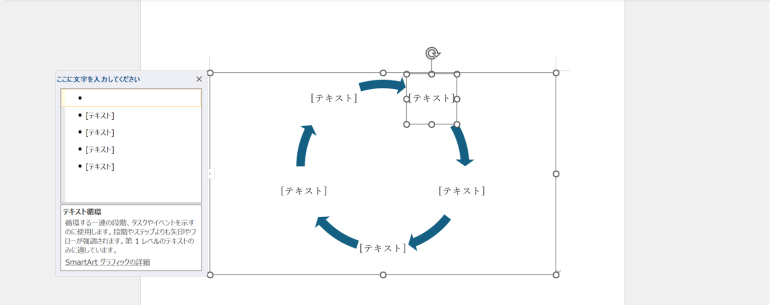
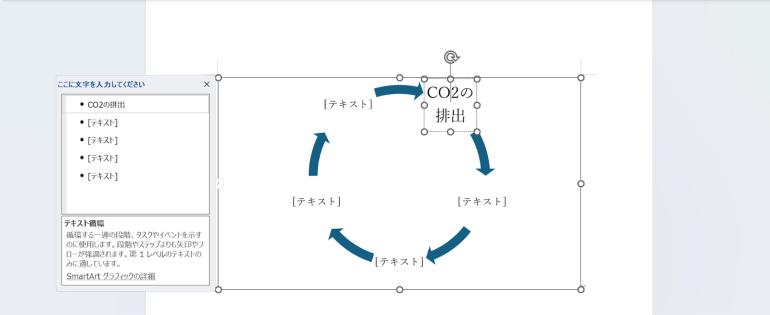
各ボックスにテキストを入力することで、物事の循環を分かりやすく示せる。
■4.階層構造
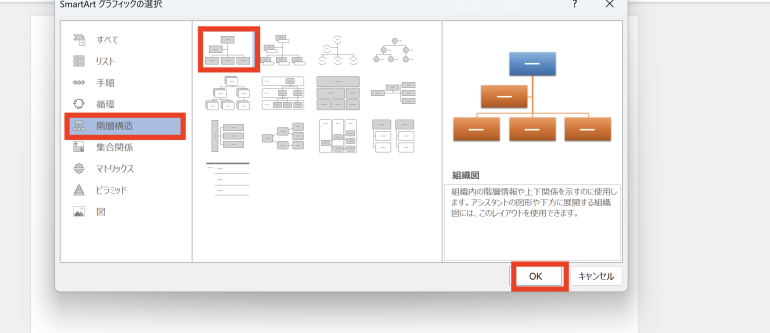
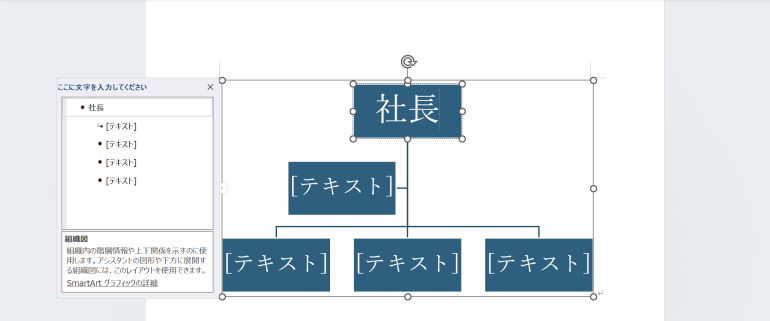
最後に、「階層構造」の図を表示させてみよう。パソコンのフォルダ構造や組織図など、階層になっているものを示したい場合に使える。
「挿入」⇒「SmartArt」をクリックする。「階層構造」をクリックして、好きなテンプレートを選択して「OK」をクリックしよう。
すると、「階層構造」のテンプレートが表示される。
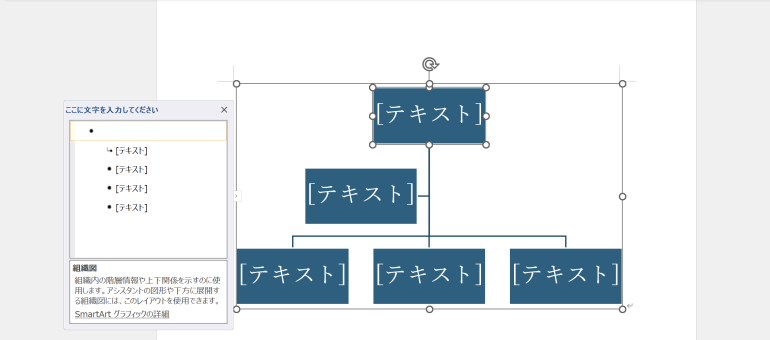
各ボックスにテキストを入力し、組織図などを示すことができる。
WordのSmartArtの編集方法
SmartArtによって表示した図は、編集して好きな見た目にすることも可能だ。
WordのSmartArtの編集方法について解説する。次の3つの編集方法を順番に見ていこう。
- 図形を追加する
- 背景色を変更する
- 図形のスタイルを変更する
■1.図形を追加する
同じ形の図形を新しく追加する方法をまず解説する。
新しく追加したい形の図形を右クリックする。そこから「図形の追加」⇒「後に図形を追加」を選択しよう。
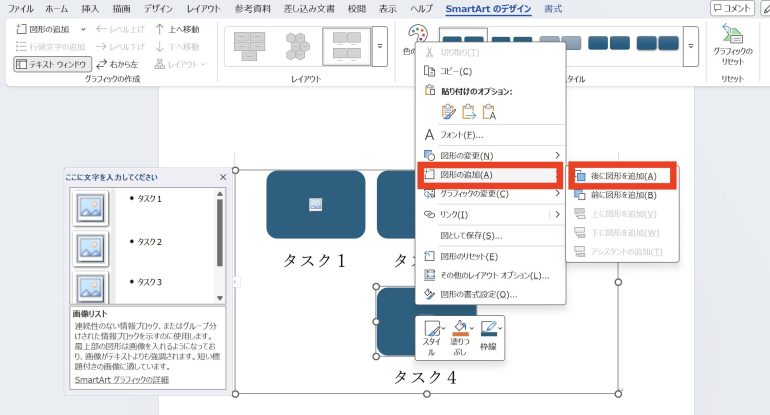
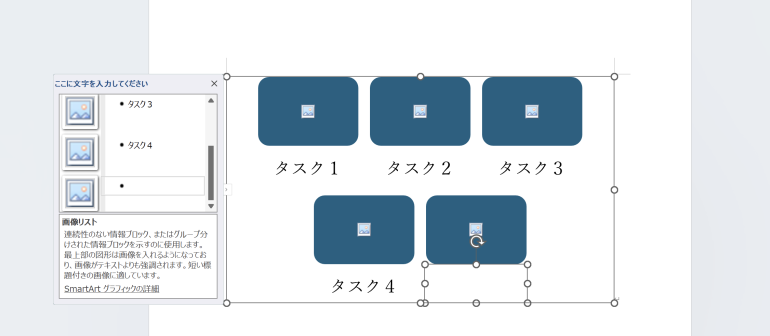
すると、新しい図形が後ろに表示される。画像では「リスト」を新しく追加した。追加した図には同じようにテキストを入力することができる。
■2.背景色を変更する
続いて、背景色を変更する方法を解説する。
SmartArtの背景部分をクリックする。「書式」⇒「図形の塗りつぶし」を選択しよう。
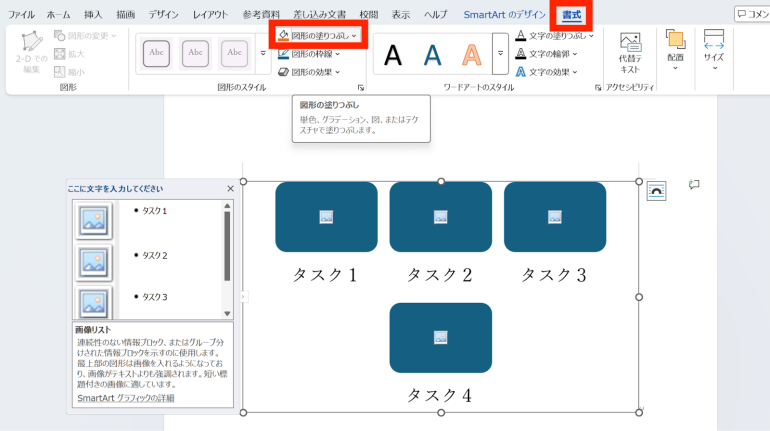
すると「テーマの色」を選択できる。ここから好きな色をクリックしよう。
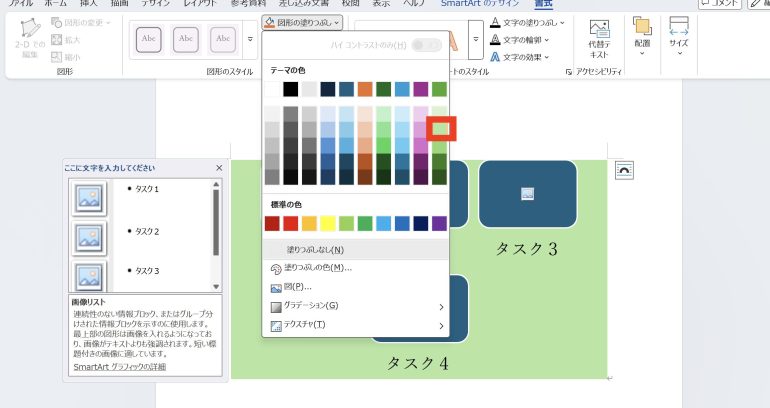
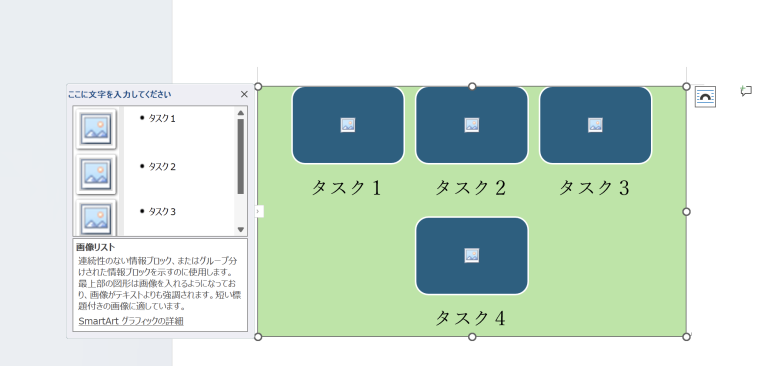
すると、背景全体がその色に変更される。
■3.図形のスタイルを変更する
背景ではなく、図形の色を変更する方法を解説する。
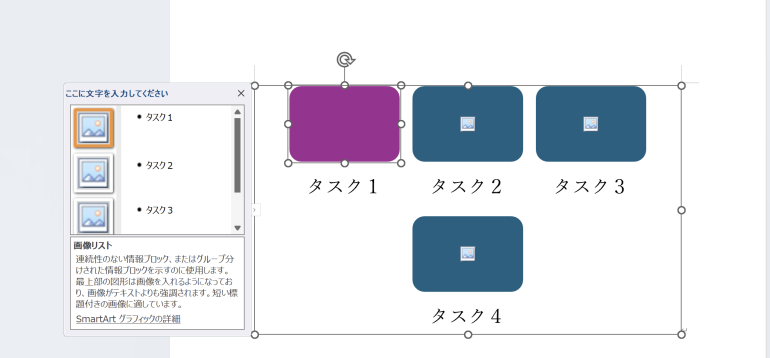
色を変更したい図形をクリックして選択状態にする。「書式」⇒「図形の塗りつぶし」をクリックしよう。
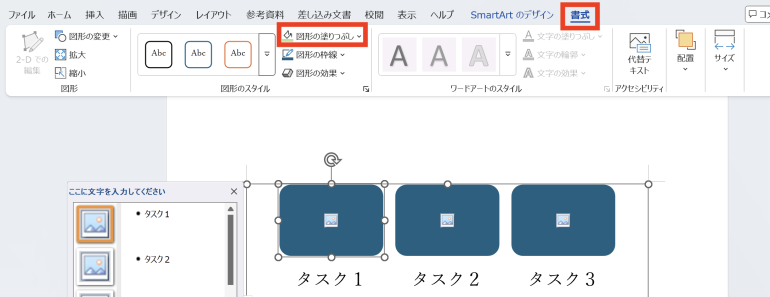
ここから、図形の色を選択する。
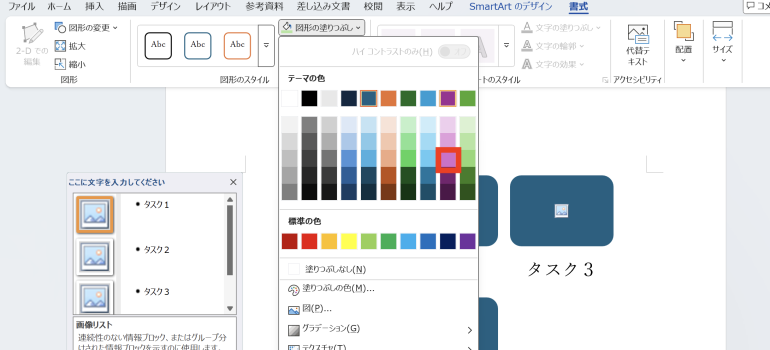
色を選択すると、選択した図形がその色で塗りつぶされる。このように図形のスタイルを個別に変更することも可能だ。
まとめ
本記事ではWordのSmartArtの使い方について解説した。
SmartArtで図を作る手順は次のとおり。
- 「挿入」⇒「SmartArt」をクリック
- 「リスト」や「手順」など、テンプレートの種類を選択
- 好きなテンプレートを選択
- 「OK」をクリック
- テンプレートにテキストを入力
SmartArtを使えば、誰でも見やすい図を簡単に作成できる。文章だけの資料よりも見やすくなるので、ぜひ使ってみよう。
構成/編集部

 最新号
最新号









