












 DIME MAGAZINE









Wordの変数フィールドとは、文書内で繰り返し使う語句を「変数」として一元管理し、変更を自動反映できる仕組みのこと。たとえば「担当者名」を設定すれば、1か所の修正で全体に反映できる。
目次
Word文書を作成していると、同じ言葉を何度も入力していると感じた経験はないだろうか。担当者名、会社名、日付など、繰り返し出てくる語句が多いほど修正漏れのリスクが高まる。そうした場面で役に立つのが、Wordの「変数フィールド」である。
本記事では、フィールドコードを使って文書内の情報を自動化する方法を、わかりやすく紹介していく。
Wordの変数フィールドとは
文書内で繰り返し使う語句を一元管理し、変更を自動反映できる仕組みである。基本さえ押さえればどんな文書でも応用できるようになる。
■フィールドコードの仕組み
Wordのフィールドコードは、文書に動的な情報を表示するための仕組みである。変数として情報を管理する方法を知っておくと、文書作成の手間を大きく減らすことができる。
たとえば、「担当者名」を変数として設定しておけば、「山田太郎」を「佐藤花子」に変更する際、1か所の修正だけで文書全体へ一括反映できる。このように、修正作業を減らしミスを防げるのが最大の特徴である。
■変数フィールドを使うメリット
変数フィールドの利点は、次の3点に整理できる。
- 修正漏れを防げる:一度の修正で文書全体に反映される
- 入力作業の効率化:繰り返し入力が不要になる
- テンプレート化との相性が良い:定型文書の標準化が進む
特に社内文書や契約関連の文書では、同一情報を何度も記載することが多いため、変数フィールドの活用による業務効率化の効果は大きい。
変数フィールドの基本操作
ここでは、変数フィールドの基礎となる3つの操作「設定・呼び出し・更新」を紹介する。
■変数の設定(Setフィールド)
まずは、変数に値を設定する手順である。
手順
- 値を設定したい場所にカーソルを置く
- Ctrl+F9を押し、フィールドコードを挿入する
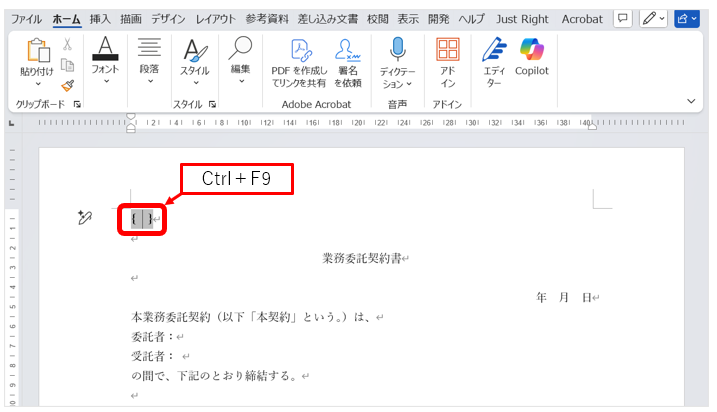
- {SET 変数名 値} の形式で入力する
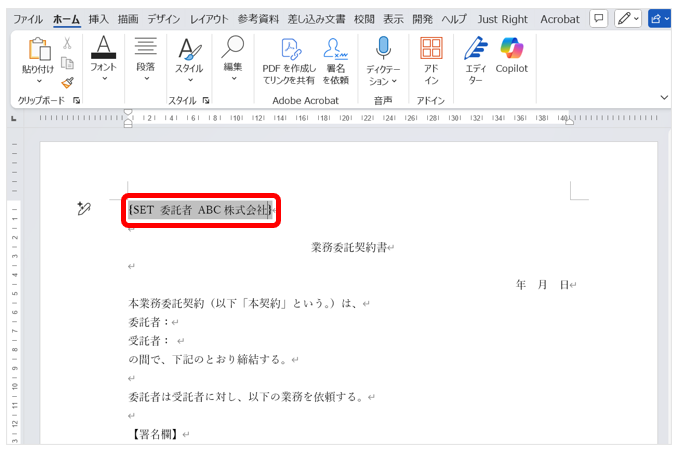
- F9キーで更新する
例:
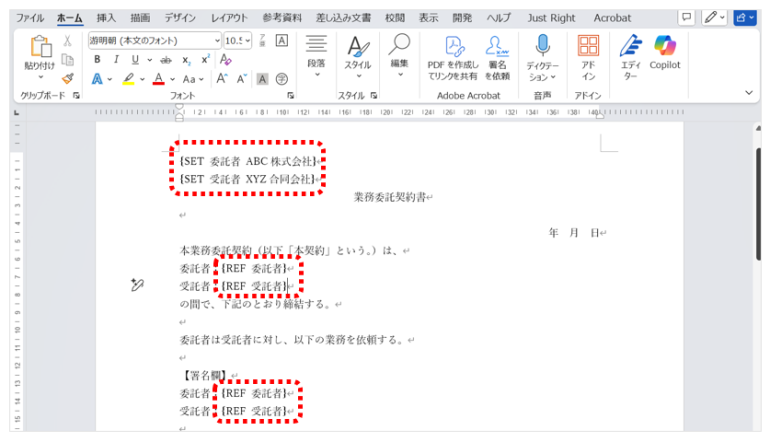
{SET 委託者 ABC株式会社}
これで「委託者」という変数に「ABC株式会社」が設定されたことになる。
■設定した変数を呼び出す方法(Refフィールド)
設定した変数を文書内に表示するには、Refフィールドを使用する。
手順
- 表示したい位置にカーソルを置く
- Ctrl+F9でフィールドを挿入
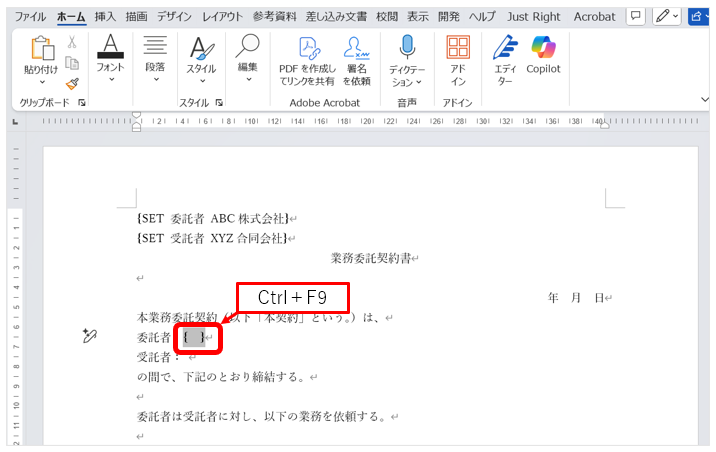
- {REF 変数名} と入力
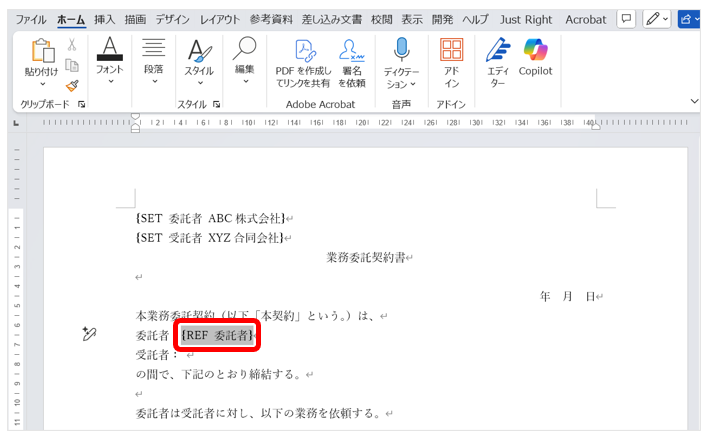
- F9で更新
例:
{REF 委託者}
文書の複数箇所に同じ値を表示したい場合は、このRefフィールドを必要な場所に配置すればよい。
設定した書式
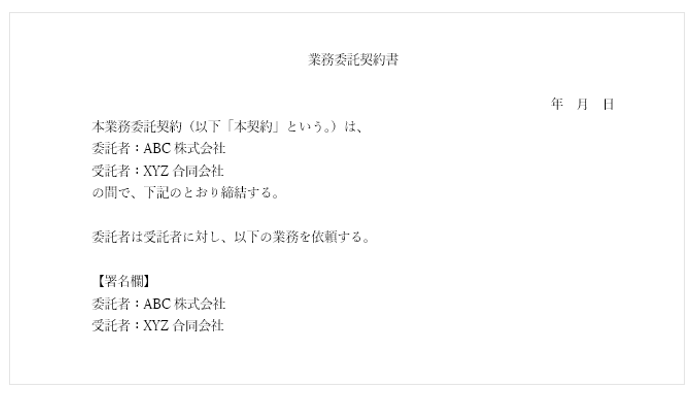
これを印刷すると下のようになる。
■フィールドの更新方法
変数の値を変更した際は更新作業が必要である。更新しなければ文書に反映されないため注意したい。更新方法は次のいずれかで可能である。
- 1つずつ更新:対象フィールドを選択してF9をクリックする
- 文書全体を更新:Ctrl+Aで全選択してF9をクリックする
変数フィールドを使った文書自動化の手順
ここでは実際に、変数フィールドを使った文書自動化の流れを例文とともに解説する。
■担当者名を一括管理する文書の作成例
手順
- 文頭など、管理しやすい位置に「担当者名」のSetフィールドを作る
- 文中の担当者名を入力する箇所に、Refフィールドを配置
- 担当者名変更時は、Setフィールドの値を変えてF9で更新
これだけで文書全体の担当者名が一瞬で差し替わる。
■数値や日付での応用例
担当者名以外にも応用できる例として、次のようなケースが挙げられる。
- 見積金額
- 発行日
- 支払期限
- キャンペーン期間
■テンプレートとして再利用する方法
変数フィールドを設定した文書は、テンプレート化するとさらに便利である。
手順
- 変数フィールドが入った文書を作成
- 不変部分と可変部分を整理
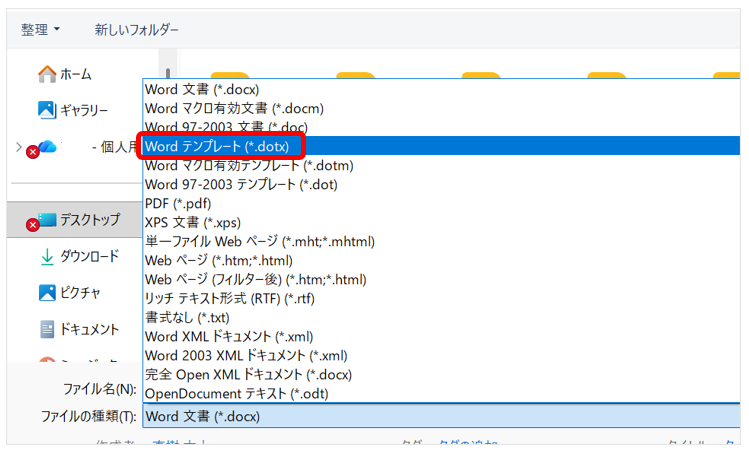
- 「名前を付けて保存」→ファイルの種類で「Wordテンプレート(.dotx)」を選択

 最新号
最新号









