












 DIME MAGAZINE








Power AutomateとWordを組み合わせると、テンプレートとデータを連携して自動で文章が差し込まれ、案内書や通知文などのよく作る文書を手間をかけずに作成できる。
目次
社内でよく使う案内文や通知書、報告書など、形式が決まっているWord文書を何度も作り直していると時間がかかるうえに、細かな入力ミスが起こりやすい。特に、過去の文書を流用する場合、名前や日付の差し替え漏れが起きてしまった経験を持つ人もいるのではないだろうか。こうしたミスを減らし、文書づくりを楽にしてくれるのが、Power AutomateとWordテンプレートを使った自動化である。
本記事では、初心者でも取り組みやすい形で、Power AutomateとWordの連携方法を解説していく。
Power Automateとは
Power Automate(パワーオートメイト)とは、Microsoftが提供している業務自動化サービスである。難しいプログラミングを使わずに、さまざまなアプリやクラウドサービスをつなげ、繰り返し作業を自動化できる点が特徴だ。
■Power Automateの概要
Power Automateとは、Microsoftが提供している業務自動化サービス。難しいプログラミングを使わずに、さまざまなアプリやクラウドサービスをつなげ、作業を自動化できる。
■Power Automateの仕組み
Power Automateでは、作業の流れ(フロー)を作り、自動で処理が進むように設定できる。イメージとしては、「もし〇〇が起きたら、次に××する」といった手順を並べる形である。例えば次のような使い方ができる。
- フォームに回答が届いたら、自動でExcelに記録する
- Teamsに届いたメッセージを別のチャンネルにも転送する
- ファイルが更新されたらメールで知らせる。
■WordとPower Automateで何ができるか
Power AutomateはWordと組み合わせることで、決まった形式の書類を自動生成できる。たとえば、次のような文書が作成しやすくなる。
- 社内向けの案内書・通知文
- 顧客へ送る提案書や依頼文
- 人事書類(雇用通知書、面談記録など)
ExcelやFormsで集めたデータを元に、Word文書に自動反映できるため、手作業で入力する手間が大きく減る。
WordとPower Automateを連携するメリット
WordとPower Automateを組み合わせると、どのような良さがあるのだろうか。ここでは代表的なメリットを紹介する。
■手作業が減り、作業時間を短縮できる
文書を毎回手で作成していると、内容の差し替えや形式の調整で思わぬ時間がかかる。自動化すれば、必要な情報を入力するだけで文書が完成するようになるため、作成スピードが上がる。
■入力ミスが減り、文書の品質が安定する
テンプレートに沿って自動で差し込まれるため、数字の入力ミスや文言の抜け漏れが防ぎやすくなる。複数の担当者が関わる場合でも、文書の仕上がりが一定になるのは安心できるポイントである。
■他のサービスと組み合わせて活用できる
Power AutomateはExcel、SharePoint、Forms、Teamsなどさまざまなサービスとつながる。たとえば、
- Formsで回答を受け付ける
- Excelに自動でまとめる
- Word文書を作る
- PDF化しTeamsに自動送信
このように「一連の作業」を自動で流れにすることも可能だ。
事前準備:Wordテンプレートとデータの準備
自動化をスムーズにするには、先にテンプレートやデータを整えておくことが大切である。少しの工夫で後の手順が進めやすくなる。
■Wordテンプレートに差し込み箇所を設定する
まずは、Word側に「ここに自動で情報を入れる」という場所を作る。
- Wordで案内文や書類のひな形を作成する
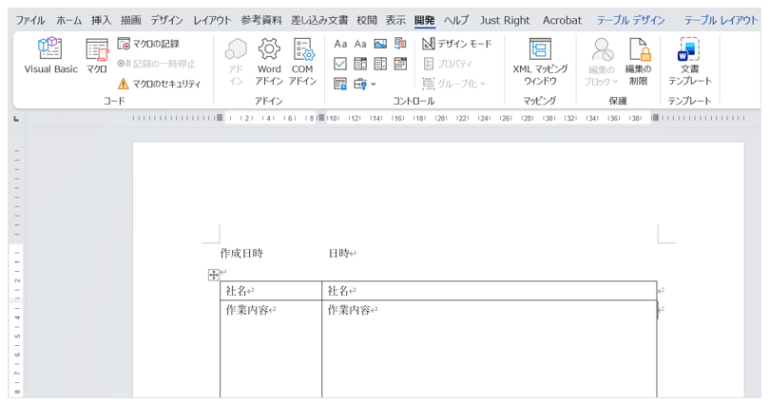
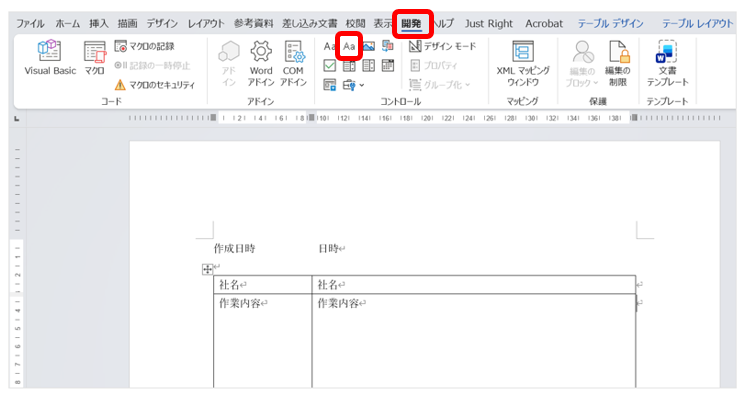
- 「開発」タブから「テキストコンテンツコントロール」を挿入する
- 日時、社名、作業者、作業内容など差し込みたい項目を設定
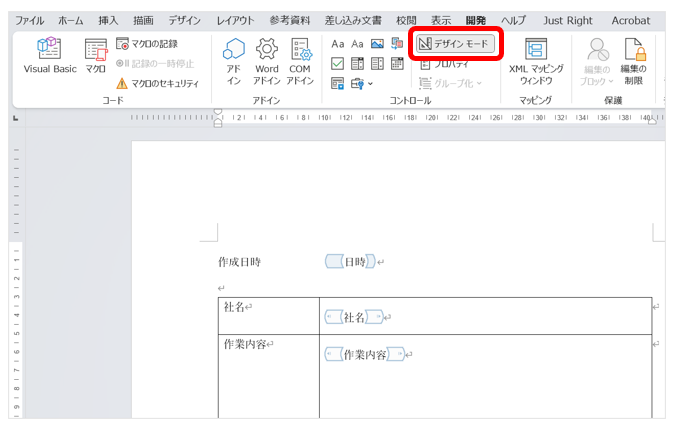
フィールド名は後で見ても分かりやすい名前にするとよい。この作業をしておくと、自動で文章が差し込まれやすくなる。
■ExcelやSharePointに元データをまとめる
文書に入れる情報をどこに保存するか決めておく必要がある。初心者にはExcelが扱いやすい。
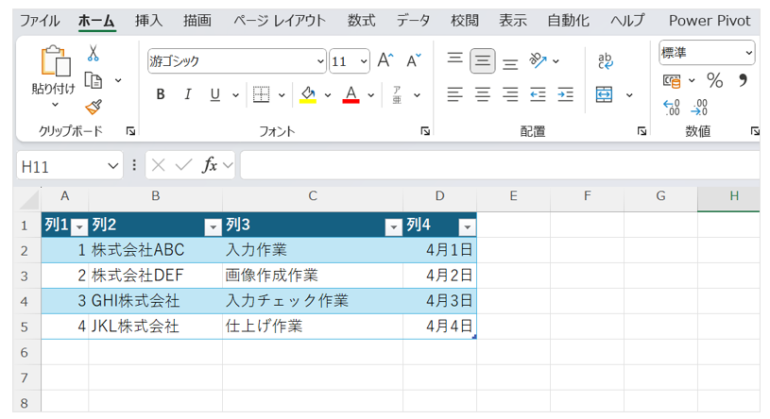
- ExcelにWordの表に合わせて列を作る
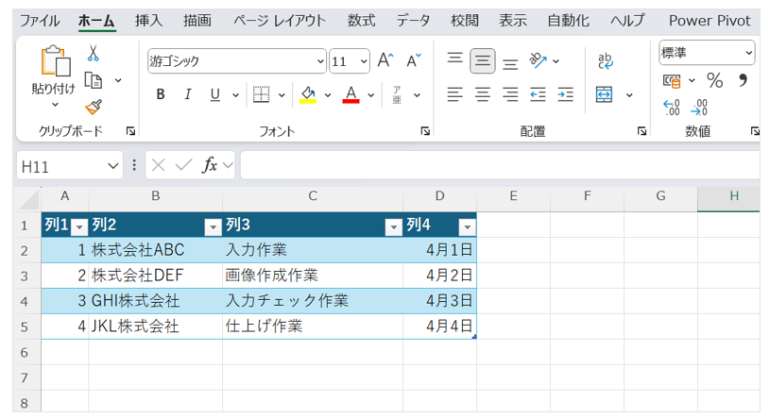
- テーブル化しておくとPower Automateが読み取りやすい
項目名は、Word側の差し込み名と揃えておくと紐づけがスムーズである。
■作成した文書の保存先を整理しておく
自動作成した文書を保存する場所も決めておく。整理されていると、後から文書を探すときにも困らない。
Power AutomateでWord報告書を自動生成する手順
ここでは、Excelのデータを元に案内書を作成する流れを紹介する。初めての人でも取り組めるよう、順を追って説明していく。
■STEP1:フローを作り、動き出す条件を決める
最初に、Power Automateでフロー(自動処理の流れ)を作る。
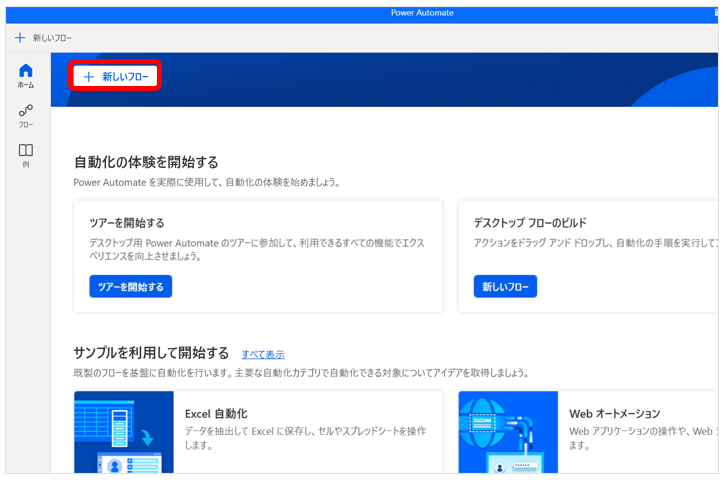
- Power Automateを開き、「新しいフロー」を選ぶ
- フロー名を入力する
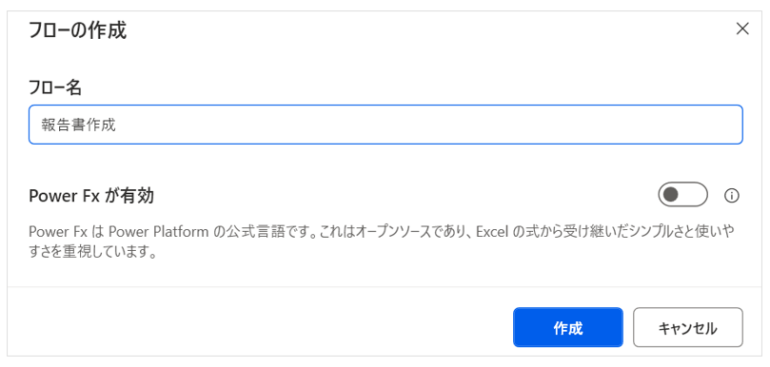
まずは「手動でトリガー」を選ぶと試しやすい。慣れてきたら、Excel更新時やForms送信時など、別のトリガーに変えることもできる。
■STEP2:Excelのデータを読み込み、処理できる形にする
次に、文書に入れるデータをPower Automateで準備する。
- 「Excel Online(Business)」の「表内の行を一覧表示」を追加
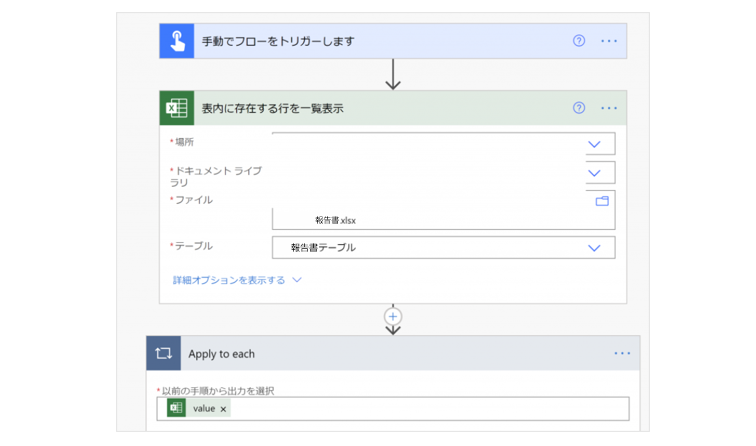
- 対象のExcelファイルとテーブル名を選択
これでExcel内のデータを順番に案内書として作成できる状態になる。
■STEP3:Wordテンプレートへ差し込み、自動で文書を作成する
最後に、Word文書を生成する処理を行う。
- 「Wordテンプレートに入力」を追加
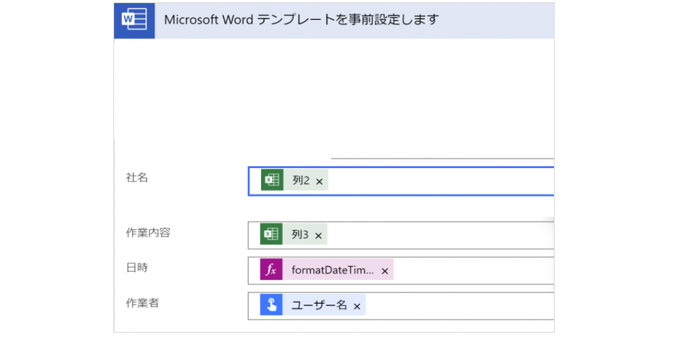
- Wordテンプレートの差し込み名とExcelの項目を1つずつ紐づける。
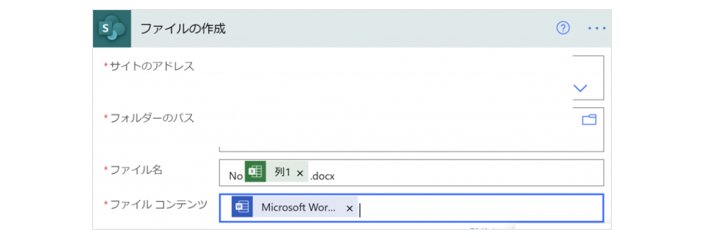
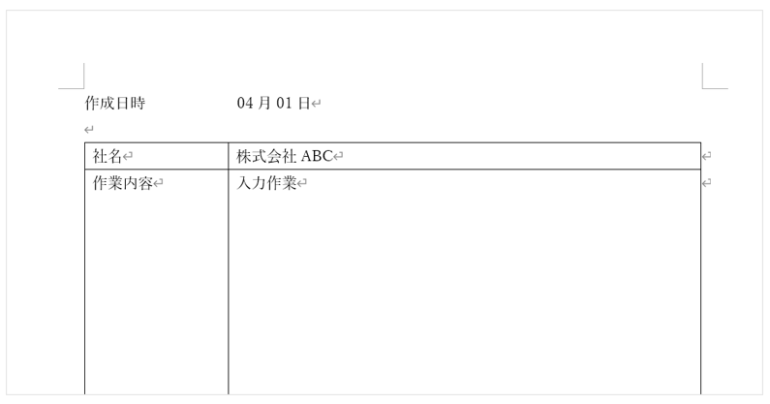
ここまで終えると、自動で報告書が出来上がり、保存されるようになる。

 最新号
最新号









