












 DIME MAGAZINE









Wordのフィールドコードとは、{ } の命令をWordが自動で処理し、日付・ページ番号などを表示する仕組みのこと。開いた日や最終保存日、現在ページ、総ページなどが設定できる。
目次
Wordを使っていると、同じ情報を何度も入力したり、更新し忘れて提出直前に慌てて修正したりすることがある。こうした作業を少しでも楽にできる便利な機能が「フィールドコード」である。フィールドコードを活用すれば、日付・ページ番号・ファイル名などを自動で表示してくれるため、手入力の手間やミスが減る。難しそうに聞こえる機能だ。
本記事では、初心者でもすぐ使えるように、フィールドコードの基本と使い方をわかりやすく解説する。
Wordのフィールドコードとは
まずは、フィールドコードがどんな役割を持つのかを押さえておく。特徴を知ることで、どんな場面で使えるのかが見えてくる。
■フィールドコードの概要と役割
フィールドコードとは、Wordに自動で情報を表示させるための仕組みである。「{ ~ }」で囲まれた命令文をWordが読み取り、その結果を文書に表示してくれる。
たとえば、今日の日付やページ番号を、手入力せずに自動で挿入できる。
フィールドコードを使うメリットは次のとおり。
- 入力の手間を減らせる
- 一括で更新できるため、修正漏れを防げる
- 同じ情報を複数箇所に入れるときも自動で揃う
■代表的なフィールドコードの種類
よく使うフィールドコードを覚えておくと便利である。
| 項目 | コード | 用途 |
|---|---|---|
| 日付 | DATE | 文書を開いた日を表示 |
| 最終保存日 | SAVEDATE | 更新日を表示 |
| ページ番号 | PAGE | 現在のページ番号 |
| 総ページ数 | NUMPAGES | 全体のページ数 |
| ファイル名 | FILENAME | 文書名の表示 |
| 差し込み用 | MERGEFIELD | 住所録などの差し込み印刷用 |
■フィールドコードの表示方法と切り替え方
フィールドコードは、コードそのものと結果の表示を切り替えられる。
(表示切り替え方法の手順)
- フィールドの上にカーソルを置く
- Alt + F9 を押す
(コードだけを見たい場合の手順)
- フィールドを右クリック
- 「フィールドコードの切り替え」 を選ぶ
フィールドコードの挿入方法と基本操作
フィールドコードを挿入する方法は2つある。まずは簡単な「リボンから挿入する方法」から試すとよい。
■リボンから挿入する方法(初心者向け)
(手順)
- 挿入タブをクリック

- 「クイックパーツ」→「フィールド」を選ぶ
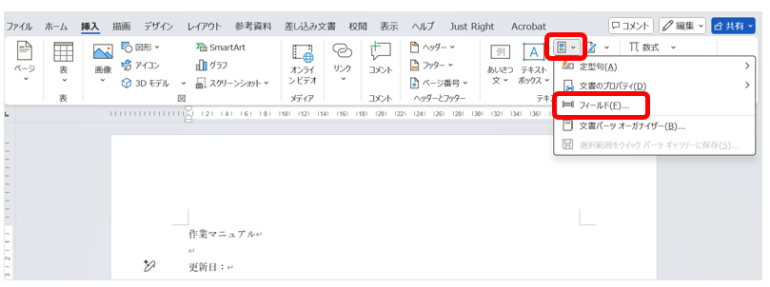
- 入れたい項目を選び「OK」を押す

■ショートカットで挿入する方法
(手順)
- カーソルを置き「Ctrl + F9」で { } を挿入

- 中にコードを書く

- 「F9」を押して更新
(ポイント)
{} はキーボードで打つのではなく、必ず「Ctrl + F9」で挿入する。手打ちの {} では動作しないので注意が必要だ。
■フィールドコードの更新方法
フィールドコードは更新しないと、古いまま表示されることがある。
- 個別に更新:フィールドを選択して「F9」を押す
- 文書全体を一括更新:「Ctrl + A(全選択)」→「F9」
実務でよく使うフィールドコード活用例
ここからは、仕事でよく使う定番の活用例を紹介する。最初の一歩におすすめだ。
■日付・時刻を自動表示する
提出書類や報告書で役立つコードだ。
- 今日の日付を表示:DATE
- 最終保存日時を表示:SAVEDATE
(手順)例:SAVEDATE
- 「Ctrl + F9」→{ SAVEDATE } と入力

- F9 で更新
■ページ番号・総ページ数を自動表示する
資料でよく見る「1/10」のような表記もフィールドコードで作れる。
使用するコードは、「PAGE」と「NUMPAGES」
(手順)
- フッターを開く

- Ctrl + F9 → { PAGE }

- / を入力して、再度 Ctrl + F9 → { NUMPAGES }

- F9 で更新
■ファイル名や作成者名を自動表示する
表紙やフッターに入れておくと便利である。
- ファイル名:FILENAME
- 作成者:AUTHOR
(手順)
- 挿入→クイックパーツ→フィールド

- 表示したい項目を選ぶ
フィールドコードがうまく動かない時の対処法
https://www.shutterstock.com/image-photo/chiang-maithailand-sep-262018-close-microsoft-1188695896
正しく入力したつもりでも、表示されない場合や更新されない場合がある。ここでは、そのようなケースでの簡単なチェック方法を紹介する。
■更新されないときのチェック
- Ctrl + A → F9 を試す。
- 保護ビューや編集制限がかかっていないか確認する。
- ほかの文書からコピーしている場合は再挿入がおすすめ。
■書式が崩れるときの対処
- 意図しない書式が付いた場合は、スタイルで整える。
- 日付は \@ “yyyy/MM/dd” のように書式を指定すると安定する。
■フィールドコードが消えたように見える場合
- {} を手入力していないかを確認する。
- 貼り付け時に文字列化することがあるので注意が必要だ。

 最新号
最新号









