












 DIME MAGAZINE









GeminiとGoogleスライドを連携させることでスライドの土台を素早く作れるため、作成の初動が大幅に軽くなる。スライド構成案の提案、本文・見出しの草案、AI画像の生成と挿入などが可能。
目次
スライド資料の作成は、慣れている担当者であっても、時間がかかることが少なくない。
近年では、Google の生成AI「Gemini」が、資料作成の最初の段階を支えてくれると耳にする機会が増えた。どこまで任せられるかは資料の種類にもよるが、初動の負荷が軽くなるだけでも助かる場面は少なくないだろう。
本記事では、GoogleスライドとGeminiをどう扱うと現場で使いやすいのか、その一端を紹介する。
GeminiでGoogleスライドを自動生成できる仕組みとは
GeminiとGoogleスライドの連携が、実際の作業にどう影響するのか。まずは概要だけでも押さえておきたい。
■GeminiとGoogleスライドの連携とは
Google の Gemini は、文章の生成だけでなく、構成案の提示や要点抽出のような作業にも対応している。Googleスライドと併用すると、資料の土台部分を短時間で作り上げる助けとなる。
これまで白紙のスライドを前にして「どこから書くか」で迷う時間が多かったが、Gemini の案があると、その迷いが少し薄れる。
■自動生成でできることの具体例
Gemini を利用すると、次のような作業が後押しされる。
- スライド構成案の提案
- 見出しや本文の草案作成
- 生成AIによる画像作成とスライドへの挿入
- 発表時に役立つスピーカーノートの作成
- 長文資料を読み込み、要点を抜き出してスライド化
■利用するための前提条件と対応プラン
利用できるかどうかは契約内容や設定に左右される。Gemini for Google Workspace に加入していることが必要な場合がある。企業で利用する際は、管理者側の設定が必要になるケースもある。
Geminiを使ってGoogleスライドを自動生成する手順
細かな操作をすべて覚える必要はないが、Geminiを使ってGoogleスライドを自動生成する大まかな流れを理解しておくと迷いにくい。
■ステップ1:Googleスライドを開き、Geminiを起動する
(手順)
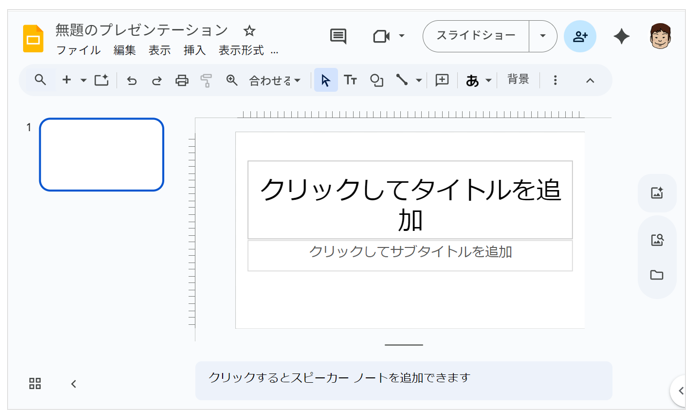
- Googleスライドを新規作成する
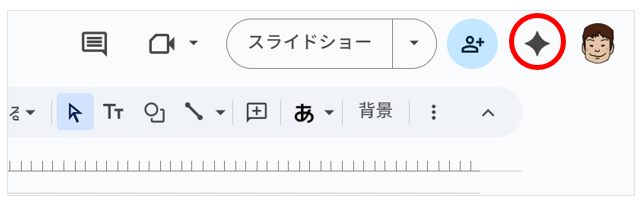
- 画面右上にある「Gemini」のボタンをクリックする
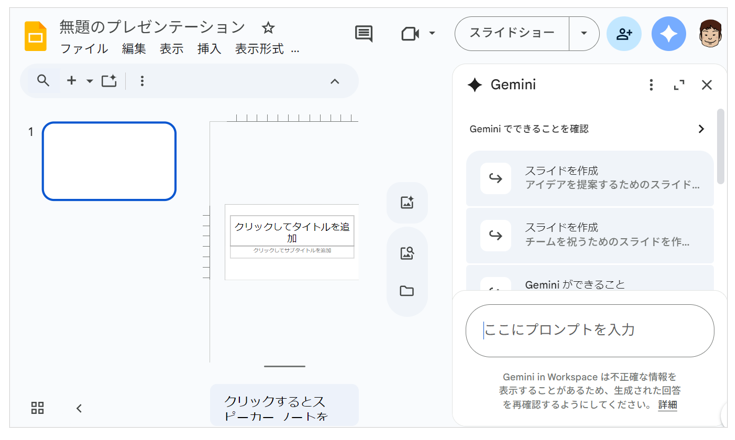
- 画面の右にGeminiパネルが表示されたら準備完了
■ステップ2:作成したい資料内容を指示する
Geminiに依頼する際、背景を含めて説明した方が、結果の精度が安定しやすい。
(指示の例)
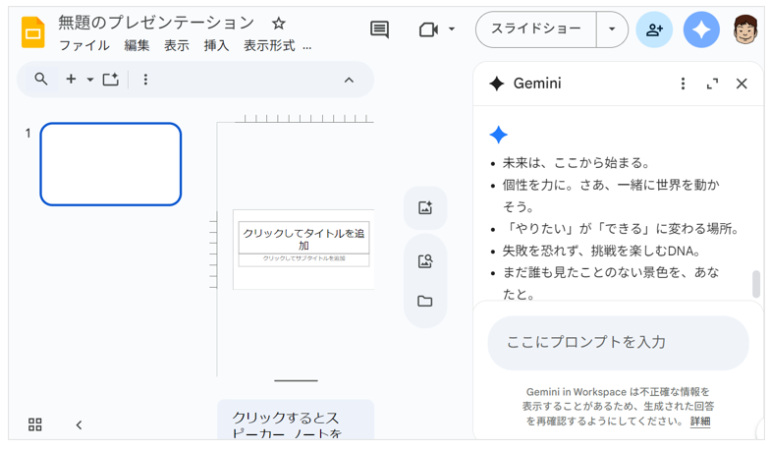
- 「新入社員向けの会社案内のキャッチコピーを作ってほしい」
- 「商品Aの紹介スライドを、営業向けにわかりやすくまとめて」
- 「プロジェクト提案の構成案を作って」
■ステップ3:生成されたスライドを挿入・編集する
提案されたスライドはそのまま挿入できるが、仕上げるには修正が前提となる。
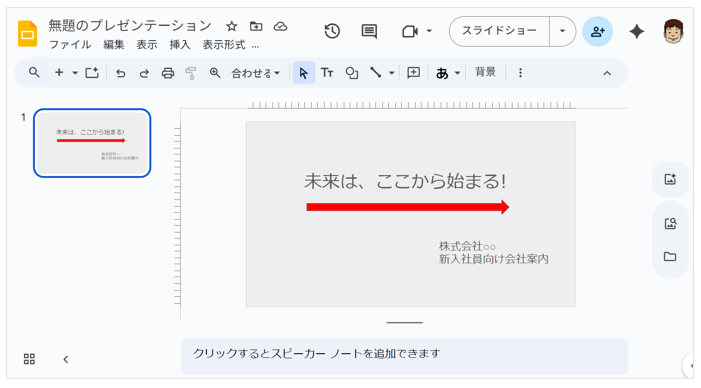
(編集時のポイント)
- 不足している情報は追記する
- 企業カラーやブランドルールに沿ってデザインを整える
- 表現や言い回しを自分の伝えたい内容に寄せる
■ステップ4:AI生成画像の追加と活用方法
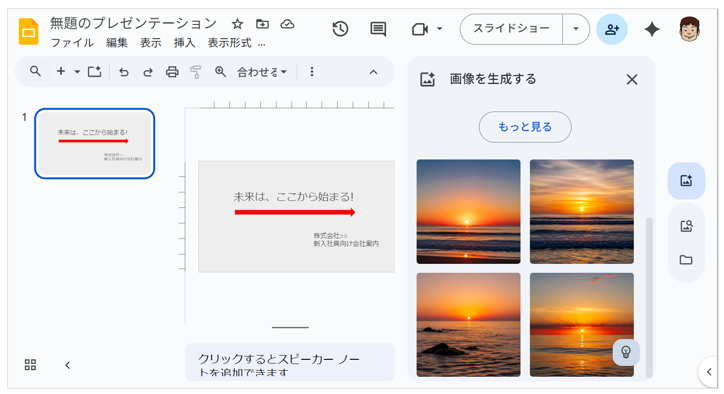
画像が必要な場合は、Gemini の画像生成機能が補助になる。ただし、出力結果は意図したものとずれる場合もあるため、複数案から選ぶ方が確実である。
(画像生成の手順)
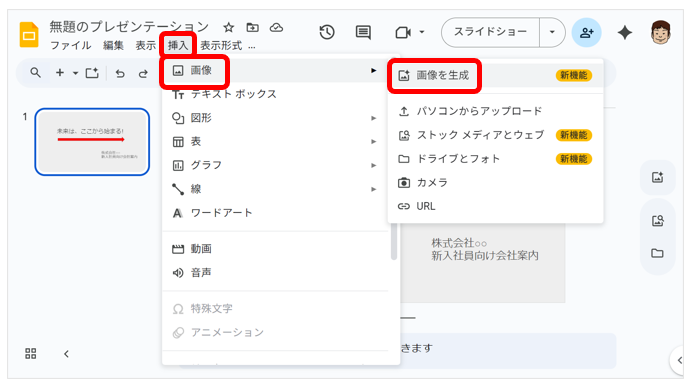
- メニューから「挿入」→「画像」→「画像生成」を選択
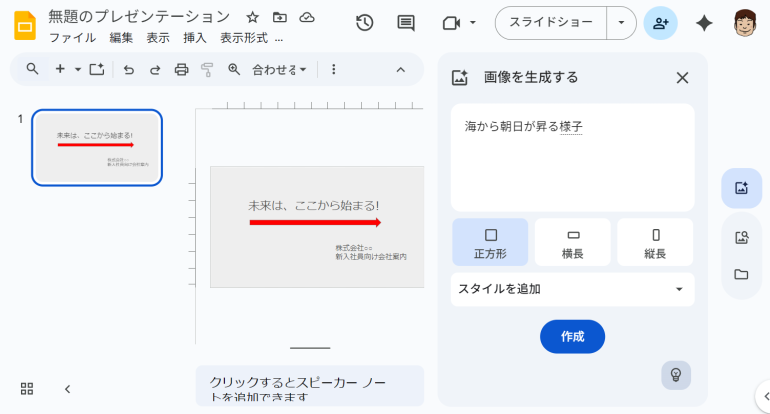
- 欲しい画像のイメージを文章で入力
- 複数候補が生成される中から選び、スライドに挿入
Gemini × Googleスライドの活用シーン
Geminiを使ってスライドを作成する機会は、今後さらに増えてくるだろう。あらかじめどんな場面で効果が高いかを知っておくと、導入しやすい。
■社内資料や研修用スライドの作成
社内向けの説明資料や研修資料は、作る機会が多い割に時間がかかる。AIを使えば、初稿づくりの負担を減らしつつ、内容を整えやすくなる。
■営業資料や顧客向けプレゼンの作成
商品説明や提案資料は、見せ方や言葉選びが重要である。Geminiでたたき台を作成し、営業担当者が仕上げるという流れにすることで、作成スピードを高めつつ質も担保できる。
■教育・学習用スライドの作成
講義やセミナー資料を作る際にも活用しやすい。要点をまとめたスライドが短時間で完成するため、講師や学生の準備時間を短縮できる。

 最新号
最新号









