












 DIME MAGAZINE









ChatGPT Atlasとは、AIブラウザであり、開いているWebページを理解し、要約・比較・調査をブラウザ内で実行できる。自分のGoogleカレンダーを読み取って空き時間の候補を自動生成し、日程案メール、再提案、リマインド文までAIが作成できる。
目次
日程調整は、ビジネスの現場で思いのほか時間を奪う作業だ。候補日の整理、文面作成、相手の都合確認、再調整など、細かい確認の積み重ねがストレスにつながりやすい。こうした負担を軽減できるツールとして注目を集めているのが「ChatGPT Atlas」だ。
本記事では、ChatGPT Atlasを活用した日程調整の効率化術について、使い方や手順、活用例を交えながら解説する。
ChatGPT Atlasとは
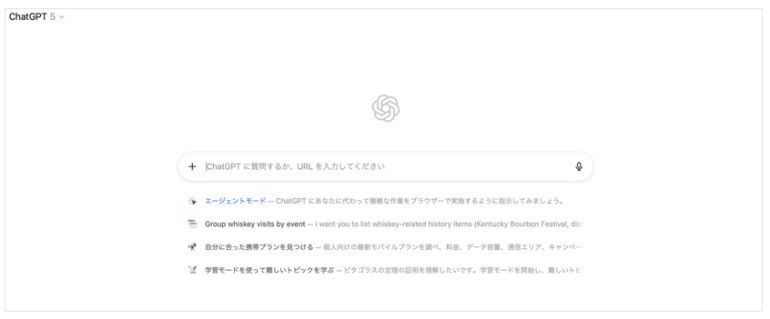
ChatGPT Atlasは、ChatGPTとWebブラウザが一体化した「AIブラウザ」である。ここでは、どのようなものかを簡単に紹介しよう。
■概要
ChatGPT Atlasは、画面右側にあるサイドバーに、今開いているタブの内容をそのまま理解させられるブラウザである。たとえば、Web記事のポイント整理や比較などを、その場で指示して実行できる。従来のようにコピー&ペーストで情報を渡す手間を減らせる点が強みである。
■利用できるOS
2025年11月時点では、ChatGPT Atlasが正式に利用できるのはMacOSのみである。Windows、iOS、Android向けは「今後提供予定」とされており、スマートフォン版が出れば、モバイルの標準ブラウザとして利用するユーザーも増えると考えられる。
■通常のChatGPTとの違い
通常のChatGPTは、ユーザーがURLや文章を手作業で入力し、対話形式で回答を得る仕組みである。
一方Atlasは、ブラウザ上で開いているページの内容を自動で読み取り、要約・整理・追加調査まで行える点が大きく異なる。さらに、画面操作まで代行できる有料版の「エージェントモード」を備えており、ブラウザとAIが完全に統合された形になっている。
ChatGPT Atlasで何ができるか
ChatGPT Atlasでは、要約から自動操作まで幅広い活用が可能である。ここでは業務に結びつきやすい代表的な3つの使い方を紹介する。
■Webページや動画コンテンツの要約・整理
Atlasは、閲覧中の動画やページをすぐに要約できるのが強みである。情報量が多いコンテンツでも、まず全体像を把握してから見るべき箇所を判断できるため、情報収集が大幅に効率化される。
■エージェントモードによる操作の自動化
エージェントモードを使うと、ブラウザ上のクリック操作やフォーム入力を AIが代わりに実行してくれる。Amazonにログインした状態で検索し、カート投入から注文確定までAtlasが自動で進めることも可能だ。単純作業をまとめて処理する用途でも大きく役立つ。
■料金プラン
料金は無料プランから利用できるが、エージェントモードなどの高度機能はPlus・Pro・ビジネス向けに限定されている。
GoogleカレンダーとChatGPT Atlasで日程調整が楽になる理由
なぜGoogleカレンダーとAtlasを組み合わせることで日程調整が効率化されるのか。ここでは、その理由を整理しておく。
■自分の予定をAtlasに読み込ませて候補日を自動生成できる
自分の空き時間をAtlasに共有することで、AIが候補日時を整理し、相手に提示すべき日程案を作成してくれる。時間帯を意識した調整が必要な場合にも役立つ。
■文面作成から再調整までAIが伴走
初回の日程調整メールだけでなく、再提案、リマインド、決定後のフォローまで一気通貫でサポートしてくれる点が便利である。状況に応じた柔らかい文面や失礼にならない表現も生成できる。
GoogleカレンダーをChatGPT Atlasに共有して日程調整する手順
ここでは、Googleカレンダーの予定をAtlasに共有し、実際に日程調整を行う流れを、具体的なステップを踏んで紹介する。エージェント機能を使わないFree版を中心に解説する。
■エージェントモードを使わずに日程調整する方法
ChatGPT Atlasする場合、多くの人は無料で使えるFree版を利用するだろう。Free版では、エージェント機能が使えないため、操作自体は人間が行う形で進める。実務ではこちらの方が扱いやすく、安全性の観点でも企業向け運用に適している。
(手順)
1.Googleカレンダーにアクセスする
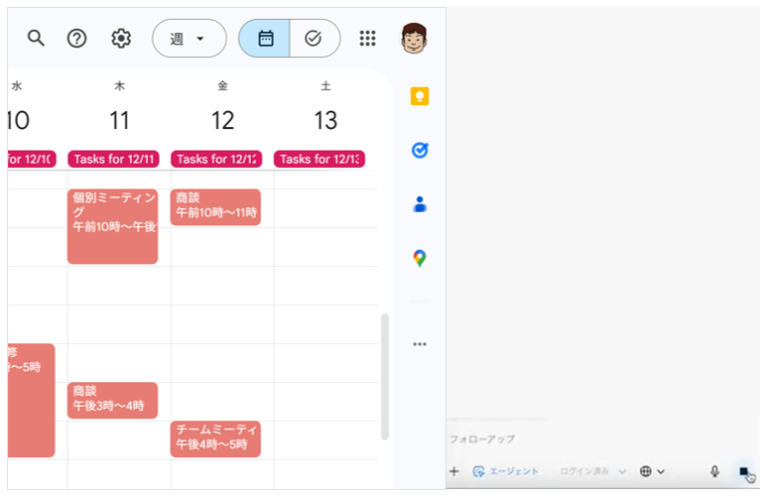
Atlasを起動し、ブラウザ内でGoogleカレンダーを開く。ログインが必要な場合は通常どおりGoogleアカウントで認証する。
2.空き時間をChatGPT Atlasに共有する
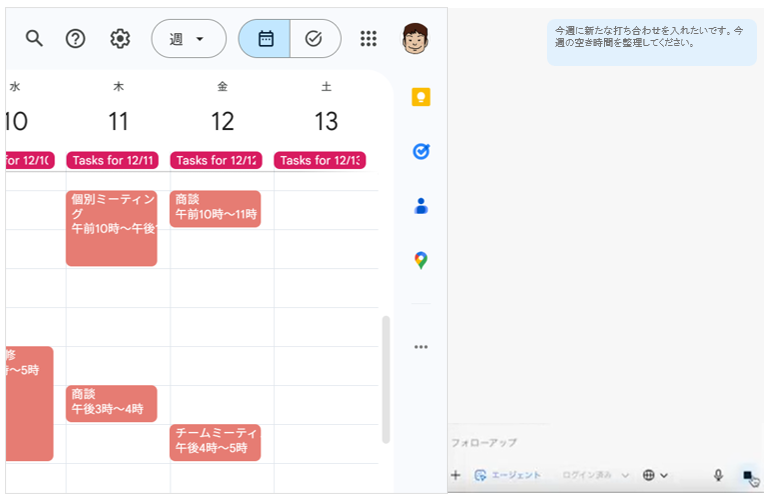
右側のサイドバーを開き、「今週の空き時間を整理してほしい」などと指示する。
Atlasは画面に表示された予定を読み取り、空いている日時を箇条書きで提示してくれる。
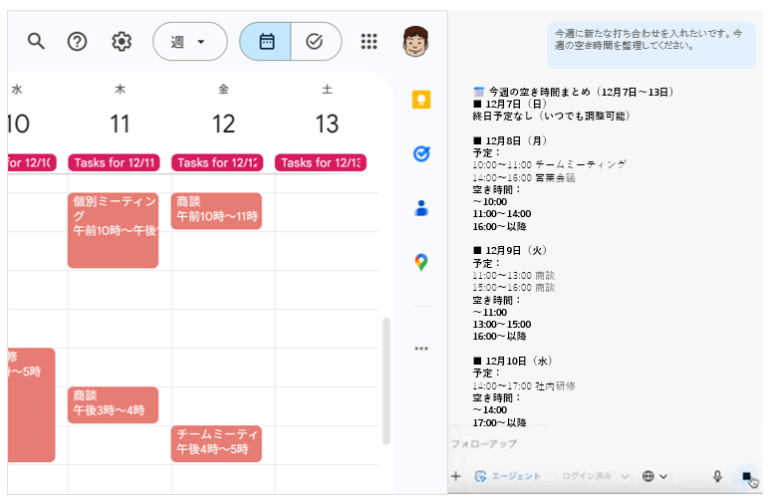
3.候補日を文章にまとめてもらう
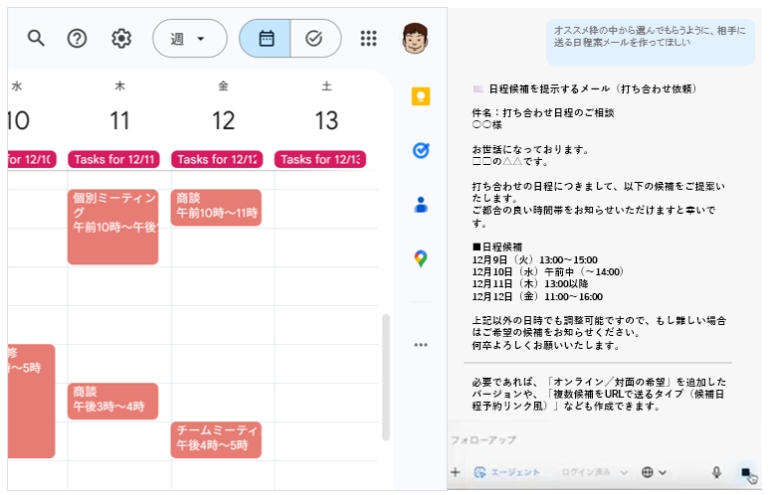
空き時間の整理結果をもとに、「相手に送る日程案メールを作ってほしい」と依頼し、文面案を生成してもらう。社外向けの丁寧な文面や複数候補の提示など、指示次第で柔軟に対応可能である。
4.メールにコピーして送信する
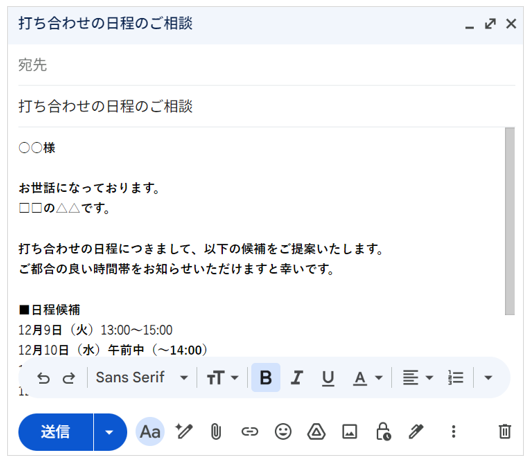
生成された文面をGmail等に貼り付けて送信する。返信が来た後も、必要に応じてAtlasに「再提案のメール案をつくってほしい」と依頼すればよい。
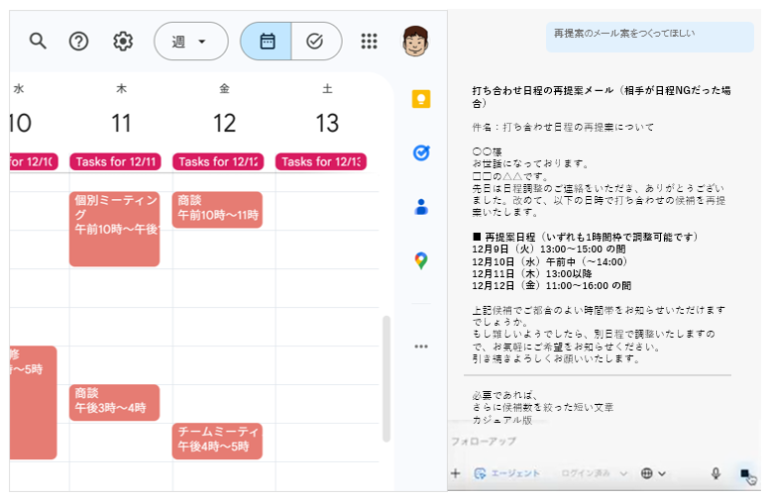
この方法は、操作をユーザー側が握ったままAIに整理や文章作成だけを任せるため、安全性が確保しやすく、企業の情報管理ポリシーにも馴染みやすい。
■エージェントモードを使って日程調整する方法
エージェントモードを利用すると、Googleカレンダーの内容を読み取ったうえで、候補日時の抽出からメール送信直前の操作までAIが自動で進めてくれる。
(手順)
- Atlasのサイドバーでエージェントモードをオンにする
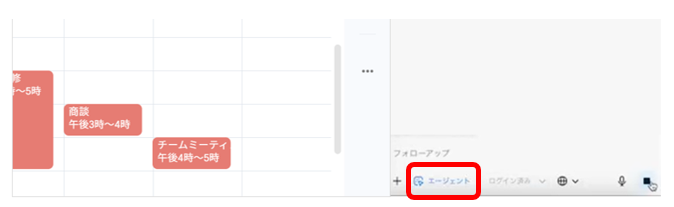
- Googleカレンダーを開き、自分の予定が表示されている状態にする
- 「来週の空き時間を抽出し、日程案メールを作成して送信準備まで進めてほしい」と指示する
- AIの自動操作を確認し、必要に応じて「引き継ぐ」で手動に切り替える
- 作成されたメールを人が最終チェックし、内容に問題がなければ送信する
クリックや入力作業を代行するため、日程調整の一連の流れをほぼ任せられる。ただし、まだ新しい仕組みであり、操作の誤りや文面の意図違いが生じるリスクがある。

 最新号
最新号









