












 DIME MAGAZINE









Google MeetのAI議事録を活用することで、議事録作成にかかる時間や手間を大きく減らせる。AIが会議中の音声を自動で文字起こしし、終了後に要点をまとめた議事録を生成する。
目次
リモート会議が当たり前になり、議事録作成に悩む企業は少なくない。会議中の発言を聞きながらメモを残し、会議後に整理して共有する作業は手間がかかる。こうした負担を軽くするため、Google MeetにAI議事録機能が搭載され、会議内容の記録が自動化されつつある。
本記事では、Google MeetのAI議事録機能の概要やできること、活用する手順、利用時に気をつけたい点を詳しく紹介する。
Google MeetのAI議事録とは
会議中の内容をAIが自動で記録し、会議後に要点をまとめた議事録を生成してくれる機能がAI議事録だ。手書きメモや人力による転記作業に頼らず、会議内容を整理できる。
■AI議事録機能の概要
Google MeetのAIは、会議中の音声を文字として記録し、終了後には議事録の形にまとめてくれる。決定事項やタスクの整理にも対応しており、参加者が確認しやすい形で保存される仕組みだ。日本語にも対応しており、多くの企業でも活用が進んでいる。
■どのGoogle Workspaceプランで利用できるか
AI議事録は、すべてのGoogle Workspaceで利用できるわけではない。ビジネス向けの上位プランや、AI機能が含まれるエディションで利用が可能である。(Business Standard、Business Plus、Enterprise Standard、Enterprise Plusなどで利用可能)
場合によっては管理者が設定を有効化する必要があるため、事前に社内のGoogle管理者へ確認しておくとよい。
Google MeetのAI議事録でできること
Google MeetのAI議事録は単に文字起こしをしてくれるだけではない。ここでは、どのような機能があるのかを具体的に紹介しよう。
■会議内容の自動文字起こしと要約
AIが会話をリアルタイムで文字として記録し、会議後に内容を要約してくれる。議事録として必要な情報を短くまとめてくれるため、読み返すときも負担が少ない。
■決定事項やToDoの自動抽出
会議の中で出た「決定事項」「次回までの宿題」「担当者ごとのタスク」などを整理して一覧にまとめてくれる。会議内容が散らかりがちな場合でも、抜け漏れを防ぐ効果がある。
Google MeetでAI議事録を作成する手順
ここでは、実際にAI議事録を作るまでの流れを説明する。難しい操作はなく、使い方を覚えれば誰でも活用できる。
■会議前の設定
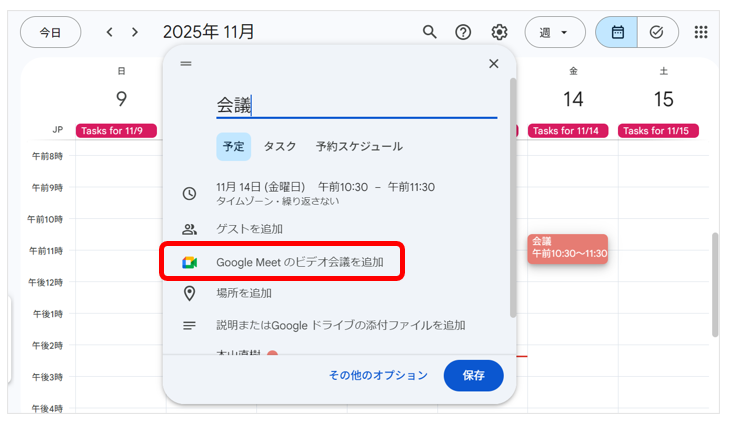
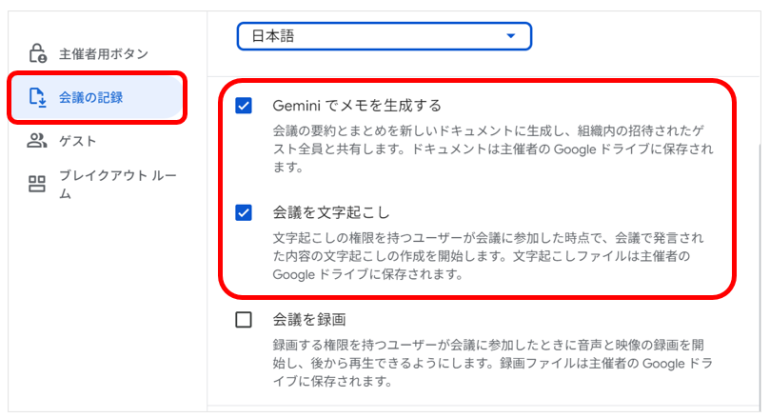
会議前にGoogleカレンダーで設定しておくと、会議開始と同時に議事録生成をスタートできる。
(手順)
- Googleカレンダーを開き、新規で会議の予定を作成
- 「Google Meetのビデオ会議を追加」を選択
- 「設定」から「会議の記録」を選択し「Geminiでメモを作成する」をオンにする
■会議中にAIメモを生成する方法
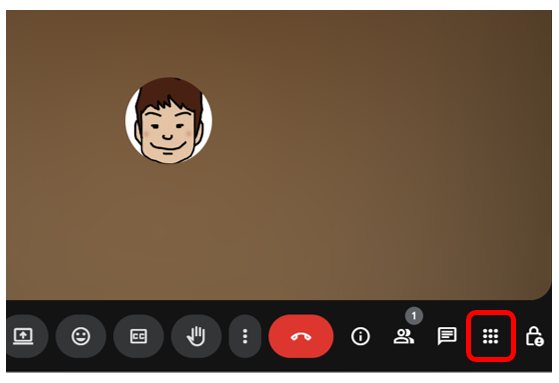
(手順)
- Google Meet画面の会議ツールメニューを開く
- 「録画」をクリック
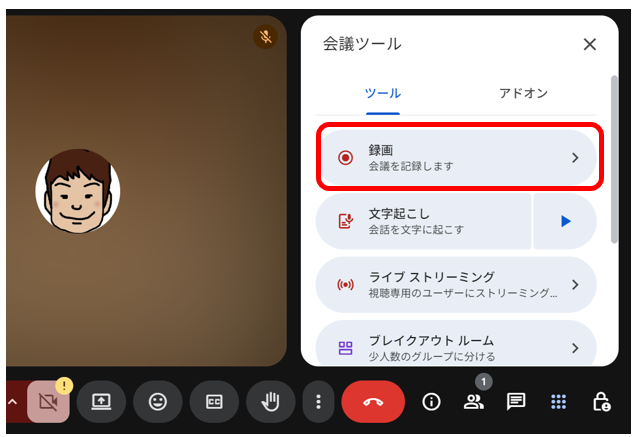
- 「文字起こしも開始」「Geminiによるメモ作成も開始する」にチェックを入れて録画を開始する。
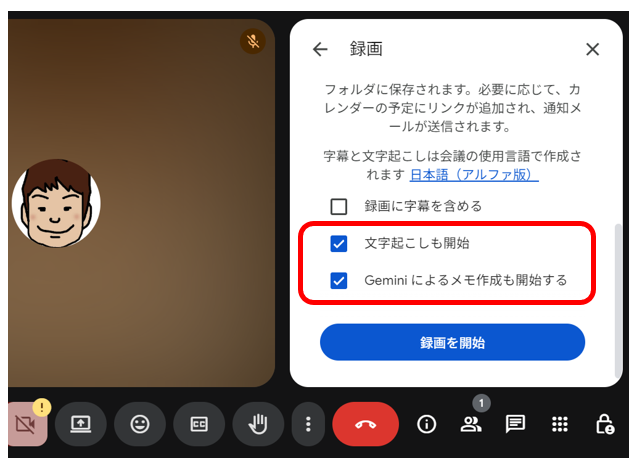
- 記録を開始すると自動的に文字起こしがスタート
途中で一時停止も可能。必要なときだけ記録する運用もできる。
■会議後の議事録確認と共有方法
自動生成された議事録は、会議終了後に編集や共有が可能である。
(手順)
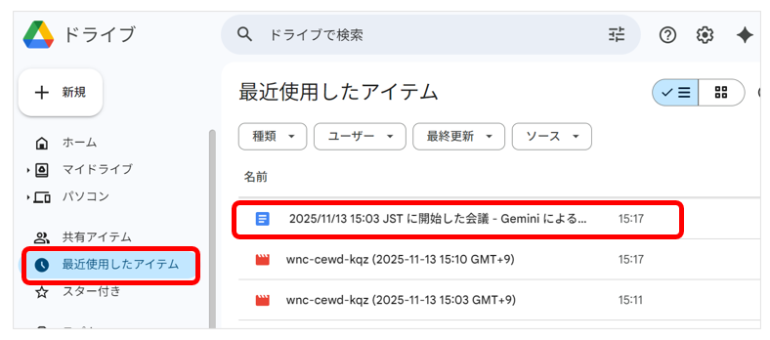
- 会議終了後にGoogleドライブの「最近使用したアイテム」フォルダに自動保存される
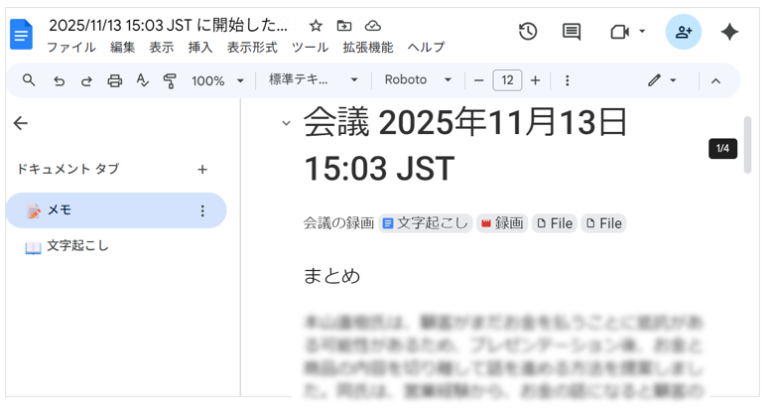
- GoogleDocumentで作成された内容を確認し、必要に応じて修正する
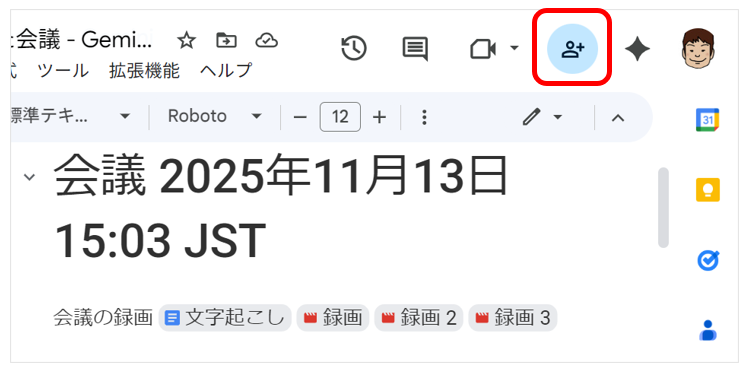
- 「共有」ボタンから参加者へ送付する
Google MeetのAI議事録を活用するメリット
AI議事録を導入することで、会議運用や社内での情報伝達がスムーズになる。ここでは主なメリットを3つ取り上げて紹介しよう。
■議事録作成の手間削減と会議の生産性向上
議事録担当者が話を聞きながら必死にメモを取る必要がなくなる。参加者全員が議論に集中できるため、会議の質が自然と上がる。
■情報共有のスピードと正確性が向上
会議の直後に議事録が整った状態で手元に届くため、関係者への連絡が早くなる。記憶に頼らない記録のため、認識違いも減少する。
■属人化の解消とナレッジ共有に貢献
議事録作成スキルに依存せず、誰が会議に参加しても同じ品質で記録される。組織として情報が蓄積され、後から振り返りやすくなる点も大きい。

 最新号
最新号









