









 DIME MAGAZINE










Affinityの基本操作ガイド
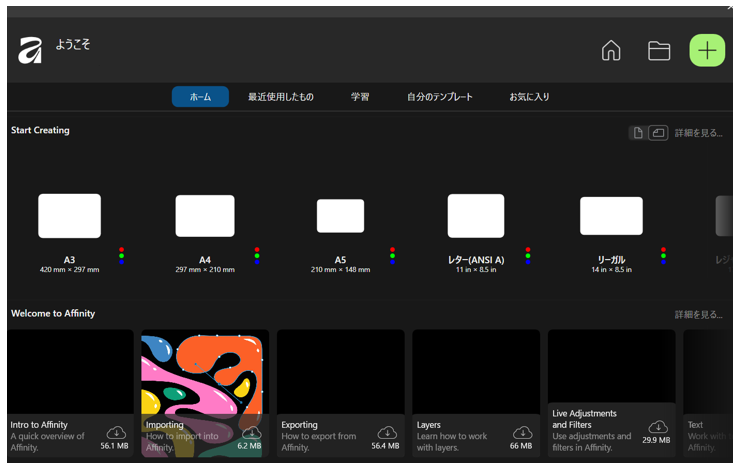
ここからは、実際にAffinityを利用してみるためのステップを紹介する。初歩作業の手順を初心者でも操作できるように解説しよう。
■Affinity Photoで画像を加工する手順
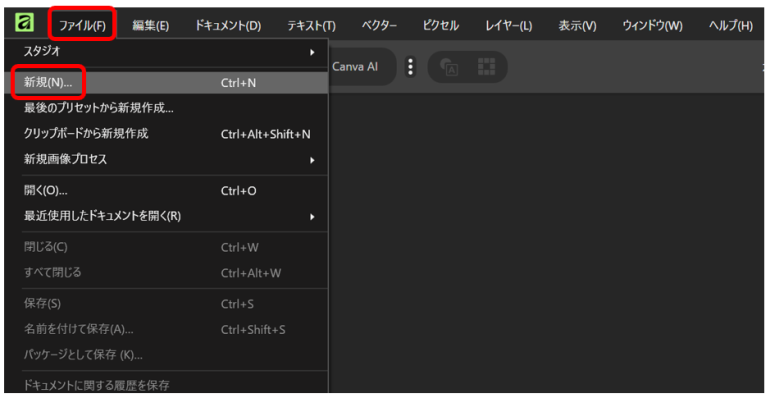
- 「ファイル」⇒「新規」を選択し、編集する画像を読み込む
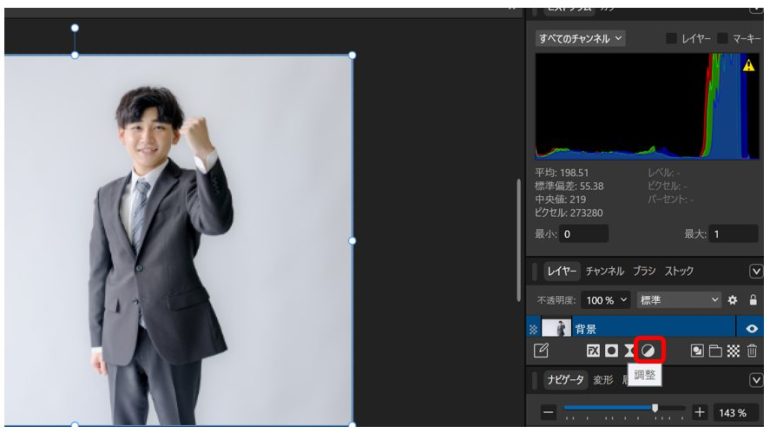
- レイヤーを選択し 「調整」をクリックする
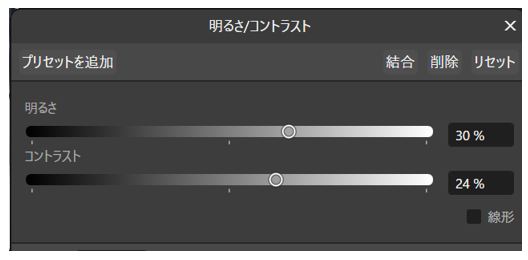
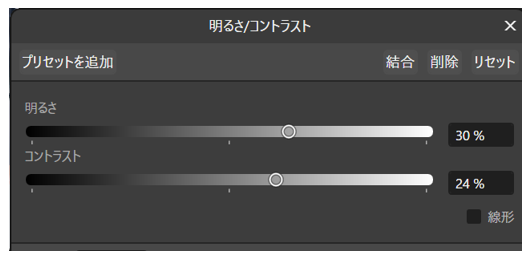
- 「明るさ/コントラスト」 を選ぶ

- スライダーで補正する
- 完成したら 「ファイル」→「書き出し」 でJPGまたはPNG形式で保存
■Affinity Designerでバナーを作る手順
- 「ファイル」→「新規」でバナーサイズを指定

- 「アーティスティックテキストツール」を選択
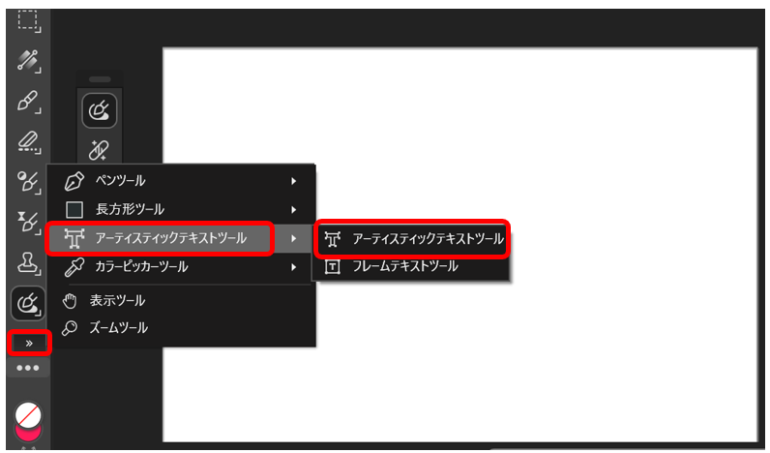
- 文字を入力し、フォント・色を設定
- 「楕円ツール」→「図形」を選択
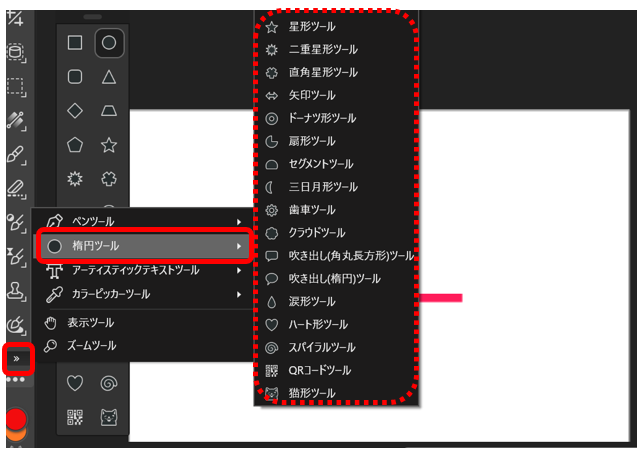
- 図形を使った装飾を追加
最後に「書き出し」→PNGで保存し、WebやSNS用に書き出す
Affinityはどんな人に向いている?
用途や目的ごとに、Affinity使用の向き不向きを確認しておこう。
■学習コストを抑えてデザインを始めたい人
初めてデザインツールに触れる人にとって、料金がかからない点は大きなメリットだ。また、操作画面が直感的なので短期間で慣れやすい。
■副業デザイナーや個人クリエイター
個人で案件を受けるには非常に相性が良い。バナー制作、Web用画像編集、簡易チラシ作成などでは十分使える。
■サブスク費用を抑えたい企業や教育機関
予算が限られる教育機関やスタートアップにとって、無料でプロ品質のツールが使えるところはありがたいポイントだ。
まとめ
Affinityは、無料で利用できるようになったことで、個人クリエイター・副業デザイナー・教育機関など幅広い層に支持されるようになった。Adobe製品と比べて拡張性や業務対応力では違いがあるものの、コストをかけずに本格的な編集・作成環境が手に入るのは大きな魅力だ。
特に、これからデザインを学びたい人や案件に挑戦したい人には非常に有力な選択肢である。まずは一度試してみることをおすすめする。
本記事の内容を以下で簡単におさらいしよう。
- Affinityとは
- 英国Serif Labsが開発した「Photo」「Designer」「Publisher」を統合した無料のクリエイティブツール。
- 2025年10月30日からCanva内で単一アプリとして利用可能になった。
- 主な機能
- Affinity Photo:写真編集・補正・RAW現像
- Affinity Designer:ベクター描画・ロゴ・イラスト作成
- Affinity Publisher:レイアウト・冊子・チラシデザイン
- 特徴
- 無料で使える
- 動作が軽く、低スペックPCでも快適
- UIが直感的で学習コストが低い
- テンプレートやプリセットで初心者も扱いやすい
- 基本操作の手順
- 画像加工:「新規プロジェクト」→画像読込→明るさ調整→書き出し
- バナー作成:サイズ設定→テキスト入力→装飾追加→PNG保存
- チラシ作成:テンプレ選択→文字・画像差替え→PDF出力
- おすすめユーザー
- 初心者・副業デザイナー・教育機関など、低コストで本格制作を始めたい層に最適
構成/編集部

 最新号
最新号







