












 DIME MAGAZINE








Affinityとは「Photo」「Designer」「Publisher」を統合した無料のクリエイティブツール。動作が軽く、UIが直感的で学習コストが低い。また、テンプレートやプリセットで初心者も扱いやすい。
目次
デザインツールといえば、思い浮かぶのは Adobe Photoshop や Adobe Illustrator といったサブスクリプション型の製品である。しかし近年、サブスクのコストや導入ハードルを気にする個人クリエイターや副業デザイナーの間で、無料で利用できる代替ツールとして Affinity が注目を集めている。
本記事では、Affinityの概要、特徴、Adobe製品との違い、無料で始められる具体的手順などについて解説する。
Affinityとは?
Affinityは、英国のSerif Labsが開発していた「Affinity Photo」「Affinity Designer」「Affinity Publisher」といった3製品を統合し、ひとつのアプリケーションとして提供されるに至ったクリエイティブツールである。
- Affinity Photo:ラスタ画像編集・RAW現像・写真補正を行うツール
- Affinity Designer:ベクター描画・イラスト・ロゴ作成向けツール
- Affinity Publisher:DTP・レイアウト・冊子デザイン対応ツール
Canva Pty Ltd によってSerif社およびAffinityブランドが買収され、2025年10月30日から「Affinity」という名称の単一アプリとしてCanva内で利用できるようになった。
Affinityの特徴
Affinityには多くの魅力がある。ここでは、その強みを紹介しよう。
■無料で活用可能
これまでは「買い切り型」のライセンスとして販売されてきた。2025年10月末以降、完全無料版として提供開始されたことで、個人利用・副業利用が急速に拡大している。
■動作が軽く快適に作業できる設計
多くのクリエイティブツールでは高スペックマシンが必要となるが、Affinityは比較的軽快に動作するというレビューが多い。ハイスペックPCがない環境でも、すぐに試せるツールとして有用である。
■UIがシンプルで直感的に操作できる
Adobe経験者であれば馴染みやすく、どこから始めるかが明確な設計となっている。モード切替やツールのレイアウトがわかりやすいため、学習コストも相対的に低い。
また、テンプレートやプリセットが用意されているケースもあり、初心者がはまりやすい問題を軽減してくれる。
Adobeとの比較
ここでは、Adobe製品との違いを明確にする。用途や目的によってどちらが適切かを確認しておこう。
■機能比較(Photo vs Photoshop/Designer vs Illustrator など)
| 項目 | Affinity | Adobe |
| コスト | 無料で使える | 月額または年額のサブスクリプション |
| 対応OS | Win/Mac(iPad版も準備中) | Win/Mac/iPad/Androidなど多様 |
| 拡張性 | プラグイン・拡張は限定的 | 多数のプラグイン対応 |
| 入稿・互換 | PSD/AI/PDFの読み込み・書き出し対応 | プロ向けの入稿フォーマット・印刷対応が豊富 |
コストを抑えて本格的なデザイン作業を始めたいといった条件では、Affinityが非常に魅力的である。
一方、「企業の大規模プロジェクト」「他社ツールとの連携・プラグイン重視」「商業印刷における細部の要件」がある場合は、Adobe製品の優位性がある。
■プロ現場での対応力:入稿・拡張性
商業印刷や大規模案件では、Adobe製品由来のフォーマットが既存ワークフローに深く根付いているため、互換性・拡張性・チーム導入時の安定性という点ではAdobeが有利である。
ただし、Affinityも、PSD形式を読み込み可能であったり、レイアウトモードでは冊子デザイン・Webモックアップが作成可能だ。
Affinityを始める手順
ここでは、公式サイトからのインストールから初回設定、各モードの使い分けまでをステップごとに解説する。
■1.公式サイトからAffinityをダウンロードする
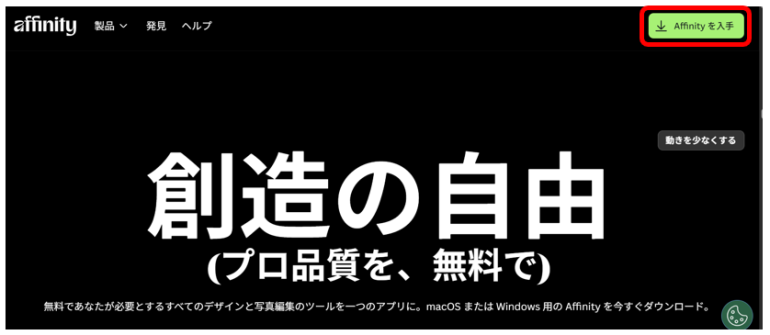
参照:Affinity
Affinityは公式サイトから無料で入手できる。
- ブラウザで「Affinity 公式サイト」と検索し、OSを選択してダウンロードを開始する。
- インストーラーを起動し、画面の指示に従ってインストールを完了させる。
- インストール後、デスクトップまたはアプリ一覧から「Affinity」を起動する。
■2.初回起動とアカウント設定を行う
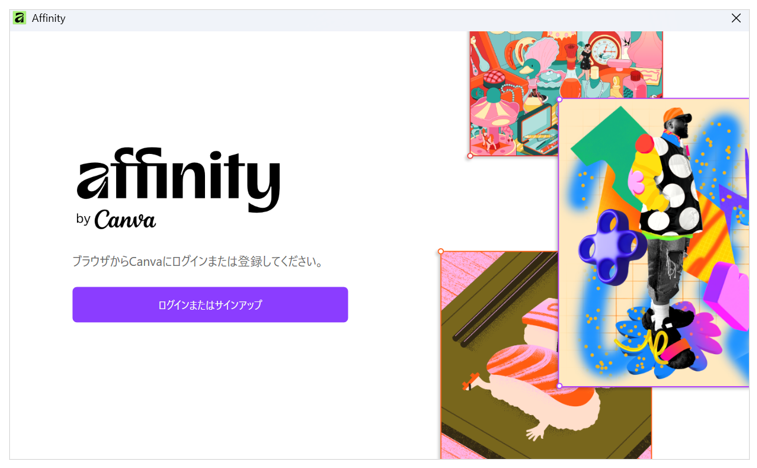
起動後、CanvaアカウントまたはAffinityアカウントでログインを求められる。
- 初めて利用する場合は「無料アカウントを作成」を選択。
- メールアドレス・パスワードを登録することですぐに利用可能。

 最新号
最新号









