












 DIME MAGAZINE









iPhoneの「通知要約」は通知を整理することで集中力を維持できる機能。iOS18.4ではApple Intelligenceが加わり、AI要約が進化した。本記事ではその仕組みと活用法を解説する。
目次
仕事中に次々と届くスマホ通知に気を取られ、集中力が途切れてしまう。そんな悩みを抱える人は多いだろう。iPhoneの「通知要約」機能を使えば、不要な通知をまとめて整理し、自分のタイミングで確認できる。
本記事では、この機能の基本的な仕組みや設定方法に加え、iOS18.4以降で進化したApple IntelligenceによるAI要約機能、そして仕事効率を高める活用法について解説する。
通知要約とは?仕事の集中力を守る“スマート通知”の仕組み
仕事中や休憩中など、集中したいタイミングに次々と届く通知。そんな“通知疲れ”を軽減してくれるのがiPhoneの「通知要約」機能だ。ここでは、その基本的な仕組みと、iOSのバージョンごとの違いについて解説する。
■通知要約の基本機能と目的
通知要約は、必要な情報だけを適切なタイミングで確認できるようにするための機能。メールやSNSなど、すぐに対応する必要のない通知を一時的に保留し、自分で決めた時間にまとめて受け取れる。
例えば、午前と夕方に一度ずつ要約を設定しておけば、作業時間中に通知に気を取られることがない。自分でカスタマイズをすれば、重要な連絡はリアルタイムで届く一方、優先度の低い情報は後から確認できるため、集中力を維持しやすい。仕事の効率化やデジタルストレスの軽減に役立つ、まさにスマートな通知管理といえる。
■iOSバージョンの違い
通知要約はiOS15から導入されたが、バージョンアップを重ね、進化を遂げている。基本的には指定した時刻にアプリごとの通知をまとめて届けるシンプルな仕組みだが、iOS18.4以降では「Apple Intelligence」により内容理解が可能になった。AIが通知文を自動で要約し、要点だけを表示するため、通知の数だけでなく、読む手間も減らせる。
通知要約の設定方法とカスタマイズ
通知要約を活用するには、はじめに基本設定を行い、自分の使い方に合わせて調整することが重要だ。設定手順は数ステップで完了し、後から簡単に変更や解除もできる。ここでは、オンにする方法からアプリの選び方、解除手順までを紹介する。
■通知要約をオンにする手順
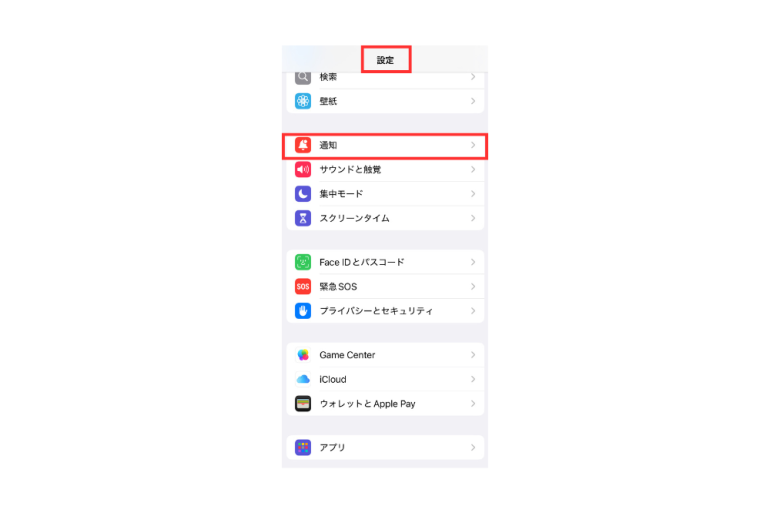
まず「設定」アプリを開き、「通知」メニューをタップする。
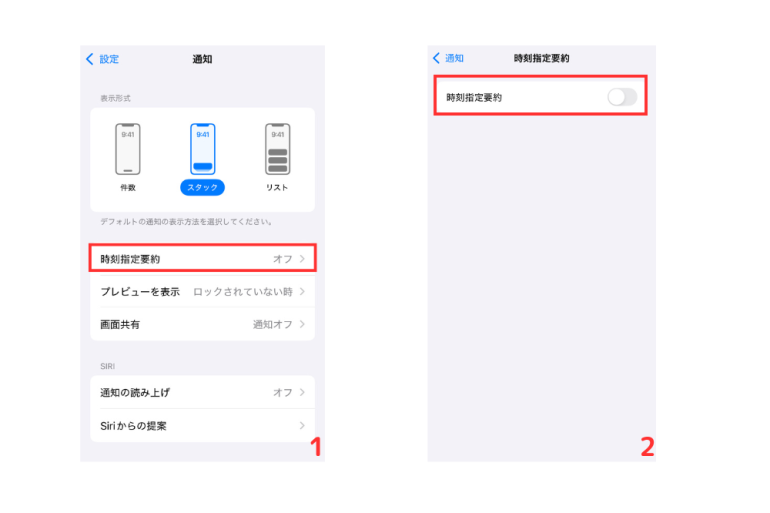
次に「時刻指定要約」を選択し、画面右上のスイッチをオンにすると機能が有効になる。
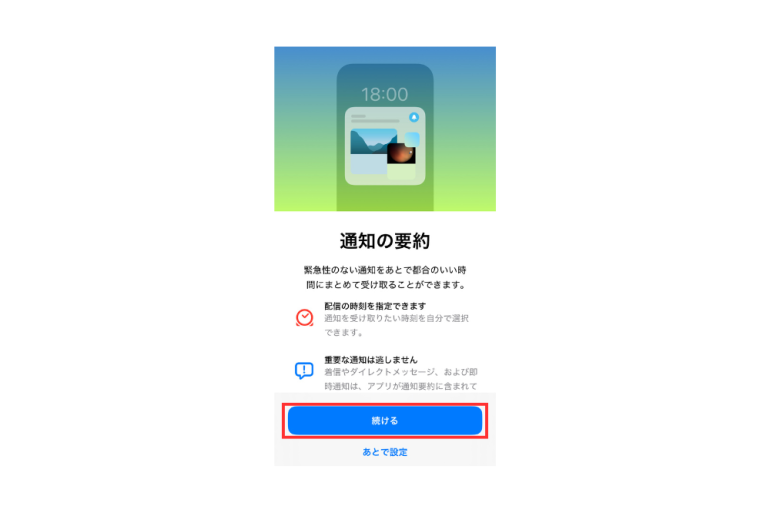
通知要約機能に関する簡単な説明画面に移り、「続ける」を押すと、初回設定時に通知をまとめて受け取るアプリや時間を指定できる。
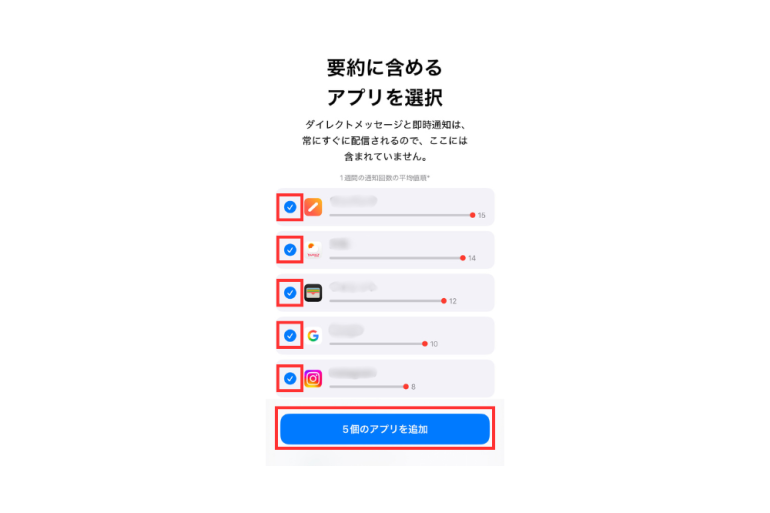
要約対象とするアプリは、即時に確認する必要のないものを選ぶのが基本だ。SNSやショッピングアプリなどは要約対象に設定し、業務上すぐに対応が必要なメールやチャットアプリは除外すると良い。選択が終わったら「〇個のアプリを追加」をタップして完了する。
通知要約の表示時間は、例えば朝8時と夜18時の2回など、自分の生活リズムに合わせて設定するのがポイントだ。
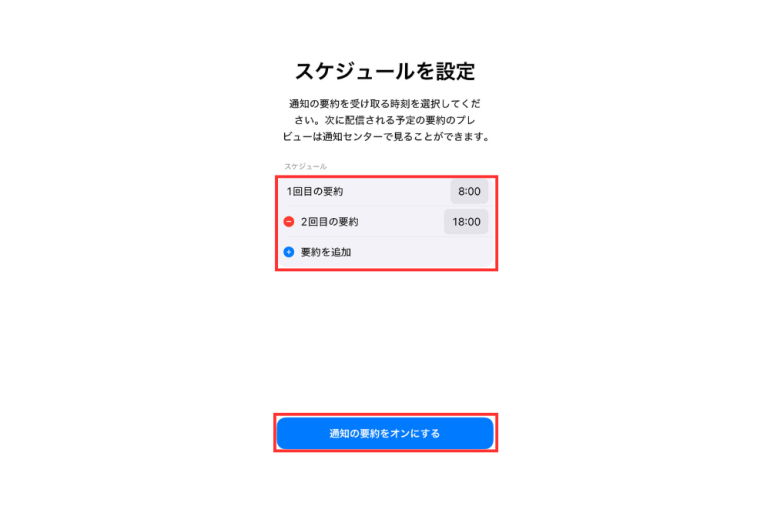
これで仕事中や集中したい時間帯に不要な通知で中断されることがなくなる。なお、この設定手順はiOS15以降のすべてのiPhoneで共通して利用できる。
■通知要約をオフ・解除する方法
通知要約を解除したい場合は、再び「設定」アプリの「通知」から「時刻指定要約」を開く。画面上部のスイッチをタップしてオフにすると、リアルタイム通知の状態に戻る。灰色になれば機能が無効化されているサインだ。
仕事の都合で通知を即時に受け取りたい時期や、アプリの挙動を確認したい場合にすぐ切り替えられる点が便利。設定を解除しても、再び同じ手順でオンにすれば以前の要約スケジュールを再利用できるため、状況に応じた使い分けがしやすい。
iOS18.4で進化!Apple Intelligenceと優先通知の新機能
iOS18.4では、通知要約機能が大幅に進化した。Apple独自の生成AI「Apple Intelligence」が導入され、通知内容を自動的に要約・整理してくれるようになったほか、重要な通知を優先的に表示する「優先通知」も追加された。その新機能の仕組みと活用のポイントを確認しよう。
■AIが内容を理解して要約する「Apple Intelligence」
Apple Intelligenceは、iPhone内部で動作する生成AIで、ユーザーのデータをクラウドに送信せず処理できるのが特徴だ。通知要約をオンにすると、メールやSNSなどの通知内容をAIが解析し、2行ほどの短い文章に自動でまとめて表示する。
例えば、カレンダー通知なら「15時:顧客とのオンラインミーティング」、Slack通知なら「上司から新しいタスクが追加されました」といった具合に、要件の要点だけが表示される。内容をざっと把握できるため、不要な通知に時間を取られることが減り、必要なものだけを効率的に確認できる。AIが文章を要約することで、ロック画面でも情報が見やすくなるのが大きな利点だ。
■「優先通知」で見逃せない連絡を確実に受け取る
「通知の優先順位付け」を有効にすると、重要な通知が自動で上位に表示され、すぐに確認できるようになる。AIが内容や送信元を分析し、業務上重要と判断した通知はハイライト表示される仕組みだ。
例えば、カレンダーの予定やミーティング招待など、仕事に関係する情報が目立つ位置に表示されるため、見逃しを防げる。設定は「通知」メニュー内の「通知の優先順位付け」をオンにするだけで完了する。ビジネス上の重要連絡を逃さないために、併用をおすすめしたい。
■従来の「時刻指定要約」との違い
従来の通知要約は、あらかじめ指定した時刻に通知をまとめて受け取る仕組みだった。一方、iOS18.4以降のApple Intelligenceでは、単に時間を区切るのではなく、AIが通知の内容を理解して優先度を判断する。
これにより、「いつ」「どんな通知を」届けるかが自動的に最適化される。従来の要約が“受け取りのタイミング”を管理していたのに対し、新機能は“内容の重要度”を判断して整理する点が大きな違いだ。通知の数だけでなく、確認にかかる手間そのものを減らす設計となっており、よりスマートな通知体験を実現している。
■対応デバイスと注意点
Apple Intelligenceが利用できるのは、iPhone 15 Pro以降およびMシリーズチップを搭載したiPadやMacなど、最新のデバイスに限られている。
処理は端末内で完結するため、セキュリティ面でも安心だが、AIが要約する際に一部の文脈が省略されることもある。特にビジネスメールなど重要な内容は、要約だけで判断せず本文を確認するのが安全だ。端末のストレージ容量やOSのバージョンにも注意し、最新の状態にアップデートしておくとスムーズに利用できる。
仕事を効率化する通知要約の活用法

通知要約を効果的に使うことで、1日の仕事のリズムを整え、集中と情報整理を両立できる。さらに、iOS18.4で追加された「さまたげ低減」モードを組み合わせれば、重要な連絡だけを受け取りながら、静かな作業環境を保つことが可能だ。
■業務時間の集中を妨げない通知設計
通知要約を活用すれば、作業時間中の集中力を途切れさせることなく、必要な情報をまとめて確認できる。
例えば、午前中は通知要約をオンにして作業に専念し、昼休みや午後の休憩時間にまとめて通知をチェックする設定が効果的だ。これにより、リアルタイム通知による中断を防ぎ、タスクを計画的に進められる。
特に、時間管理アプリやカレンダーと連動させると、通知のタイミングを仕事の流れに合わせて調整できるため、「集中」と「確認」をバランスよく両立できる。自分の業務スタイルに合わせた通知設計こそが、仕事効率化の第一歩となる。
■「さまたげ低減」で通知に振り回されない環境づくり
「さまたげ低減」は、iOS18.4以降の集中モードに追加された新しい設定で、Apple Intelligenceが通知内容を解析し、重要なものだけを表示するもの。会議中や資料作成など集中が必要なシーンでも、不要な通知に邪魔されない。
設定は「設定」→「集中モード」→「さまたげ低減」から行う。一般的な「おやすみモード」が通知をすべて止めるのに対し、「さまたげ低減」は必要な情報だけを通す点が大きな違いだ。AIが優先度を判断するため、静かでありながら重要な連絡を逃さない理想的な作業環境を実現できる。
※情報は万全を期していますが、正確性を保証するものではありません。
文/Ema


 最新号
最新号









