












 DIME MAGAZINE








Googleカレンダーの勤務場所機能は、出社・在宅・出張などの勤務場所を日ごとに設定・共有できる機能である。Web版やスマホから簡単に登録でき、勤務パターンの繰り返し設定にも対応。チーム全体で勤務状況を共有し、会議調整やスケジュール管理を効率化できる。
目次
出社と在宅勤務を組み合わせる働き方が増える中、「誰がどこで働いているのか」を把握するのは意外と難しい。そんなときに便利なのが Googleカレンダーの勤務場所機能 である。
この記事では、勤務場所機能の基本から設定方法、活用例や注意点までをわかりやすく解説する。
Googleカレンダーの勤務場所機能とは
ここではGoogleカレンダーの概要について解説する。
■ 勤務場所機能の概要とできること
Googleカレンダーの勤務場所機能を使うと、どこで働くかを日ごとに設定できる。例えば「月曜はオフィス」「火曜は在宅」「金曜は出張」といった勤務スタイルを簡単に登録できる。主な特徴は以下のとおりである。
- 1日単位で「オフィス」「在宅」「出張」などの勤務場所を設定できる
- 曜日ごとに勤務パターンを自動反映できる(例:毎週水曜は在宅)
- チームメンバーと勤務場所を共有できる
- 出社予定や会議スケジュールの調整がスムーズになる
このように、勤務場所機能を活用することで、在宅勤務やハイブリッドワーク環境でもコミュニケーションの効率が向上する。
■ 対応しているアカウントやプラン
勤務場所機能は、Google Workspaceの一部プランで利用できる。個人向けの無料アカウントでは原則使用できないため注意が必要である。利用可能な主なプランは以下のとおりである。
- Business Standard
- Business Plus
- Enterprise Standard / Plus
- Education Fundamentals / Plus
- Nonprofits(非営利団体向けプラン)
これらのプランでも、管理者設定で機能が有効化されていない場合は利用できない。「勤務場所」の項目が表示されないときは、管理者に設定状況を確認するとよい。
■ スマホ・PC・他ユーザーからの見え方
勤務場所の表示は端末や閲覧者によって見え方が異なる。それぞれの特徴を整理すると以下のようになる。
- PC(Web版):カレンダー上部に勤務場所がアイコン付きで表示される
- スマホアプリ:当日のスケジュール内や予定一覧の上部に勤務場所が表示される
- 他ユーザーからの見え方:自分が出社か在宅かを相手が確認でき、会議設定や対面調整がスムーズになる
このように、勤務場所の表示は単なる自分用の記録ではなく、チーム全体の予定共有を助ける仕組みになっている。
Googleカレンダーで勤務場所を設定する方法
Googleカレンダーでは、Web版・スマホアプリのどちらからでも勤務場所を設定できる。ここではそれぞれの操作手順と、繰り返し設定や削除の方法を解説する。
■ Web版で勤務場所を設定する手順
パソコンからGoogleカレンダーを開いて勤務場所を設定する方法は以下のとおりである。
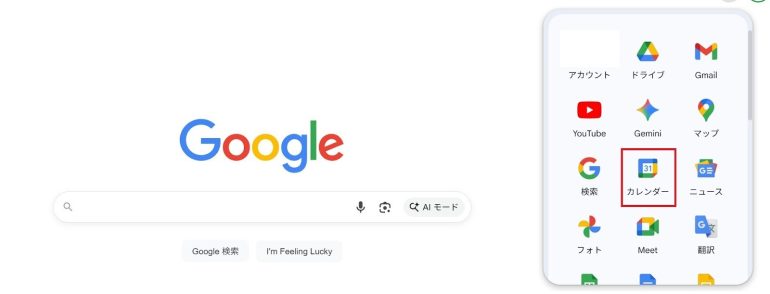
- ブラウザで Google カレンダーを開く
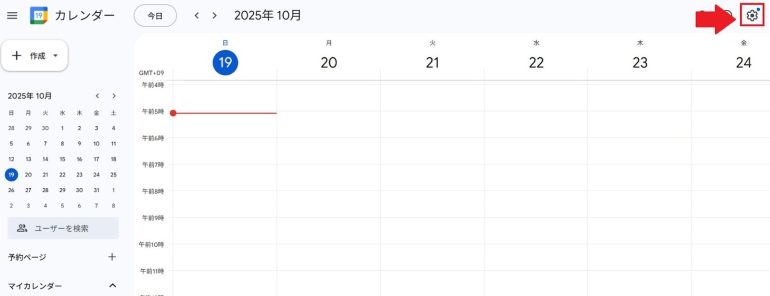
- 画面右上の「設定」をクリックする
- 「設定」内の「業務時間と勤務場所」から該当曜日を選び勤務場所を登録する
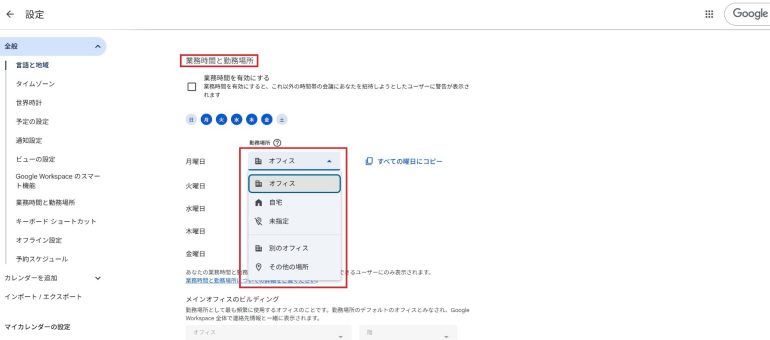
設定後は、カレンダー上部に勤務場所が表示される。チームメンバーにも共有されるため、出社・在宅の確認が容易になる。
■ スマホアプリで勤務場所を設定する手順
スマートフォンのGoogleカレンダーアプリでも勤務場所を設定できる。手順は次のとおりである。
- Googleカレンダーアプリを開く
- 画面下部の「+」ボタンをタップする
- メニューから「勤務場所」を選択する
- 「オフィス」「自宅」「出張」などから勤務場所を選ぶ
- 日付や時間帯を指定して「保存」をタップ
スマホアプリでは、外出先でも勤務場所を手軽に変更できる点が便利である。またパソコン版と同期しているため、どちらで設定しても自動的に反映される。
■ 勤務パターンを繰り返し設定する方法
勤務場所が毎週同じパターンで決まっている場合は、「繰り返し設定」を利用すると便利である。設定手順は以下のとおりである。
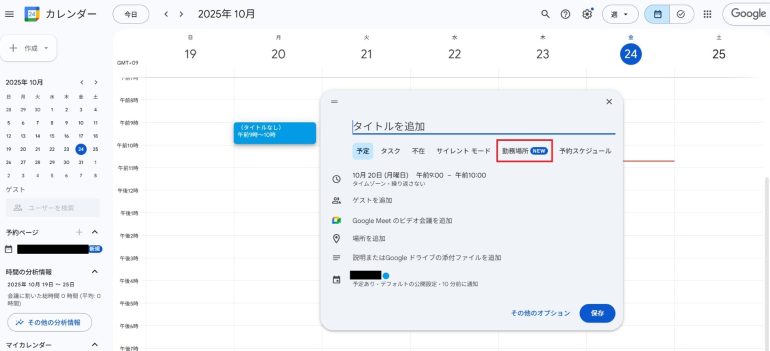
- 予定登録画面の「勤務場所」をクリック
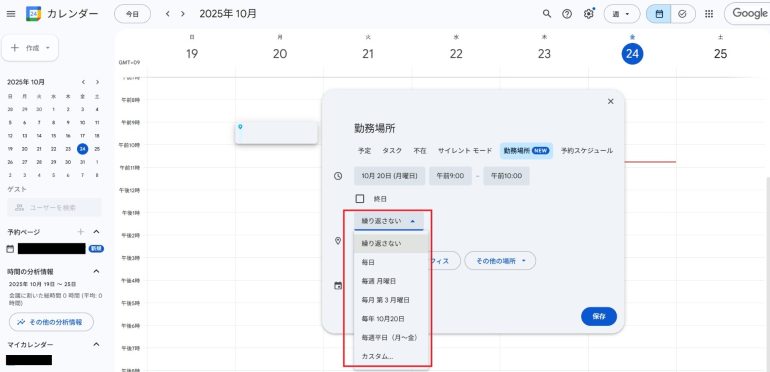
- プルダウンから希望の繰り返しパターンを選択
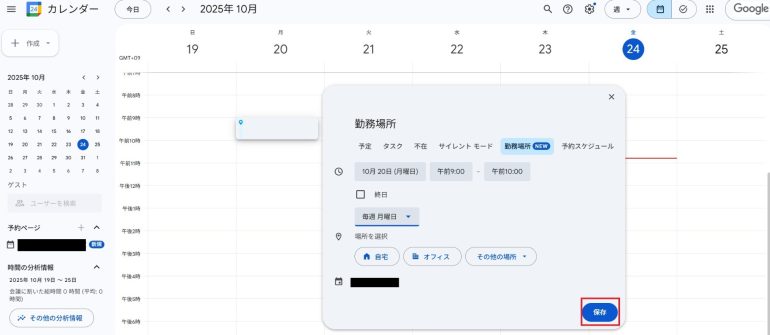
- 「保存」を押すと、指定した期間に自動で勤務場所が反映される
この機能を使えば、毎週同じ勤務スケジュールを手動で入力する手間を省ける。在宅勤務が定期的にある場合や、曜日固定の勤務形態に最適である。
■ 勤務場所を削除・変更する方法
勤務場所の削除や変更も簡単に行える。誤って設定した場合やスケジュールが変わった場合は、次の手順で修正できる。
削除する場合
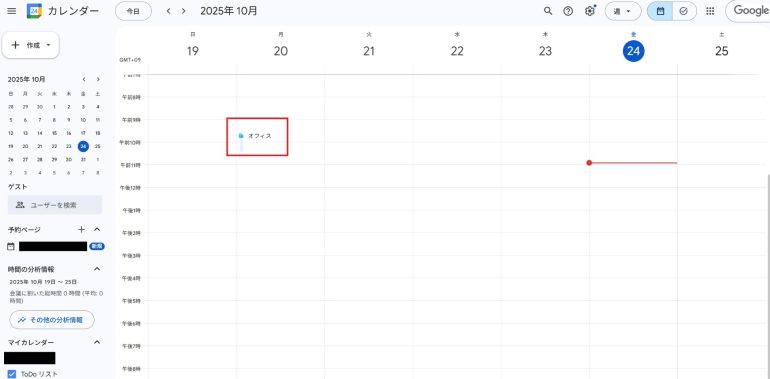
- カレンダー上の勤務場所をクリック
- 表示された詳細画面右上の「ごみ箱マーク」をクリック
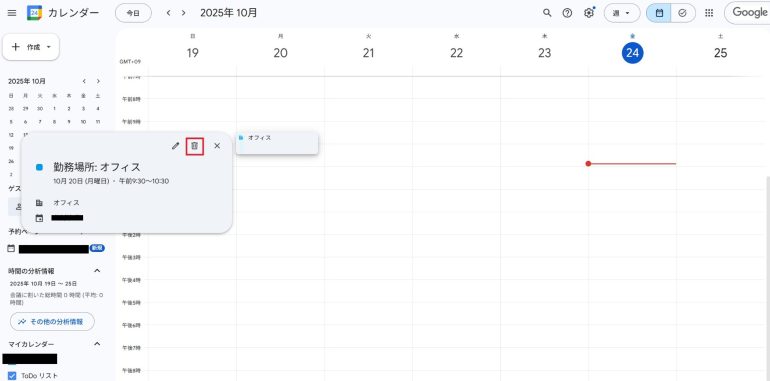
変更する場合
- 編集したい勤務場所をクリック
- 「ペンマーク」をクリックして修正する
繰り返し設定をしている勤務場所を変更した場合は、「この日のみ」または「すべての予定に適用する」かを選択できる。勤務パターンを変更するときは注意が必要である。
Googleカレンダーの勤務場所機能の活用例と注意点
勤務場所機能は、単に勤務状況を記録するだけでなく、チーム全体のスケジュール共有や業務効率化にも役立つ。ここでは具体的な活用例と注意点を紹介する。
■ チームメンバー間で出社・在宅状況を共有する
勤務場所を登録しておくことで、メンバー同士がどこで勤務しているかを一目で把握できる。特にハイブリッドワークやリモート勤務が多い職場では、以下のような効果がある。
- 出社・在宅の予定をカレンダーで共有できる
- 対面ミーティングを設定するときに「出社日」を簡単に確認できる
- チーム全体の出社スケジュールを可視化し、コミュニケーションを円滑にできる
例えば、月曜日は営業チームが全員出社、火曜日は在宅勤務というようにパターンを設定しておけば、オフィス利用計画や会議室予約も効率化できる。
■ 出張やオフィス間移動のスケジュール管理に活用する
勤務場所機能は、出張や複数拠点での勤務にも活用できる。例えば以下のようなケースで便利である。
- 「大阪支店」「東京本社」「クライアント先」など、拠点ごとの勤務を登録できる
- 出張予定を勤務場所に「出張(名古屋)」のように記載し、他メンバーと共有できる
- オフィス間の移動日を明示しておくことで、会議設定のミスを防げる
勤務場所をスケジュール管理に組み込むことで、出張予定と勤務計画を一元化できる点が大きなメリットである。
■ 勤務場所が表示されないときの対処法
勤務場所がGoogleカレンダーに表示されない場合は、いくつかの原因が考えられる。主な対処法は以下のとおりである。
- Workspaceのプランが無料アカウントの場合は勤務場所機能が使えないため、Business Standard以上のプランであるか確認する。
- 管理者が「勤務場所」機能を無効にしている可能性があるため、Google Workspaceの管理者に有効化を依頼する。
- ブラウザやアプリのバージョンが古いと勤務場所が表示されないことがあるため、最新バージョンに更新して再確認する。
- カレンダーの表示フィルタ設定で「勤務場所」が非表示になっていないかを確認する。
上記を試しても改善しない場合は、ブラウザのキャッシュ削除やアプリの再起動を行うとよい。
■ セキュリティやプライバシー面での注意点
勤務場所機能はチーム内の透明性を高める一方で、プライバシーへの配慮も重要。特に以下の点に注意すべきである。
- 勤務場所を共有する範囲を必要最小限に設定する
- 個人宅や詳細な住所を入力しない(「自宅勤務」などの表記にとどめる)
- 組織外のユーザーと勤務場所を共有しないようにする
- 管理者は、共有権限を適切に設定して情報漏えいを防ぐ
このように、勤務場所機能は非常に便利だが、共有範囲を意識した使い方を心がけることが大切である。
まとめ
この記事では、Googleカレンダーの勤務場所機能の概要から設定方法、活用例や注意点までを解説した。勤務場所機能を使えば、出社・在宅・出張などの勤務スタイルを明確に共有でき、チーム全体の業務効率を高めることができる。
Googleカレンダーの主なポイント
- Web版・スマホアプリのどちらからでも勤務場所を簡単に設定できる
- 曜日ごとの勤務パターンを繰り返し登録して自動反映できる
- 出社・在宅状況を共有することで、会議や打ち合わせの調整がスムーズになる
- 出張や拠点移動も勤務場所として登録でき、スケジュール管理が一元化できる
- プライバシー保護のため、共有範囲や住所の記載内容には注意が必要
このように、Googleカレンダーの勤務場所機能は、単なるスケジュール管理を超えて、チームの働き方を最適化するための実用的なツールである。設定方法を覚えて上手に活用し、効率的なワークスタイルを実現していこう。
構成/編集部

 最新号
最新号









