












 DIME MAGAZINE








目次
オンライン会議が日常的に行われるようになった今、音声の聞き取りやすさは会議の質を左右する重要な要素である。
いくら内容が充実していても、キーボードの打鍵音やエアコンの風切り音、生活音などが入り込んでしまえば、集中が途切れたり、重要な発言が聞き逃されたりすることもある。
そんな問題を解決するのが、Zoomに標準搭載されている「ノイズ抑制」機能だ。設定を適切に行えば、余計な雑音を除去して、相手にクリアな声を届けることができる。
本記事では、ノイズ抑制の仕組みや設定手順、活用のコツまでを体系的に解説する。
Zoomのノイズ抑制機能とは
まずは、Zoomに搭載されているノイズ抑制機能の概要を理解しておく必要がある。機能の特徴や仕組み、活用シーンを知ることで、設定の意図がより明確になる。
■雑音を自動で除去する音声処理機能
Zoomのノイズ抑制は、マイクが拾った音声の中から人の声と雑音をAIが識別し、不要な音を自動的にカットする仕組みである。キーボードの連打音や紙をめくる音、空調音のような連続的な雑音はもちろん、ドアの開閉音などの一時的な音も抑制の対象になる。
これにより、相手には人の声だけがより明瞭に届き、会話の聞き取りやすさが格段に向上する。特に複数人が参加するミーティングや、周囲が騒がしい場所から接続する場合に効果を発揮する。
■利用シーンとメリット
ノイズ抑制機能が役立つのは、自宅やカフェなどの生活音が入りやすい環境だけではない。オフィスでのオンライン商談、顧客向けプレゼンテーション、社内の報告会など、あらゆるビジネスシーンで有効だ。雑音が少ないだけで相手に与える印象は大きく変わる。
ノイズ抑制の設定方法(PC版)
次に、実際の設定手順を見ていこう。手順自体は難しくないが、項目の意味を理解して選択することで、より効果的な調整ができるようになる。
■基本設定の手順
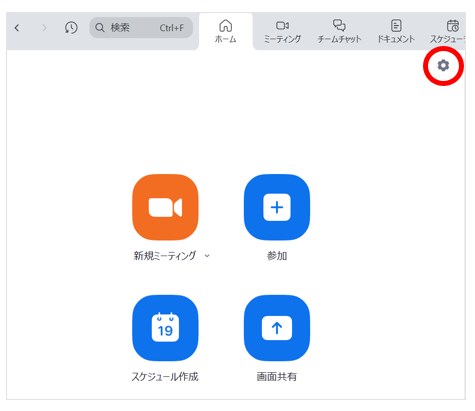
- Zoomを起動し、右上の歯車アイコンから「設定」を開く
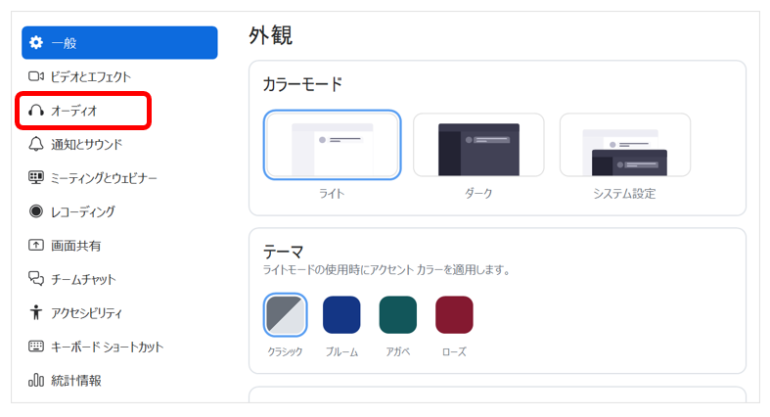
- 左側のメニューから「オーディオ」を選択
- 「バックグラウンドノイズ除去」の抑制レベルを設定する

- 必要に応じて「マイクの音量を自動調整」を有効化する
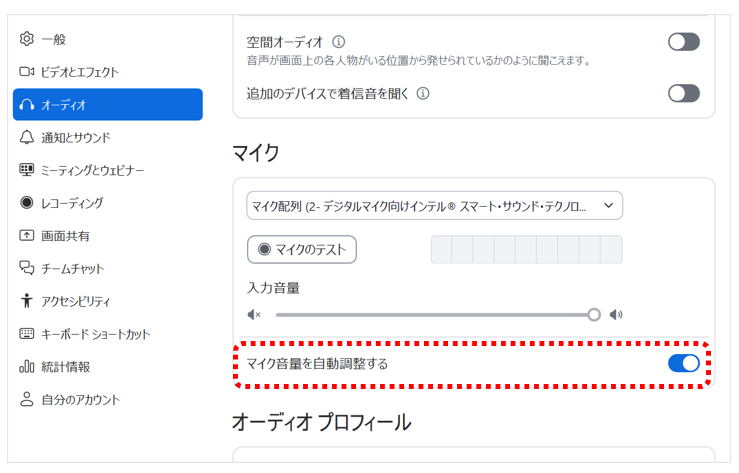
この操作でノイズ抑制が機能し、不要な環境音を自動的に除去できるようになる。
■抑制レベルの選び方
Zoomでは抑制レベルを「自動」「弱」「中」「強」から選択できる。
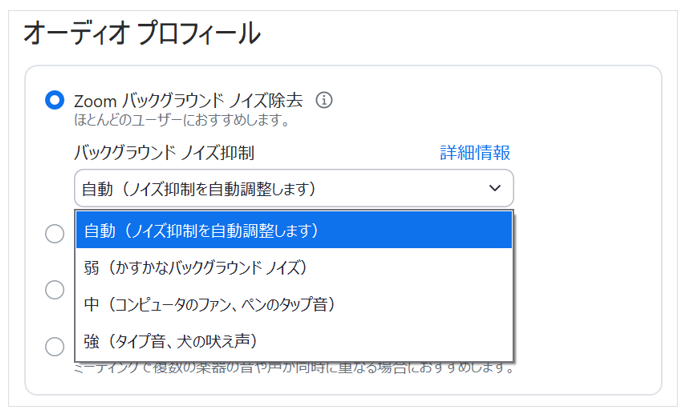
- 自動:Zoomが環境を自動で判断し最適な抑制を行う
- 弱:軽度な雑音を除去
- 中:コンピュータのファン音、ペンのタップ音
- 強:タイプ音、犬の遠吠え
通常は「自動」で問題ない。
ノイズ抑制が効かないときの原因と対処法
設定を有効にしても、雑音が残ったり音質が改善しなかったりする場合がある。原因を特定して適切に対処することで、機能を最大限に活用できる。
■マイクや環境が原因の場合
マイクの性能が低い、口元との距離が離れすぎているといった要因で、ノイズ抑制が十分に機能しないことがある。外付けマイクやヘッドセットなど、音声入力に適した機器の使用が効果的だ。
■スピーカー音やハウリング
スピーカーの音がマイクに入り込むと、ループして雑音が増幅される「ハウリング」が起きやすい。イヤホンやヘッドホンの使用、音量調整によって防止できる。
■ネットワークの品質
通信が不安定だと、音声が圧縮されて品質が低下する。有線接続や高速回線の利用、バックグラウンドアプリの停止などで改善が見込める。
ノイズ抑制機能を最大限活用するコツ
ノイズ抑制をオンにするだけでも一定の効果はあるが、いくつかの工夫を加えることで、さらに音質を高めることができる。
■マイク位置と姿勢を見直す
マイクは口元から20cm前後の距離が理想とされる。近すぎると息や破裂音が入り、遠すぎると環境音を拾いやすくなる。発声の方向をマイクに向けるだけでも聞き取りやすさが変わる。
■オリジナルサウンド機能との使い分け
音楽演奏や高音質な配信が必要な場合は「オリジナルサウンド」を有効にし、ノイズ抑制をオフにする選択も有効である。用途に応じた切り替えが、最適な音質を生み出す。
■会議前のテストと調整
ミーティング前にマイクテストを行い、抑制レベルと音量を確認することが重要だ。小さな調整の積み重ねが、相手への聞き取りやすさを大きく左右する。

 最新号
最新号









