












 DIME MAGAZINE









Slackのスケジュール送信機能はメッセージ作成時に日時を指定して自動送信できる機能。メッセージを入力して「送信」ボタン横の▼をクリックし、「送信日時を指定」を選択するだけで設定できる。
目次
Slackはチームの連絡や情報共有を効率的に進められる代表的なビジネスチャットツールである。しかし、日常的に使っていると「送信し忘れてしまった」「夜に書いたメッセージを翌朝に届けたい」といった場面になることがあるだろう。こうした状況を解決する便利な機能が「スケジュール送信」である。
本記事では、初心者でも迷わず活用できるよう、基本の使い方から応用的な自動送信の方法、注意点までを体系的に解説する。
Slackのスケジュール送信とは
まずは、スケジュール送信という機能がどのようなものか、基本的な仕組みと役割から整理しておきたい。
■機能の概要
Slackのスケジュール送信とは、メッセージを作成した時点で送信日時を指定し、未来のタイミングで自動投稿させる仕組みである。手動で送信ボタンを押す必要がないため、夜間や休日に作業した内容を翌営業日の始業時刻に合わせて送ったり、週次の定例通知を前もって準備しておくことが可能になる。
この機能のメリットは大きく二つある。一つは「送信忘れ防止」によるリスク回避、もう一つは「タイミング最適化」による情報伝達の質の向上である。特に、複数拠点で活動するチームや、顧客との時差がある場合に威力を発揮する。
■対応している環境
スケジュール送信は、デスクトップアプリ・ブラウザ版・モバイルアプリのいずれでも利用できる。ただし、標準機能として提供されるのは「一度きりの予約投稿」に限られ、毎週・毎月といった定期送信は別機能(リマインダーやワークフロー)を使う必要がある点に注意が必要だ。
基本的なスケジュール送信の使い方
操作は非常にシンプルで、通常のメッセージ送信とほとんど変わらない。ここでは、デバイス別に手順を確認しておこう。
■PC版での手順
- メッセージ入力欄に内容を入力する
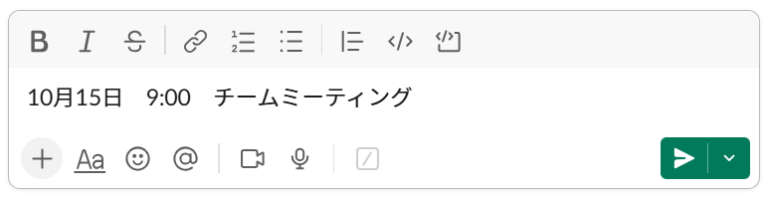
- 「送信」ボタン横の▼アイコンをクリック
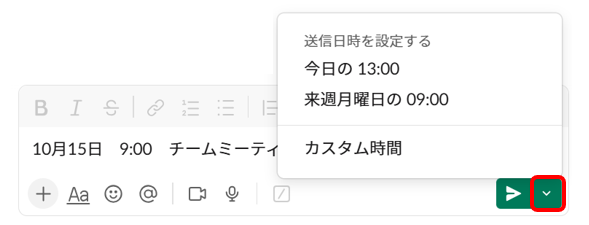
- 「送信日時を指定」を選択
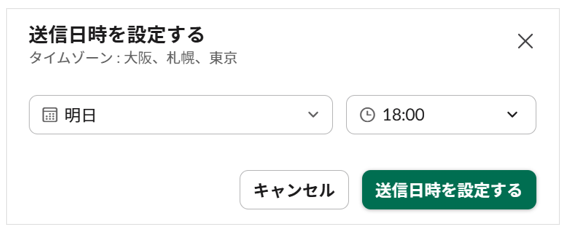
- プリセットされた日時、またはカスタム日時を設定する
この流れで、指定した時間になると自動的にメッセージが送信される。特別な設定は不要で、数秒で完了できる点が魅力だ。
■モバイルアプリでの手順
- メッセージを記入し、送信アイコンを長押しする
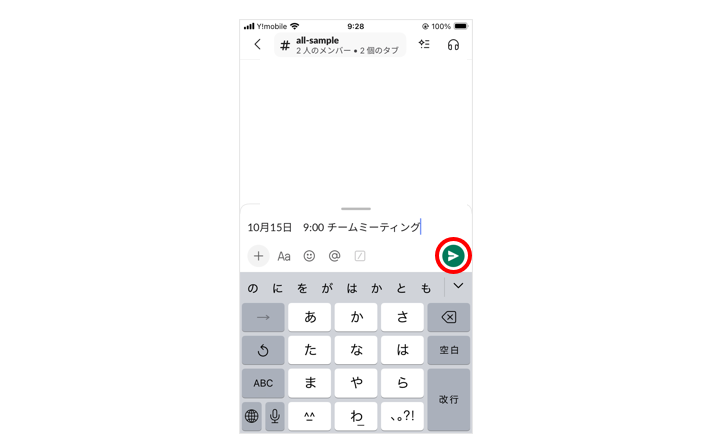
- スケジュール送信オプションが表示される
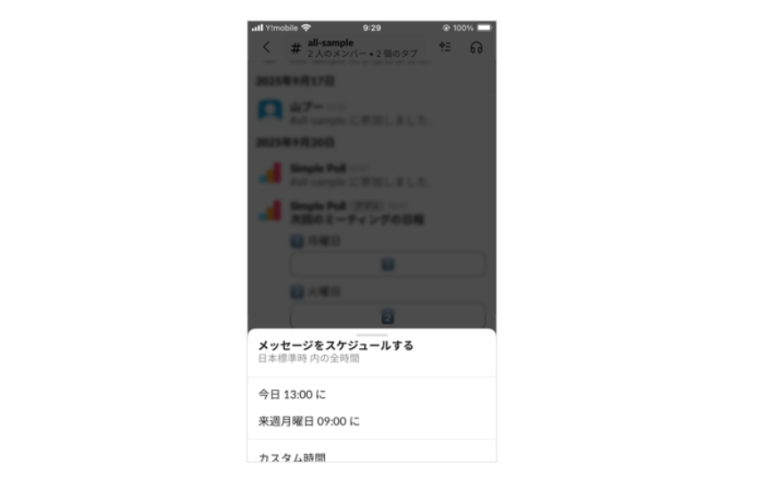
スマートフォンから利用する場合も手順はほぼ同じである。外出先や移動中でも予約投稿できるため、利便性が高い。
■予約メッセージの確認・編集・キャンセル
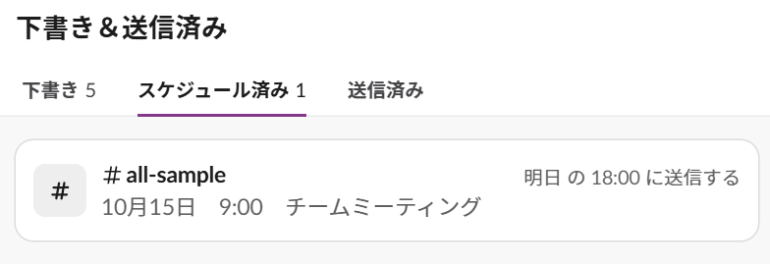
一度設定したスケジュールは、後から変更・削除も可能である。Slackの「下書き&送信済み」タブから一覧を確認でき、送信時間の再設定やメッセージ内容の修正、キャンセルといった操作が行える。万が一誤って予約してしまった場合でも、柔軟に対応できる安心設計になっている。
定期的な自動送信を行う方法
標準機能では1回限りの送信しかできないが、チーム運用では「毎週月曜9時に同じメッセージを送りたい」といったニーズも少なくない。ここでは、定期的な自動送信を実現する3つの方法を紹介する。
■ワークフロー機能を使う
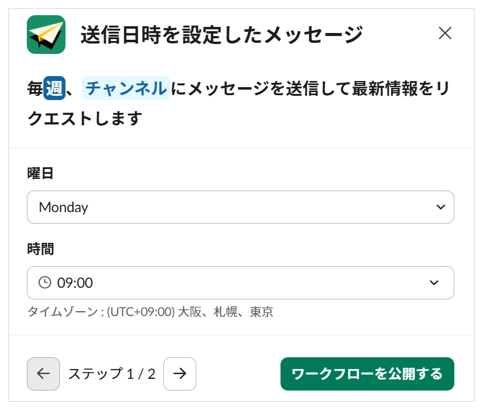
Slackの「ワークフロービルダー」を使えば、繰り返しメッセージを自動送信することができる。
- サイドバーの「ツール」を選択し、「テンプレート」を選ぶ
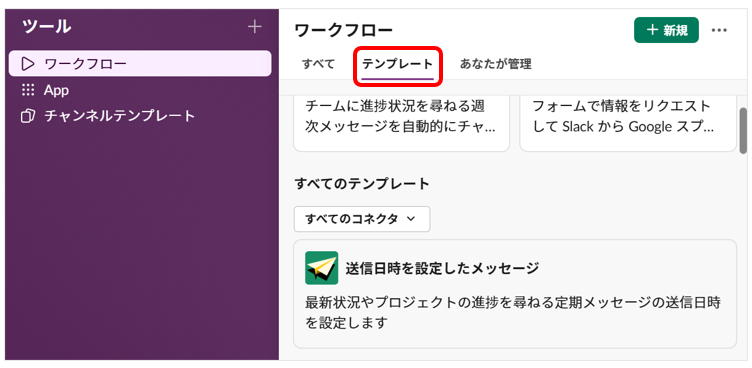
- テンプレートから「送信日時を設定したメッセージ」を選択し、日時やメッセージ内容を設定する。
■リマインダー機能で代用する
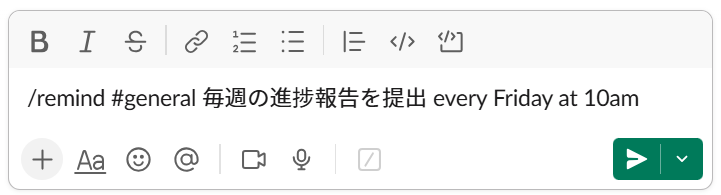
より手軽な方法として、Slack標準の「/remind」コマンドを使う手もある。たとえば「/remind #general 毎週の進捗報告を提出 every Friday at 10am」と入力すれば、毎週金曜10時に自動通知が送られる。機能はシンプルだが、定期連絡やタスクのリマインドには十分対応できる。
■外部ツールやBotを活用する方法
さらに高度なスケジュール管理が必要な場合は、ZapierやMakeといった外部自動化サービスを利用する方法もある。これらを組み合わせれば、複数条件を指定した複雑なスケジュールや、他ツールとの連携も可能になる。
スケジュール送信を活用する実践シーン
スケジュール送信は、日常業務のさまざまな場面で役立つ。ここでは代表的な活用例をいくつか紹介する。
■朝会・定例ミーティングの通知
毎朝の朝会や定例ミーティング前に自動通知を送ることで、参加忘れを防げる。毎回手動で連絡を送る必要がなくなるため、担当者の負担が軽減される。
■タスクのリマインダーや締め切り共有
プロジェクトの期限や重要なタスクを事前に予約しておけば、チーム全体でスケジュールを意識しやすくなる。特に複数人で進行する案件では効果が大きい。
■時差のあるチームとの連携
海外チームと協働する場合、相手の勤務時間に合わせてメッセージを送ることが求められる。スケジュール送信を活用すれば、深夜や早朝に起きて送信する必要がなくなり、国際チームとの連携が円滑になる。

 最新号
最新号









