












 DIME MAGAZINE








WordでCopilotを使うことで、ドキュメント作成を効率化させられる。ドキュメントを要約したり、ドキュメントを翻訳したりすることが可能だ。
目次
WordのCopilotの使い方がわからない、という方もいるのではないだろうか。Copilotは最近登場したAI関連の機能であり、使ったことがない人も多いだろう。
本記事ではWordのCopilotでできることについて解説する。具体的なWordのCopilotの使い方や、Copilotを使う際の注意点についてもまとめた。
WordのCopilotとは?
Copilotは、Microsoft製品に備わっている生成AIのことである。Wordだけでなく、ExcelやPowerPointにも備わっている。
WordでCopilotを使うことで、より効率的にドキュメントを作成することができる。具体的には、ドキュメントの下書きを作成したり、ドキュメントの要約や翻訳を行ったりすることが可能だ。
関連記事:ExcelでCopilot機能が使えるって知ってた?AIを活用してグラフやデザインを美しくするテクニック
WordのCopilotでできること
WordのCopilotでできることをまとめると、次の4つである。
- ドキュメントの下書きを作成する
- ドキュメントに関して質問する
- 分からないことを調べる
- ドキュメントを翻訳する
ひとつひとつのできることについて詳しく見ていこう。
■1.ドキュメントの下書きを作成する
WordのCopilotでは、ドキュメントの下書きを作成できる。0から記事を作成するのは大変だ。Copilotで下書きを作成してもらえば、スムーズに本文を思いつけるようになる。
Wordの新規作成ページを開くと、以下のようにCopilotに命令できるフォームが表示される。
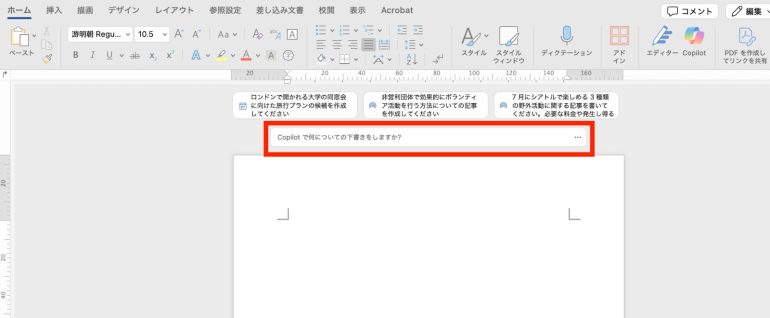
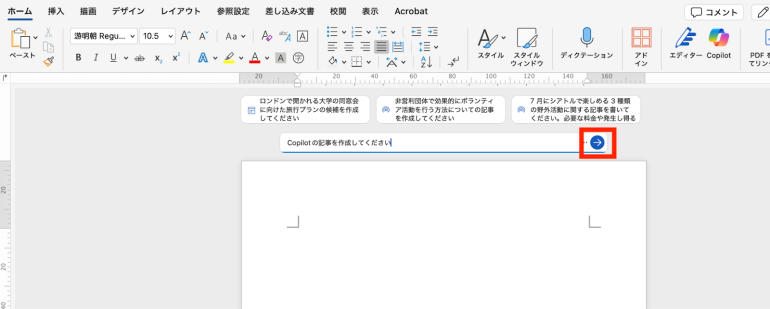
たとえば「Copilotの記事を作成してください」と入力して、右のボタンをクリックしてみよう。
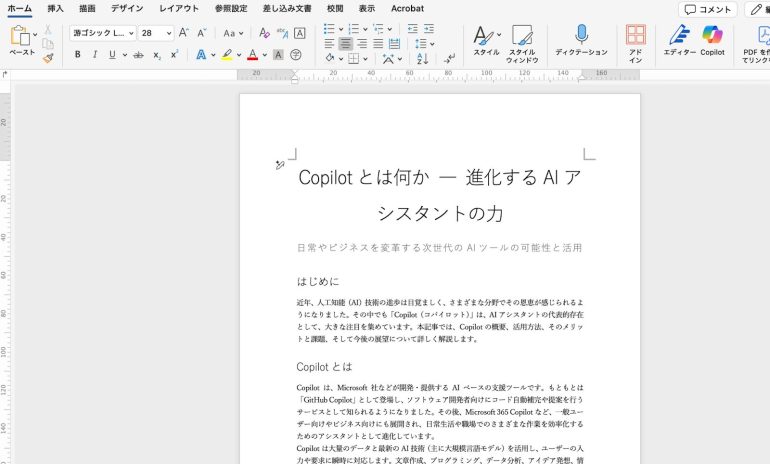
すると、Copilotが記事の下書きを生成してくれる。
生成し終わるまでには少し時間がかかる。
■2.ドキュメントに関して質問する
ドキュメントの内容に関して、Copilotに質問することができる。たとえば、ドキュメントの重要なポイントは何かをまとめてくれる。
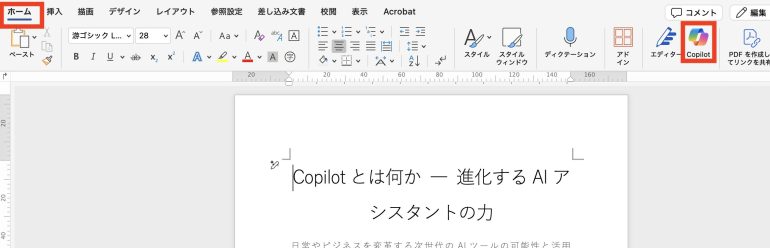
以下のように、ドキュメントが作成されたファイルを開いたら、「ホーム」タブから「Copilot」をクリックしよう。
「Copilotへメッセージを送る」と書かれた欄が、Copilotに対する命令文(プロンプト)を入力する場所である。
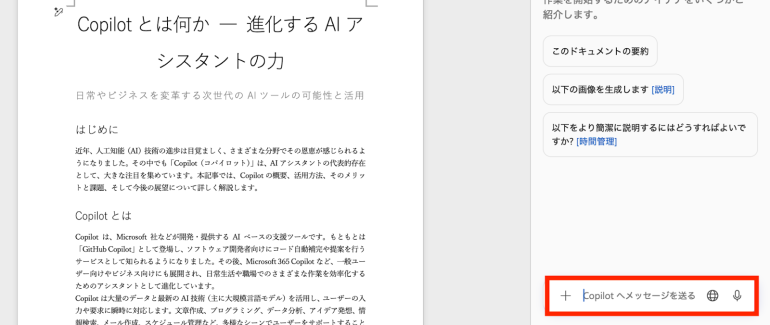
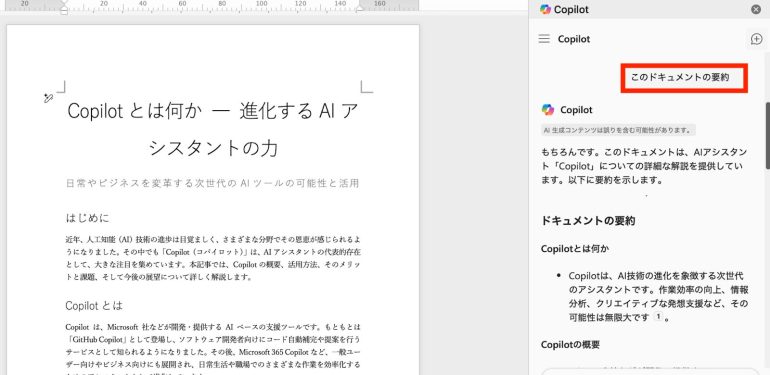
たとえば、ここに「このドキュメントの要約」と入力して、実行してみよう。
すると、以下のように、Copilotがドキュメントの要約を生成してくれる。
■3.分からないことを調べる
Copilotは、情報収集にも活用することが可能だ。ドキュメント作成時に何か調べたいことがあった際は、Copilotに手軽に質問することができる。
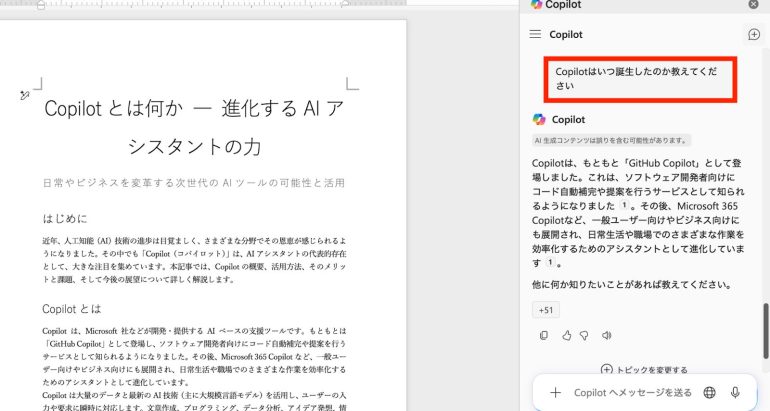
たとえば、「Copilotはいつ誕生したのか教えてください」と質問すると、以下のように回答を表示してくれる。
ただし、必ずしも正確な情報とは限らないので注意が必要だ。
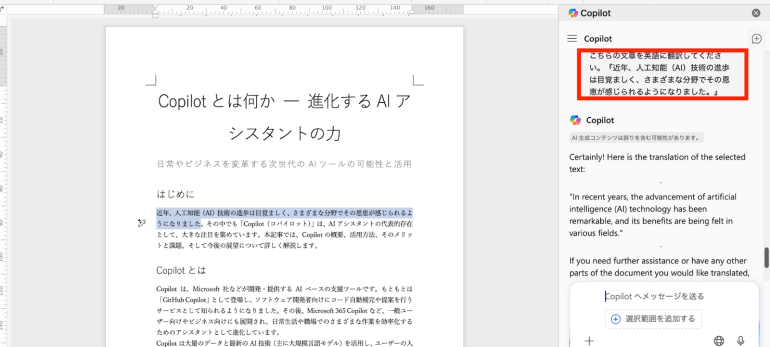
■4.ドキュメントを翻訳する
Copilotではドキュメントを翻訳することも可能だ。日本語の資料を英語にしたり、英語の資料を日本語にしたりすることができる。
以下では「こちらの文章を英語に翻訳してください」と入力した後に、ドキュメントの翻訳したい部分を貼り付けて、実行している。
翻訳してほしい部分が、英文になり返ってきていることが分かる。
WordのCopilotを使うポイント
WordのCopilotを使うポイントは次の2つ。
- 指示内容(プロンプト)は具体的にする
- 何度かやり取りして記事内容をブラッシュアップする
ひとつひとつのポイントについて詳しく解説しよう。
■1.指示内容(プロンプト)は具体的にする
WordのCopilotを使う場合、指示内容(プロンプト)はできるだけ具体的にしよう。プロンプトの内容が曖昧だと、想定したとおりに動いてくれない可能性がある。
関連記事:「プロンプト」とは何か?ChatGPTなど生成AIにおける上手な使い方【例文集】
■2.何度かやり取りして記事内容をブラッシュアップする
指示内容を具体的にしたとしても、思い通りの結果が返ってこないときはある。そのようなときは、何度かリトライしてみよう。
たとえば、Copilotに一度ドキュメントの下書きをお願いした後でも、再びCopilotを呼び出して、「下書きのリライトをお願いします」と命令することもできる。
何度か修正を試みることによって、理想のテキストが完成する可能性がある。
まとめ
本記事ではWordのCopilotについて解説した。最後に、WordのCopilotでできることについておさらいしよう。
- ドキュメントの下書きを作成する
- ドキュメントに関して質問する
- 分からないことを調べる
- ドキュメントを翻訳する
Copilotはまだまだ発展途上であり、思い通りに動かない場合も多い。しかしながら、今後CopilotのようなAIを使う機会は増えていく。AIを使いこなせるかどうかは、仕事を行うスピードにも大きく影響してくるので、今のうちに慣れておくことをおすすめする。
構成/編集部

 最新号
最新号









