









 DIME MAGAZINE










Slackの新機能「Slack Canvas」は、情報を固定して整理できる共同ドキュメント機能。会議メモ共有、タスク管理、ナレッジ蓄積、社内ドキュメント管理などで活用でき、業務効率化に役立つ。
目次
Slackの新機能「Slack Canvas」は、チームで情報を整理・共有できる共同ドキュメント機能である。従来のチャットでは流れてしまう情報も、キャンバス上で固定・整理できるため、会議メモやタスク管理、ナレッジの蓄積、社内ドキュメント管理など、日常業務の効率化に役立つ。
本記事では、Slack Canvasの基本機能と実務での活用方法を解説する。
Slack Canvasとは
ここではSlack Canvasの基本的な機能や特徴、従来のSlackとの違い、利用できる環境について解説する。
■Slack Canvasでできること
Slack Canvasは、単なるメモではなくチームで使える共同ドキュメント機能である。できることは幅広く、代表的なものは以下の通り。
- テキストを書き込み、メモや資料を残す
- リンクやファイルをまとめて整理する
- 複数メンバーで同時に編集する
- 会議の議事録やタスク管理に活用する
日常業務で発生する「情報を残す・共有する」場面を効率化できるのが大きな強みである。
■ 従来のSlackとの違い
従来のSlackはチャット形式のやり取りが中心で、情報が流れて埋もれてしまうという課題があった。Slack Canvasはこれを補完し、以下のような違いをもたらしている。
- 必要な情報を固定した形で残せる
- チャットでは追いにくい内容を整理して見返せる
- ドキュメント管理とメッセージの即時性を組み合わせられる
つまり、Slack Canvasは「流れる情報」と「蓄積する情報」をバランスよく扱える仕組みといえる。
■ 利用できる環境と前提条件
Slack Canvasは、最新のSlack環境で利用可能。デスクトップアプリ、ブラウザ版、モバイルアプリのいずれからもアクセスできる。
ただし、管理者が古いプランを利用している場合やアップデートを適用していない場合は、機能が表示されないことがある。利用前にはSlackのバージョンや契約プランを確認することが必要。
slack canvasの基本的な使い方
ここではSlack Canvasを実際に操作する手順を紹介する。新規作成から共同編集、ファイル添付、メッセージ連携までを押さえておけば、日常業務でスムーズに活用できる。
■ 新規canvasの作成方法Slack Canvas
Slack CanvasはチャンネルやDMごとに作成できる。手順はシンプルで以下の通り。
- Slackで対象のチャンネル、またはDMを開く
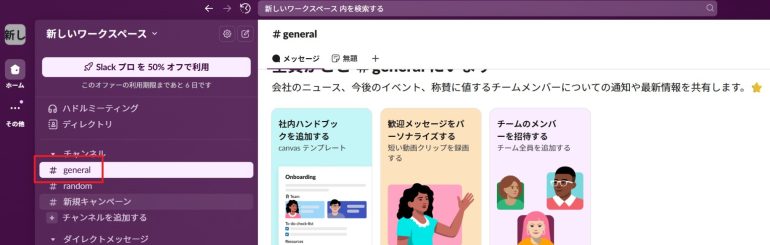
- 画面上部のメニューにある「キャンバス」アイコンをクリック
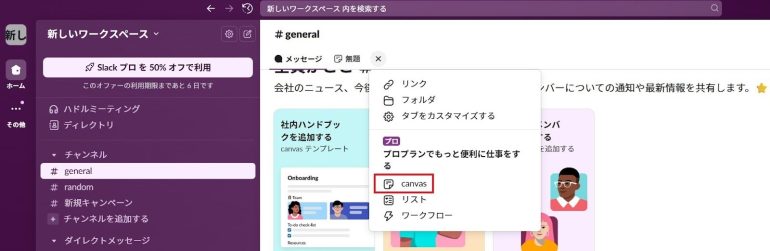
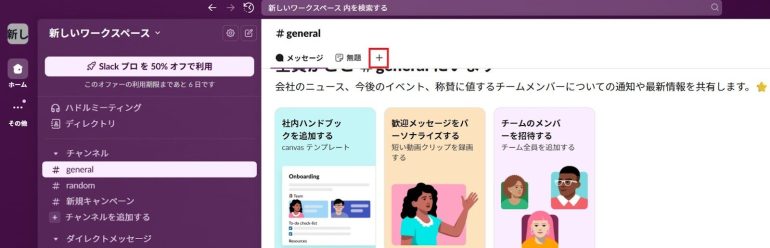
- 空白のキャンバスが表示される
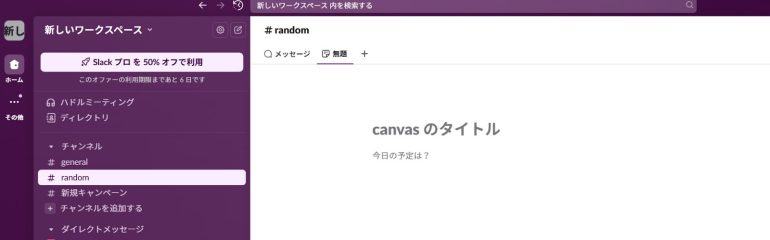
必要に応じてタイトルを入力しておけば後から探しやすくなり、急に会議メモが必要になった場合でも数クリックで作成を開始できる。
■ 編集と共同作業の流れ
作成したキャンバスは、そのチャンネルやDMに属するメンバーと自動的に共有される。内容を書き込むとすぐに保存される仕組みのため、保存ボタンを押す必要はない。
複数人が同時に編集すれば、その変更内容はリアルタイムで反映され、誰がどの部分を操作しているかも表示される。
さらにコメント機能を使えば意見や補足を残すことができ、チーム全体で議論を進めながらドキュメントを育てていける。Googleドキュメントのような同時編集の感覚を、Slack内でそのまま実現できるのが特徴である。
■ ファイルやリンクを添付する方法
キャンバスにはファイルやリンクを簡単に追加できる。主な操作手順は以下の通り。
ファイルを追加する場合
- キャンバスの編集画面を開く
- 対象のファイルをそのままドラッグ&ドロップする
もしくは画面上部や入力欄付近にある「+」ボタンを押し、PCからアップロードする。貼り付けたファイルはキャンバス上に表示され、メンバー全員が閲覧できる。
リンクを追加する場合
- 共有したいURLをコピーする
- キャンバスに直接貼り付ける
自動的にプレビューカードとして表示され、内容が一目で分かる。
■ メッセージとの連携する方法
Slackのチャットで流れた重要なやり取りをキャンバスにまとめることも可能。操作方法は以下の通り。
- 保存したいメッセージの横にある「…(その他)」メニューをクリック
- 「キャンバスに追加」を選択
- 対象のキャンバスを選ぶか、新規作成を選択
- メッセージが引用の形でキャンバスに追加される
これにより、議事録やタスク一覧にチャット内容を取り込むことができ、情報の断片化を防げる。
Slack Canvasの実務での活用シーン
Slack Canvasは、日常業務の効率化や情報共有に役立つ。会議メモやタスク整理、ナレッジの蓄積、社内ドキュメント管理など、さまざまな場面で活用できる。
■ 会議メモや議事録をチームで共有する
会議中にキャンバスを開き、議題や発言内容をそのまま書き込むと、後で全員が確認できる状態になる。
例えば、プロジェクト会議で決まったタスクや期限をメモとして残し、資料やリンクも添付すれば、会議後に誰もが同じ情報を確認できる。コメント機能を使えば、後から質問や補足を加えることも可能で、情報の取りこぼしを防げる。
■ プロジェクトのタスクを整理する
キャンバスを使えば、プロジェクトのタスクを一箇所にまとめ、進捗状況を管理できる。
例えば、新製品の開発プロジェクトでは、タスクごとに担当者と期限を明記し、状況を随時更新することでチーム全員がリアルタイムで進行状況を把握できる。完了したタスクや変更されたタスクもその場で確認できるため、情報の混乱を防ぐことができる。
■ ナレッジベースを構築して活用する
Slack Canvasは、過去のプロジェクトや業務手順をまとめてナレッジベースとして活用できる。
例えば、新入社員向けの業務マニュアルやよくある質問を整理してキャンバスに残しておくと、必要な情報にすぐアクセスできる。また、複数のチームで共有すれば、同じ質問に何度も答える手間を省き、業務効率が向上する。
■ 社内ドキュメントを効率的に管理する
キャンバスを社内のルールやマニュアル管理に活用すれば、ファイルの散逸を防げる。
例えば、部署ごとにキャンバスを作成して手順書や規定をまとめておけば、更新履歴も残り、誰がいつ修正したかを確認できる。Slack上で一元管理できるため、必要な情報を探す時間も大幅に短縮できる。
まとめ
この記事では、Slackの新機能「Slack Canvas」について、実務での活用方法を解説した。Slack Canvasは単なるメモ機能ではなく、チームで情報を整理・共有できる共同ドキュメント機能である。従来のSlackのチャットでは流れてしまいやすい情報も、キャンバス上で固定・整理できるため、業務効率の向上に役立つ。
Slack Canvasの実務活用ポイント
- 会議メモや議事録をチームで共有
- プロジェクトタスクを整理・進捗管理
- ナレッジベースを構築して情報を蓄積
- 社内ドキュメントやルールの一元管理
Slack Canvasを活用することで、情報の断片化を防ぎ、チーム内の共有・管理を効率化できる。日常業務のあらゆる場面で、スムーズな情報整理と円滑なコミュニケーションを実現することが可能である。
構成/編集部

 最新号
最新号







