DIME MAGAZINE










AREAS関数とIF関数を組み合わせる例
最後に、AREAS関数とIF関数を組み合わせる例を紹介する。IF関数は、条件に応じて、異なる出力結果を返すことができる関数だ。
AREAS関数とIF関数を組み合わせることで、AREAS関数で領域の個数をまず求めて、その個数によって異なる出力結果を返すことが可能になる。
例をみていこう。
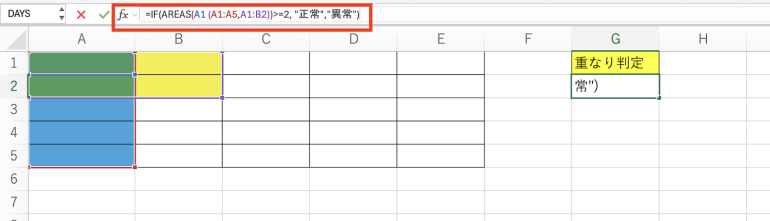
以下では「=IF(AREAS(A1 (A1:A5,A1:B2))>=2, “正常”,”異常”)」としている。A1のセルが、いくつの領域と重なっているかをAREAS関数で求めている。
そして、その結果に応じてIF関数で異なる出力を行っている。重なっている領域の個数が2以上なら「正常」、それ以外なら「異常」と出力しようとしている。
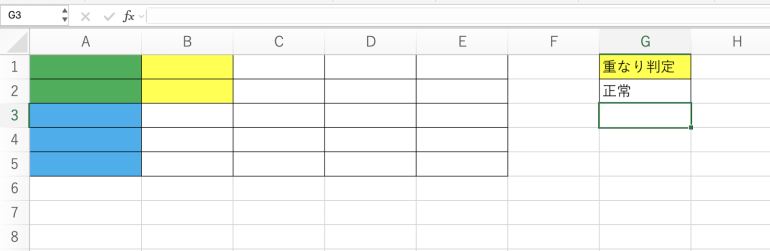
A1は2つの領域と重なっているので、IF関数によって「正常」と出力された。
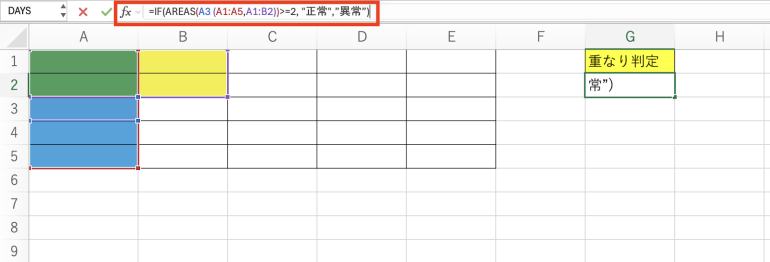
今度は「=IF(AREAS(A3 (A1:A5,A1:B2))>=2, “正常”,”異常”)」としており、A3のセルが、いくつの領域と重なっているかをAREAS関数で求めている。
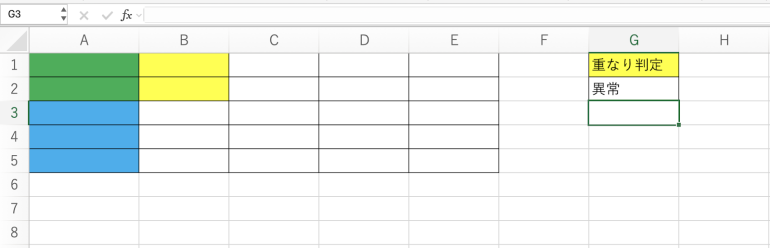
A3は1つの領域とのみ重なっているので、IF関数によって「異常」と出力された。
関連記事:Excelで条件に応じて異なる結果を表示させたい時に便利な機能「IF関数」の使い方
まとめ
本記事ではAREAS関数の使い方について解説した。最後に、AREAS関数を実際に使った例についてまとめた。
- 範囲に含まれる領域の個数を求める(1つ)
- 例:=AREAS(A1:B13)
- 意味:A1〜B13の領域の個数を求める
- 結果:1
- 範囲に含まれる領域の個数を求める(複数)
- 例:=AREAS((A1:B13,A15:B27))
- 意味:A1〜B13,A15〜B27の領域の個数を求める
- 結果:2
- 領域が重なった部分の個数を求める
- 例:=AREAS(A1:A5 A5:E5)
- 意味:A1〜A5とA5〜E5が重なっている領域の個数を求める
- 結果:1
- 指定セルに重なっている領域の個数を求める
- 例:=AREAS(A1 (A1:A5,A1:B2))
- 意味:A1がA1〜A5,A5〜B2と重なっているかを調べる
- 結果:2
カッコの数を間違えたり、半角スペースを適切に入れなかったりすると、エラーが出力されてしまう点には注意しよう。
構成/編集部

 最新号
最新号