












 DIME MAGAZINE









AREAS関数は、指定された範囲に含まれる領域の個数を返す関数である。他にも、領域が重なった部分の個数を求めたり、指定セルに重なっている領域の個数を求めたりできる。
目次
AREAS関数の使い方が分からない、という方もいるのではないだろうか。AREAS関数は、領域の個数を求めたり、領域が重なった部分の個数を求めたりできる関数だ。
本記事ではAREAS関数の使い方について解説する。AREAS関数を使う際の注意点や、AREAS関数とIF関数の組み合わせ方についてもまとめた。
AREAS関数とは?
AREAS関数は、指定された範囲に含まれる領域(連続したセル範囲)の個数を返す関数だ。Excelの関数の中でもやや特殊で指定方法が難しいのが特徴である。
AREAS関数は、複数の領域が重なった部分の個数を求めたり、特定のセルに重なっている領域の個数を求めたりすることもできる。
AREAS関数の使い方
AREAS関数の使い方について解説しよう。
AREAS関数で次の4つを行う方法について順番にみていく。
- 範囲に含まれる領域の個数を求める(1つ)
- 範囲に含まれる領域の個数を求める(複数)
- 領域が重なった部分の個数を求める
- 指定セルに重なっている領域の個数を求める
■1.範囲に含まれる領域の個数を求める(1つ)
以下では「=AREAS(A1:B13)」としている。A1〜B13の範囲に含まれる領域の個数を求めようとしている。
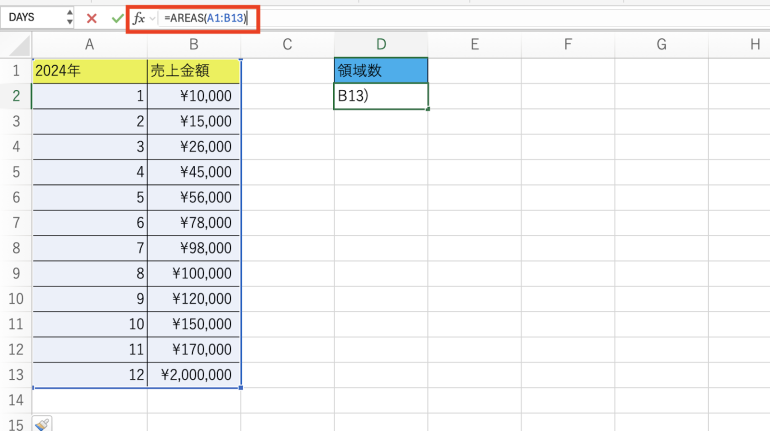
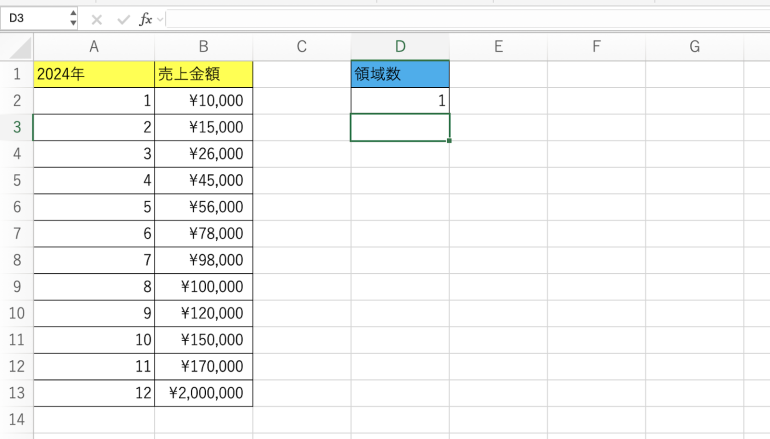
実行すると「1」と表示された。A1〜B13の範囲には領域が1つしかないので「1」が返される。
■2.範囲に含まれる領域の個数を求める(複数)
以下では「=AREAS((A1:B13,A15:B27))」としている。A1〜B13,A15〜B27の領域の個数を求めようとしている。
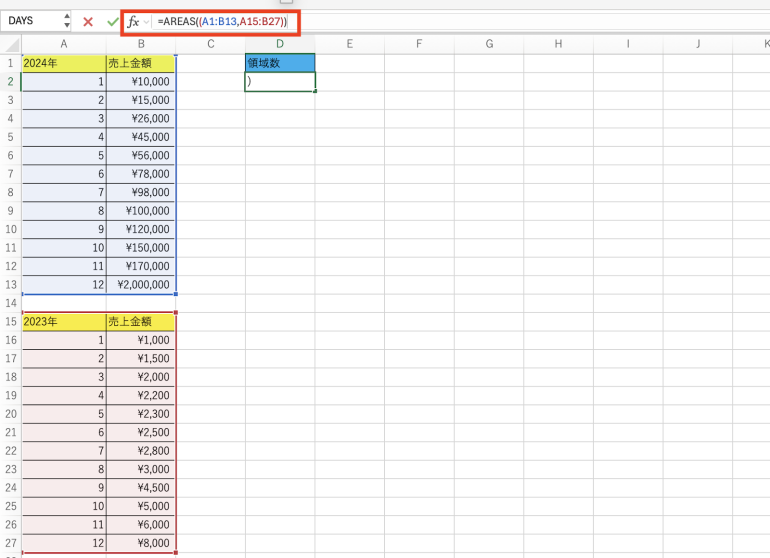
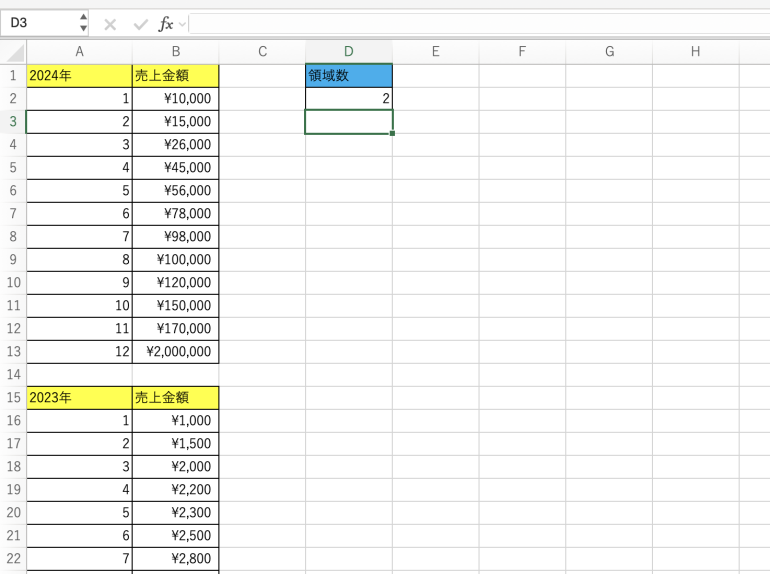
実行すると「2」と表示された。A1〜B13,A15〜B27の領域の個数は2つなので、「2」が返される。
なお、「=AREAS(A1:B13,A15:B27)」だとエラーが発生するので注意が必要だ。複数のセル範囲を指定する場合は、かならずカッコでくくる必要がある。
■3.領域が重なった部分の個数を求める
以下では「=AREAS(A1:A5 A5:E5)」としている。A1〜A5とA5〜E5が重なっている領域の個数を求めようとしている。
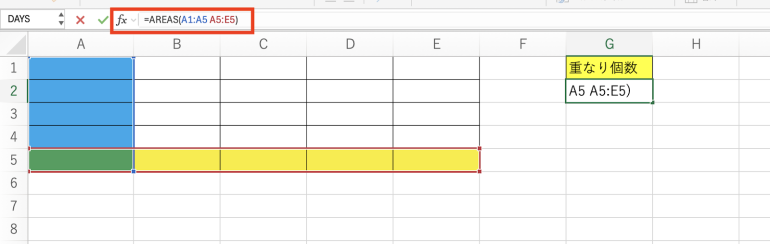
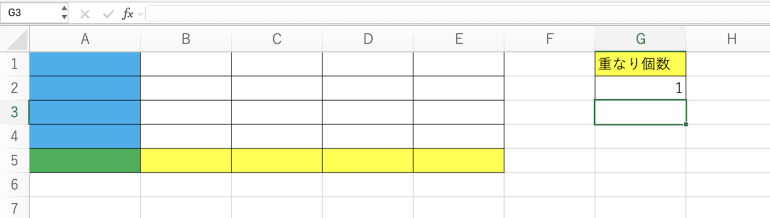
実行すると「1」と表示された。A1〜A5とA5〜E5が重なっている領域は1つしかないので、このような結果となる。
■4.指定セルに重なっている領域の個数を求める
以下では「=AREAS(A1 (A1:A5,A1:B2))」としている。A1がA1〜A5,A5〜B2と重なっているかを調べている。
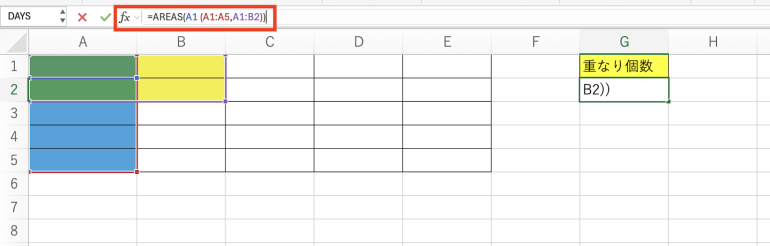
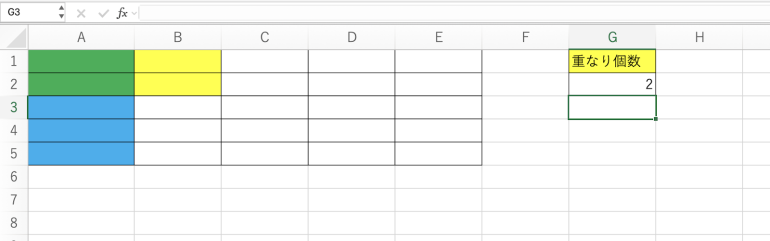
実行すると「2」と表示された。A1はA1〜A5ともA5〜B2とも重なっているので、「2」が返される。
今度は「=AREAS(A3 (A1:A5,A1:B2))」としている。
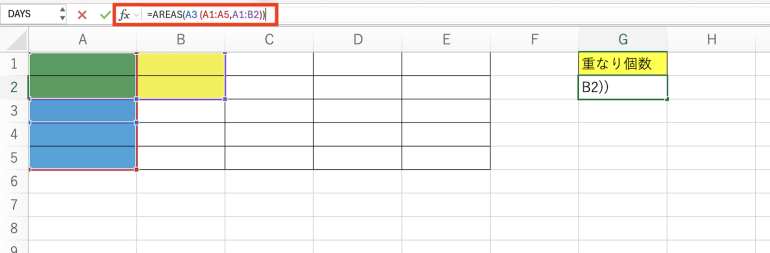
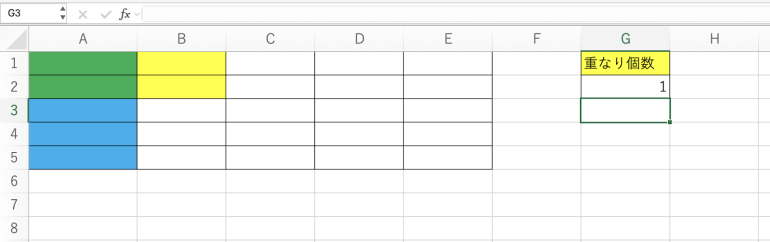
実行すると「1」と表示された。A3はA1〜A5とは重なっているが、A1〜B2には重なっていないので「1」が返される。
AREAS関数を使う際の注意点
AREAS関数を使う際の注意点は次の2つ。
- 書き方を間違えるとエラーが発生する
- セルが空白の場合でもカウント対象になる
ひとつひとつの注意点について詳しくみていく。
■1.書き方を間違えるとエラーが発生する
AREAS関数は書き方を間違えるとエラーが発生してしまう点には注意が必要だ。
複数範囲を指定する際は、必ずカッコでくくる必要がある。くくらないとエラーが発生してしまう。
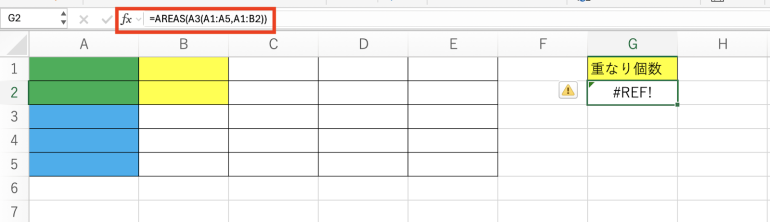
また、以下のように半角スペースを適切な場所に入れなかった場合も、エラーが発生してしまう。#REF!エラーなどが表示されたら、カッコの数や半角スペースの有無が間違っていないか確認してみよう。
■2.セルが空白の場合でもカウント対象になる
AREAS関数は指定された範囲に含まれる領域の個数をカウントする関数である。セルが空白の場合でも、入力がある場合でも、AREAS関数の結果には影響を及ぼさない。
AREAS関数は、セルの値にかかわらず同じ結果を返す。

 最新号
最新号









